Nota
L'accesso a questa pagina richiede l'autorizzazione. È possibile provare ad accedere o modificare le directory.
L'accesso a questa pagina richiede l'autorizzazione. È possibile provare a modificare le directory.
Questo articolo descrive le funzionalità di convalida dei dati della soluzione LinkedIn Sales Navigator per Dynamics 365 Remote Assist che consentono di mantenere aggiornata la struttura organizzativa dei contatti corrispondenti. Usa le informazioni di LinkedIn per convalidare i record dei contatti in Dynamics 365 Remote Assist e consente di controllare le opportunità in sospeso o di avere un utile rompighiaccio quando si contatta un contatto.
Prerequisiti
Per garantire aggiornamenti tempestivi se un contatto corrispondente cambia l'azienda, è necessario soddisfare i prerequisiti seguenti:
Un amministratore attiva la funzionalità di sincronizzazione CRM in LinkedIn Sales Navigator. Per altre informazioni, vedere CRM Sync & Activity Writeback per Dynamics 365.
Un amministratore abilita la convalida dei dati LinkedIn in Sales Navigator. Per altre informazioni, vedere Sales Navigator Data Validation for Dynamics 365 (Convalida dei dati di Sales Navigator per Dynamics 365).
Si dispone di una licenza Microsoft Relationship Sales Plus. Per saperne di più, vedi la sezione Dynamics 365 Remote Assist nella Guida alle licenze di Microsoft Dynamics 365.
È possibile attivare le impostazioni di convalida dei dati in Settings>Business Management>LinkedIn navigatore vendite. Quando si attiva la funzionalità di convalida dei dati per la prima volta, si ottengono aggiornamenti sullo stato delle modifiche aziendali negli ultimi due anni. Successivamente, gli aggiornamenti vengono inviati al sistema su base giornaliera, ogni 24 ore.
Accedere alle funzionalità di convalida dei dati di Dynamics 365 Remote Assist
Diversi metodi consentono di scoprire se l'azienda di un contatto è cambiata.
Dall'organigramma su un record dell'account: un punto rosso accanto al nome di un contatto nell'organigramma indica che la sua azienda è cambiata da quando hai creato l'organigramma.
Dalla scheda Assistente alle relazioni nel Dashboard social impegni di vendita. Per attivare la scheda Assistente Relazionale, vai su Impostazioni>Sales Insights>Schede di insight.
Dalla visualizzazione Opportunità>Tutte le opportunità a rischio - Il contatto ha lasciato l'organizzazione in Dynamics 365 Remote Assist.
Dalla visualizzazione Contatti>tutti i contatti non associati all'azienda in Dynamics 365 Remote Assist.
Aggiornare i dettagli del contatto
Per aggiornare l'organigramma per un contatto specifico, seguire questa procedura nel riquadro Verifica dettagli contatto .
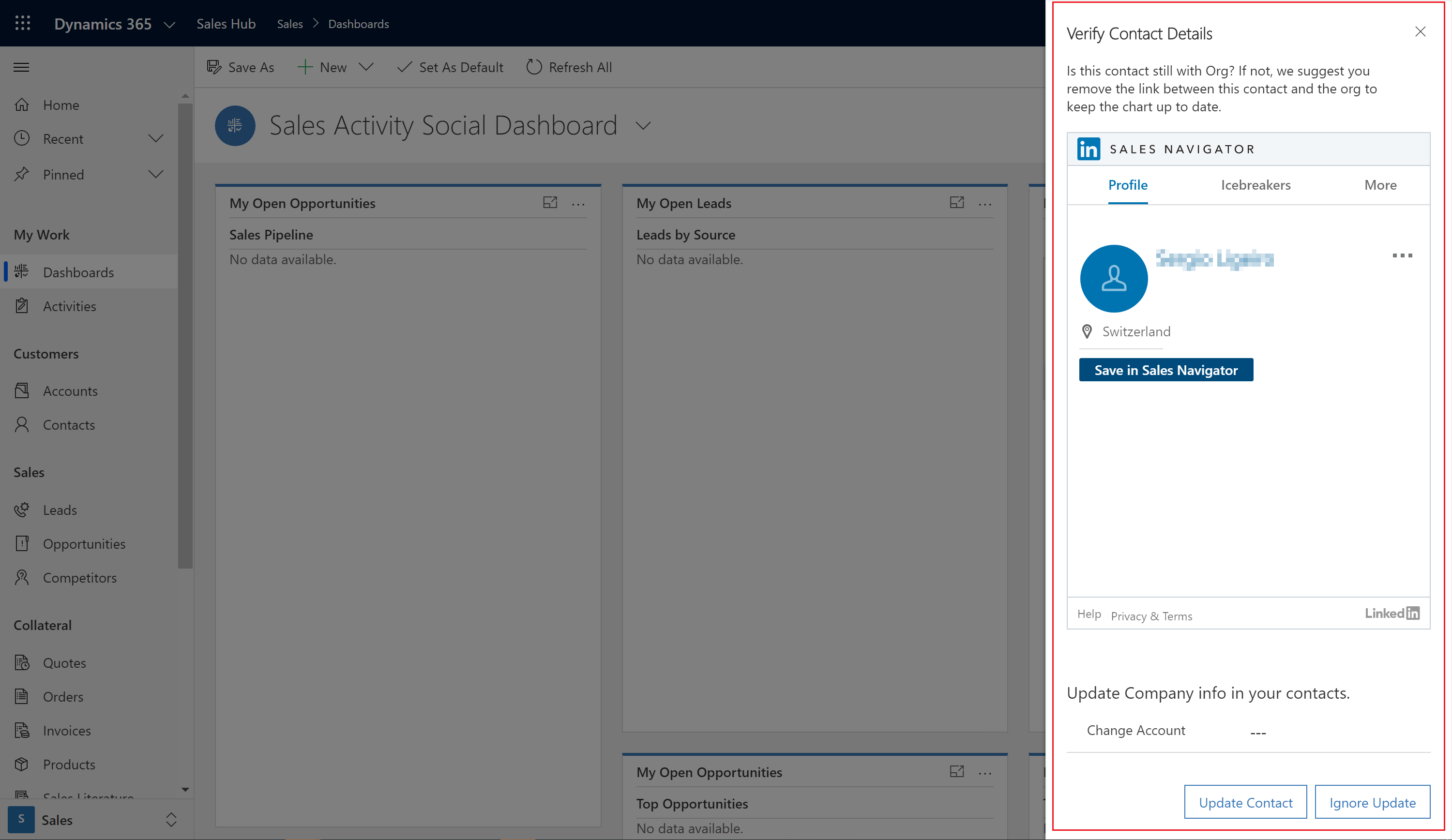
In Dynamics 365 Remote Assist aprire il riquadro Verify Contact Details come descritto nella sezione precedente.
Nel widget LinkedIn Sales Navigator cercare il nuovo account di questo contatto usando il campo Change Account.
Selezionare Aggiorna contatto per modificare le informazioni aziendali del contatto.
Ignorare l'aggiornamento proposto a un contatto
Note
L'amministratore deve abilitare l'impostazione Personale e modifiche all'occupazione nelle impostazioni di integrazione di Sales Navigator per ignorare la modifica aziendale di un contatto. Per altre informazioni sull'impostazione, vedere Enable LinkedIn Sales Navigator.
Per ignorare un aggiornamento proposto di un organigramma, selezionare Ignora aggiornamento nel riquadro Verifica dettagli contatto . Questa opzione ignora solo l'aggiornamento corrente. Se il contatto ha modifiche in futuro, si riceverà di nuovo una notifica.
Quando l'amministratore abilita l'impostazione Nascondi notifica di impiego nelle impostazioni di integrazione di Sales Navigator, selezionando Ignora aggiornamenti ignora tutti gli aggiornamenti correnti e futuri per il contatto.
Informazioni correlate
Integra le soluzioni di LinkedIn Sales Navigator per Dynamics 365 Remote Assist