Nota
L'accesso a questa pagina richiede l'autorizzazione. È possibile provare ad accedere o modificare le directory.
L'accesso a questa pagina richiede l'autorizzazione. È possibile provare a modificare le directory.
Per impostazione predefinita, il widget del punteggio lead predittivo è disponibile solo nel modulo Sales Insights predefinito. Se stai utilizzando un modulo personalizzato per i lead, puoi aggiungere il widget punteggio lead predittivo.
Importante
- Puoi aggiungere un widget per il punteggio lead a un modulo solo nelle app Unified Interface.
- Non puoi utilizzare la versione precedente per la progettazione dei moduli per aggiungere un widget punteggio lead a un modulo.
Aggiungere il widget punteggio lead a un modulo personalizzato
Accedi al portale di Power Apps.
Cerca e seleziona l'ambiente della tua organizzazione.
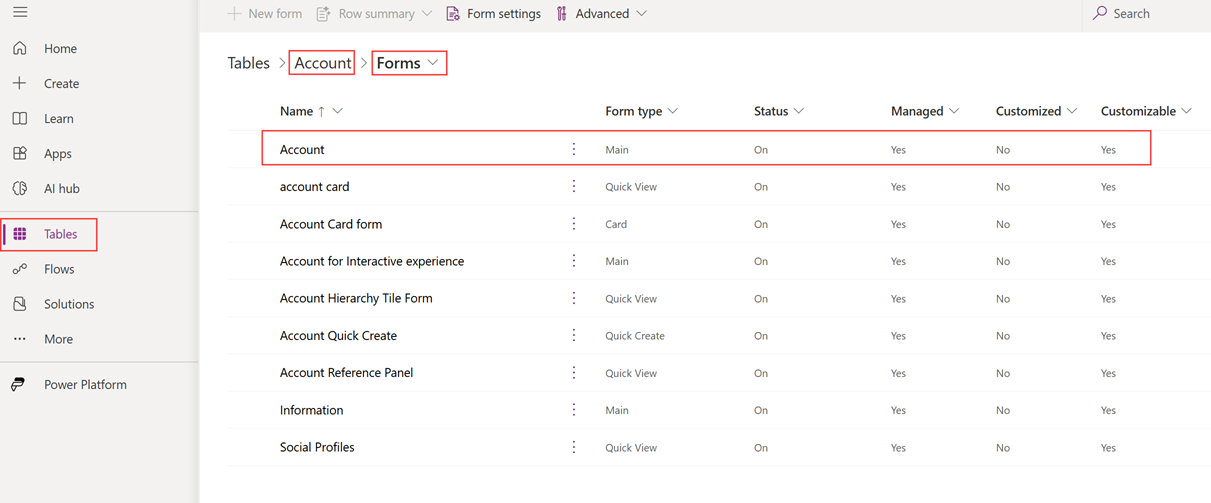
Nella mappa del sito, seleziona Tabelle, quindi seleziona la tabella
Lead.Nella sezione Esperienze con i dati, seleziona Moduli.
Seleziona un modulo principale a cui aggiungere il widget.
Nota
Se la tabella a cui desideri aggiungere il widget non è elencata, nell'angolo in alto a destra della pagina, modifica il filtro su Tutti.
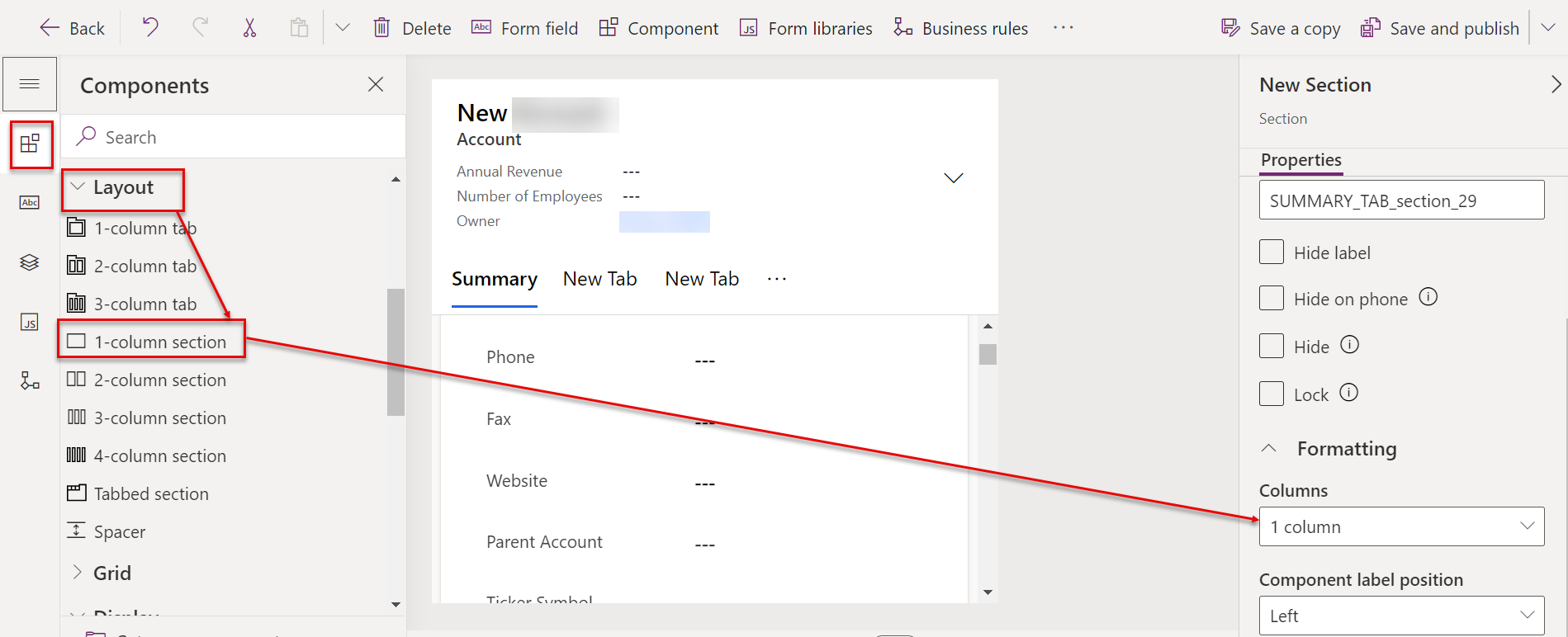
In progettazione moduli, seleziona Componente>Layout>1-Selezione colonna per aggiungere un segnaposto per il widget.
Con la colonna segnaposto selezionata, seleziona Visualizza>Punteggio previsto.
Nota
Assicurati che la colonna segnaposto sia selezionata. In caso contrario, il widget verrà aggiunto in una posizione casuale nel modulo.
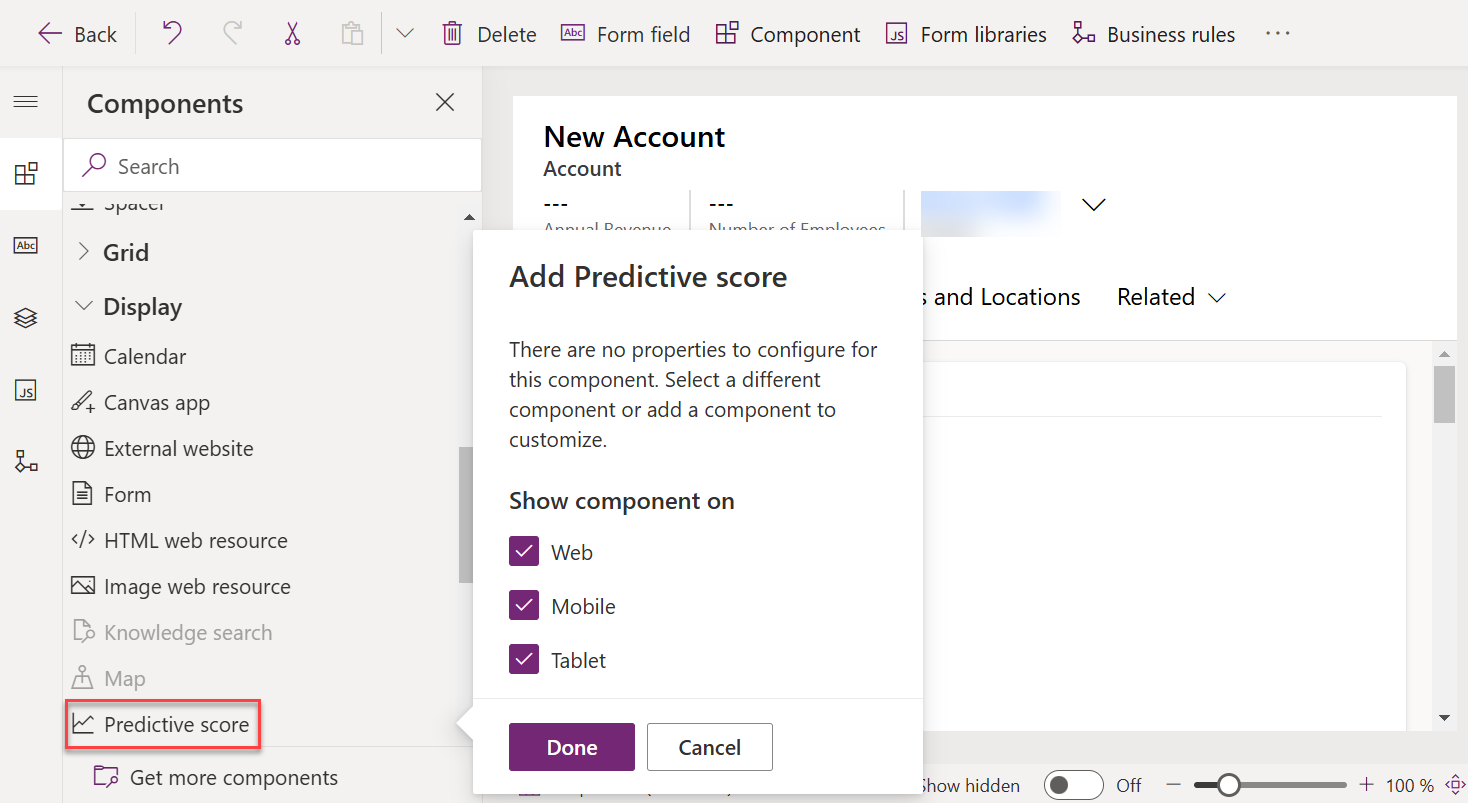
Nella finestra Aggiungi punteggio predittivo, seleziona Fatto.
Il widget del punteggio predittivo viene aggiunto al modulo, come mostrato nell'immagine seguente:
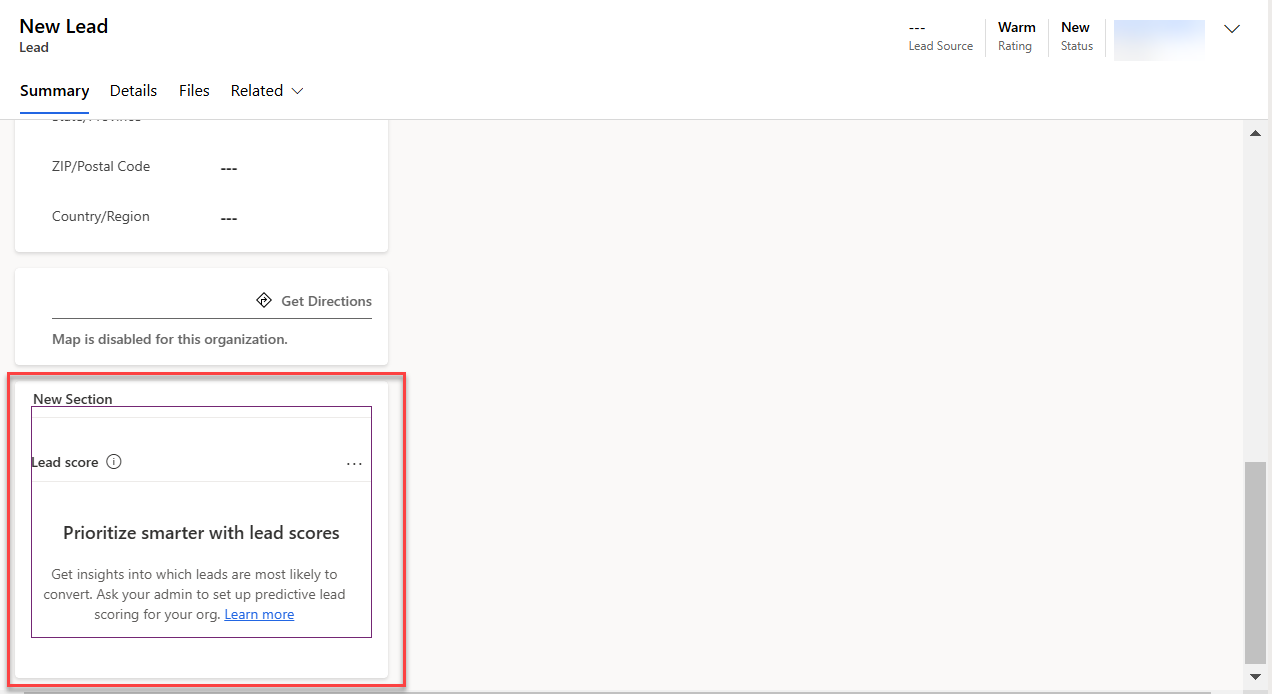
Per nascondere l'etichetta Nuova sezione seleziona la scheda Proprietà del riquadro delle impostazioni Nuova sezione e seleziona Nascondi etichetta.
Salva e pubblica il modulo.
Non riesci a trovare la funzionalità nella tua app?
Esistono alcune possibilità:
- Non disponi della licenza necessaria per utilizzare questa funzionalità. Consulta la tabella di confronto e la guida alle licenze per vedere quali funzionalità sono disponibili con la tua licenza.
- Non disponi del ruolo di sicurezza necessario per utilizzare questa funzionalità.
- Per configurare o impostare una funzionalità, devi disporre dei ruoli Amministrazione e Personalizzazione
- Per utilizzare le funzionalità relative alle vendite, devi disporre dei ruoli di vendita principali
- Alcune attività richiedono specifici ruoli funzionali.
- L'amministratore non ha attivato la funzionalità.
- L'organizzazione utilizza un'app personalizzata. Rivolgiti all'amministratore per verificare i passaggi esatti. I passaggi descritti in questo articolo sono specifici per le app Hub delle vendite e Sales Professional predefinite.