Nota
L'accesso a questa pagina richiede l'autorizzazione. È possibile provare ad accedere o modificare le directory.
L'accesso a questa pagina richiede l'autorizzazione. È possibile provare a modificare le directory.
Microsoft Dynamics 365 Sustainability si basa su Dataverse come Power App basata su modello. Gli utenti possono utilizzare le capacità native di Dataverse di estendere il modello di dati e utilizzarlo nei calcoli del anidride carbonica e nella reportistica personalizzata. È possibile aggiungere un attributo a qualsiasi tabella Sustainability di Microsoft Dynamics 365 in Dataverse, farvi riferimento nei calcoli usando Power Fx e aggiungerlo alle visualizzazioni griglia e ai moduli di modifica.
Gli esempi di casi in cui potrebbe essere necessario estendere il modello di dati di Microsoft for Sustainability includono i seguenti scenari:
- Associare i prodotti realizzati all'attività di energia elettrica acquistata
- Associare le emissioni fuggitive a un laboratorio o a beni in leasing
- Qualificare l'elettricità acquistata con un impatto personalizzato
Per una procedura dettagliata sull'estensione del modello di dati, vai a Esempio: tabella modalità elettricità in questo articolo.
Per estendere Microsoft Dynamics 365 Sustainability, completare le procedure seguenti:
Creare una nuova tabella Dataverse per acquisire i dati della tua organizzazione. Per un esempio, vedere Creare una nuova tabella Dataverse.
Acquisire la nuova tabella direttamente in Dataverse o estendere l'interfaccia utente di Microsoft Dynamics 365 Sustainability per acquisirla come dati di riferimento all'interno dell'esperienza incorporata di Microsoft Dynamics 365 Sustainability. Per un esempio, vedere Inserire dati.
Note
Non è possibile utilizzare la tabella come dati di riferimento nei calcoli. Puoi usarla solo come dati di riferimento all'interno dell'editor Power Fx.
Estendi il modello di dati di Microsoft for Sustainability con un riferimento alla nuova tabella. Per un esempio, vedere Aggiungere una ricerca di riferimento.
Abilitare l'accesso di Microsoft Dynamics 365 Sustainability alla nuova tabella assegnandogli il ruolo di sicurezza Sustainability Service Application Role - Custom. Per un esempio, vedere Concedere l'accesso alla nuova tabella.
Acquisire i dati di sostenibilità di Microsoft Dynamics 365 con attributi aggiuntivi. Per un esempio, vedere Inserire dati.
Utilizzare gli attributi aggiuntivi nei calcoli. Per un esempio, vedere Calcolare le emissioni di trasporto Scope 3.
Modificare le viste griglia e modificare i moduli per mostrare nuovi attributi. Per un esempio, vedere Personalizzare le visualizzazioni dati.
Creare report personalizzati Power BI con i nuovi attributi.
Tenere presenti le informazioni seguenti seguendo i passaggi precedenti:
Se l'estensione è semplice, ad esempio un valore booleano, potrebbe non essere necessario creare una nuova tabella Dataverse, come indicato al punto 1. Nel passaggio 3, è sufficiente estendere una tabella Microsoft Dynamics 365 Sustainability con un nuovo attributo booleano. In questo caso, non è necessaria una tabella personalizzata aggiuntiva.
Se stai usando una tabella esterna, aggiungi il permesso di lettura al ruolo dell'applicazione di servizio 'Sustainability' - ruolo Personalizzato sulla tabella esterna. Il ruolo deve essere a livello di organizzazione.
Note
Se il calcolo per un'attività indica che un determinato valore è Null o vuoto e se il record ha un valore per tale ricerca personalizzata, verificare che questo ruolo di sicurezza abbia accesso a tale altra tabella.
L'inserimento tramite l'interfaccia utente di sostenibilità Microsoft Dynamics 365 è facoltativo. Per estensioni più elaborate come il riferimento a soluzioni di terze parti, è probabile che l'importazione dei dati di riferimento avvenga altrove.
La modifica delle visualizzazioni griglia e dei moduli di modifica è utile solo se si desidera visualizzare o modificare i dati estesi all'interno di Microsoft Dynamics 365 Sustainability.
I report di Power BI personalizzati non rientrano nell'ambito di questo articolo.
Per abilitare l'accesso nel passaggio 4 e modificare i moduli di modifica, è necessario creare una soluzione Dataverse ed eseguire questi passaggi al suo interno.
Azioni
Per visualizzare nuovi attributi nella visualizzazione griglia di sostenibilità Microsoft Dynamics 365:
- In Microsoft Dynamics 365 Sustainability, modificare le colonne della visualizzazione griglia, aggiungere gli attributi desiderati e salvare la vista.
Per aggiungere un modulo in Microsoft Dynamics 365 Sustainability:
- In Power Apps aggiungere un modulo esistente per la tabella Sustainability di Microsoft Dynamics 365 da estendere e quindi modificare il modulo principale per aggiungere un nuovo attributo.
Note
È necessario completare questo passaggio in una nuova soluzione Dataverse.
Per rendere disponibile una nuova tabella per l'acquisizione all'interno di Microsoft Dynamics 365 Sustainability come dati di riferimento:
Modifica la tabella dei dati di riferimento in Power Apps per aggiungere una nuova tabella.
Aggiungi i privilegi di Scrittura e Aggiunta al ruolo per quella tabella.
Per altre informazioni sull'esecuzione di queste azioni, vedere gli articoli seguenti:
- Documentazione di Dataverse
- Tabelle in Dataverse
- Creare e modificare colonne in Dataverse utilizzando Power Apps
- Soluzioni con Power Apps
- Concetti relativi alla sicurezza in Microsoft Dataverse
Esempio: tabella modalità elettrica
Sempre più organizzazioni di trasporto e distribuzione si stanno spostando dai motori a combustione alle soluzioni ibride e completamente elettriche. Questo cambiamento rende il calcolo del carbonio per la categoria Scope 3 4 e 9 leggermente più complesso, ma è necessario separare e comprendere le fonti di carburante del veicolo per realizzare riduzioni di carbonio. Microsoft Dynamics 365 Sostenibilità offre questa flessibilità grazie a semplici estensioni che usano Power Apps.
In questo esempio si espande il modello di dati per tenere conto delle opzioni dei veicoli elettrici, inserire nuovi dati e quindi usare tali dati per calcolare le nuove emissioni ridotte e alcuni fattori di emissione personalizzati. Questo esempio usa personalizzazioni senza codice e con poco codice che usano l'interfaccia utente di Microsoft Dynamics 365 Sustainability.
L'esempio illustra i passaggi seguenti:
- Prerequisiti
- Creare una nuova tabella Dataverse
- Creare le colonne nella tabella
- Concedere l'accesso alla nuova tabella
- Configurare la tabella
- Aggiungere una ricerca per riferimento
- Personalizzare le visualizzazioni dati
- Inserire dati
- Calcolare le emissioni di trasporto per l'Ambito 3
- Abilitare un profilo di calcolo
- Visualizza emissioni
Prerequisites
Per questo esempio, è necessario soddisfare i prerequisiti seguenti:
- Microsoft Dynamics 365 Sustainability è già installato.
- Competenza con Microsoft Dynamics 365 Sustainability.
- Competenza con le pratiche di sostenibilità, in particolare con ambito 3 categoria 4 e 9: Trasporti e distribuzione
- Comprensione avanzata di Dataverse.
- Privilegi di amministratore per gestire le tabelle e ruoli di sicurezza Dataverse.
Creare una nuova tabella Dataverse
Iniziare in Dataverse, ovvero una soluzione per sviluppatori senza codice o con poco codice per le applicazioni aziendali. È possibile accedere a Dataverse tramite Power Apps. Per altre informazioni su Dataverse, vedere Che cos'è Microsoft Dataverse?.
Creare prima di tutto una nuova tabella per archiviare le nuove modalità di trasporto e distribuzione. Questa tabella indica il livello di efficienza fornito dai veicoli elettrici. Usando questa tabella, è possibile aggiungere dettagli sui veicoli ibridi elettrici usati nella catena di fornitura per il trasporto e la distribuzione.
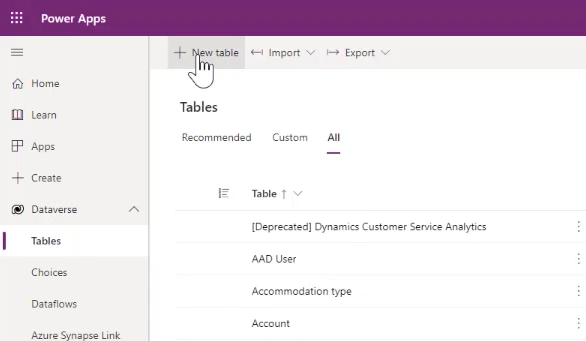
Vai a Power Apps.
Nel riquadro di spostamento a sinistra seleziona Dataverse, quindi seleziona Tabelle.
Nella barra dei menu in alto seleziona Nuova tabella.
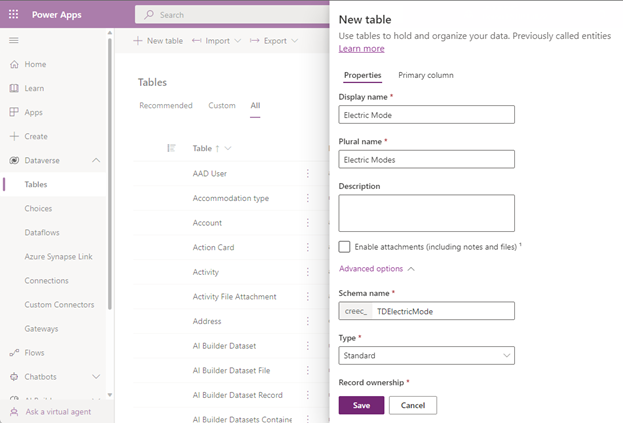
Nel pannello Nuova tabella, immetti i seguenti valori:
Proprietà Value Nome visualizzato Modalità elettrica Nome plurale Modalità elettriche Nome schema TDElectricMode Note
Ricordare il nome completo dello schema, inclusi i cinque caratteri precedenti al nome immesso, per un uso successivo.
Per altre informazioni sulla creazione o la modifica di tabelle di Dataverse, vedere Creare e modificare tabelle con Power Apps.
Nella parte inferiore del pannello seleziona Salva.
Creare le colonne nella tabella
Creare quindi nuove colonne nella tabella Modalità elettrica . Usare queste colonne nei dati e nei calcoli per descrivere i diversi livelli di elettrizzazione.
Una di queste colonne contiene un fattore moltiplicatore usato nei calcoli, oltre a un campo di descrizione.
Nella sezione Colonne e dati modalità elettrica della pagina della tabella di Modalità elettrica, seleziona + per aggiungere una colonna.
Note
La proprietà Nome per la colonna esiste già per impostazione predefinita.
Per altre informazioni sulla creazione o la modifica di colonne, vedere Creare e modificare colonne in Dataverse con Power Apps.
Crea una colonna Descrizione: nel pannello Nuova colonna immetti o seleziona i seguenti valori:
Proprietà Value Nome visualizzato Description Tipo di dati Singola riga di testo Format Testo Behavior Semplice Required Optional Ricercabile (Seleziona la casella di controllo Sì) Nome schema Description Numero massimo di caratteri 100 Modalità Input Method Editor (IME) Auto 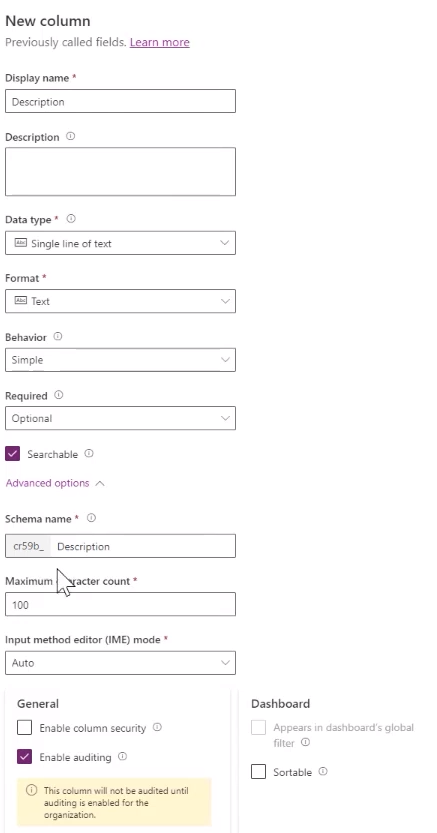
Seleziona Salva nella parte inferiore del pannello per salvare la colonna.
Crea una colonna Moltiplicatore: seleziona + di nuovo per creare una nuova colonna. Nel pannello Nuova colonna immetti o seleziona i valori seguenti:
Proprietà Value Nome visualizzato Moltiplicatore Tipo di dati Decimale Behavior Semplice Required Optional Ricercabile (Seleziona la casella di controllo Sì) 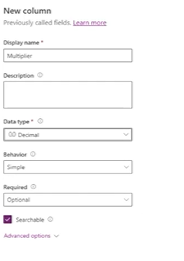
Seleziona Salva nella parte inferiore del pannello per salvare la colonna.
Concedere l'accesso alla nuova tabella
È necessario concedere a Microsoft Dynamics 365 Sustainability l'accesso alla nuova tabella.
In una nuova finestra del browser, accedi all'interfaccia di amministrazione di Power Platform.
Seleziona Impostazioni > Sicurezza > Ruoli di sicurezza.
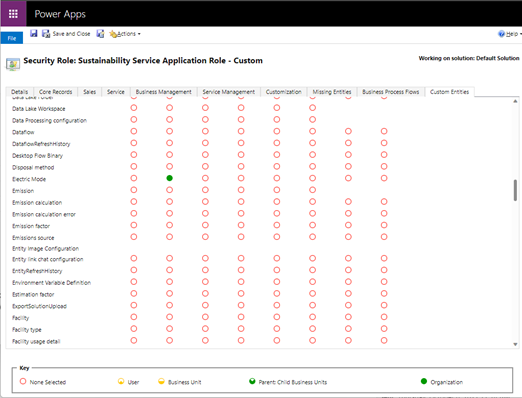
Seleziona il ruolo Ruolo dell'applicazione del servizio di sostenibilità - Personalizzato.
Nella scheda Entità personalizzate concedi alla tabella Modalità elettrica l'accesso in Lettura (o Lettura e Scrittura).
Seleziona Salva e chiudi.
Configurare la tabella
Configura la tabella con i tipi di elettrificazione della flotta. In questo esempio aggiungili tramite Power Query.
Nella finestra del browser Power Apps, nella barra dei menu, seleziona Importa, e quindi selezionaImporta dati.

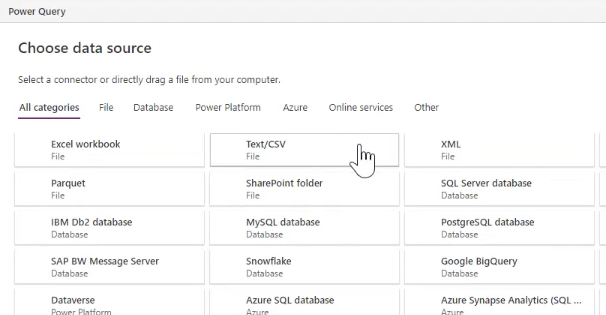
Nella finestra Scegli origine dati seleziona Testo/CSV.
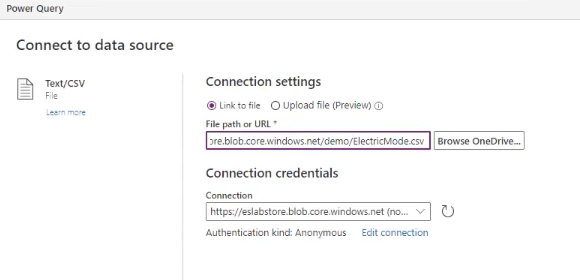
Nella finestra Conetti origine dati sotto Impostazioni di connessione, collega il file che contiene i tuoi dati, quindi seleziona Avanti in fondo alla finestra.
Nella finestra Anteprima dati del file verifica i dati e quindi seleziona Avanti.
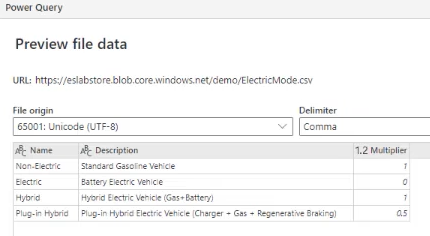
Nella schermata successiva, fai clic su Avanti.
Nella finestra Mappe tabelle, sotto Impostazioni di caricamento, seleziona Carica in una tabella esistente, quindi seleziona la Tabella di destinazione (in questo caso, TDElectricMode).
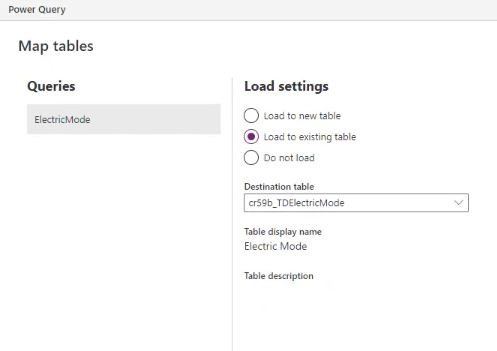
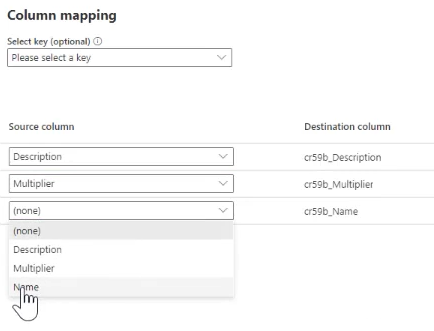
Sempre nella finestra Mappe di Tabelle, sotto Mappatura Colonne, mappa le colonne Descrizione, Moltiplicatore e Nome. Selezionare Avanti.
Nella finestra Aggiorna impostazioni, seleziona Pubblica.
Aggiungere una ricerca per riferimento
A questo punto, fare riferimento alla tabella estesa all'interno della categoria 4 dell'Ambito 3 Trasporto e distribuzione, aggiungendo un collegamento di riferimento dalla tabella Trasporto e distribuzione alla tabella Modello elettrico.
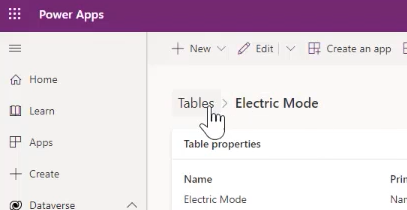
Nella parte superiore dello schermo nel breadcrumb, seleziona Tabelle.
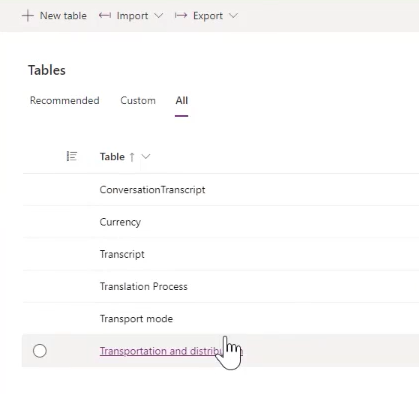
Nella schermata Tabelle seleziona Tutto, immetti Trasporto nella casella di ricerca in alto a destra, quindi seleziona la tabella Trasporto e distribuzione.
Sulla pagina della tabella Trasporto e distribuzione, nella griglia Colonne e dati di trasporto e distribuzione, seleziona + per aggiungere una colonna di ricerca.
Immetti o seleziona i valori seguenti:
- In Nome visualizzato, immetti Modalità elettrica veicolo.
- Sotto Tipo di dati, seleziona Ricerca, quindi seleziona Ricerca.
- In Tabella correlata, seleziona Modalità elettricità.
- I campi Nome schema e Nome relazione vengono popolati automaticamente.
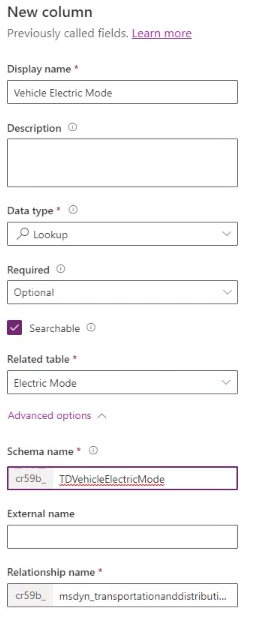
Selezionare Salva.
Personalizzare le visualizzazioni dati
In Microsoft Dynamics 365 Sustainability passare alla pagina Trasporto e distribuzione a monte dell'elettricità e quindi selezionare Modifica colonne.
Nel pannello laterale Modifica colonne: Trasporti e distribuzioni seleziona Aggiungi colonne.
Seleziona Modalità elettricità veicolo, quindi seleziona Chiudi.
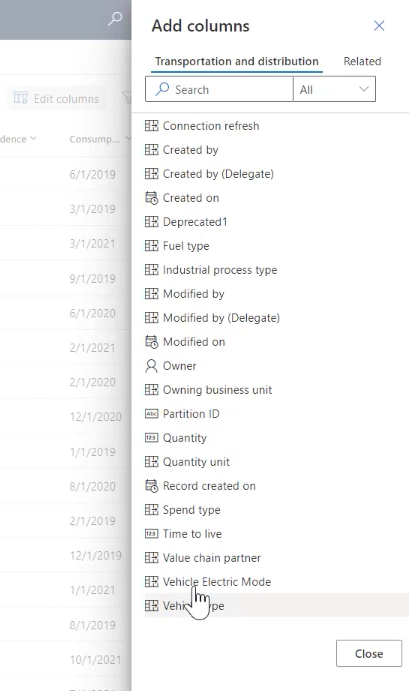
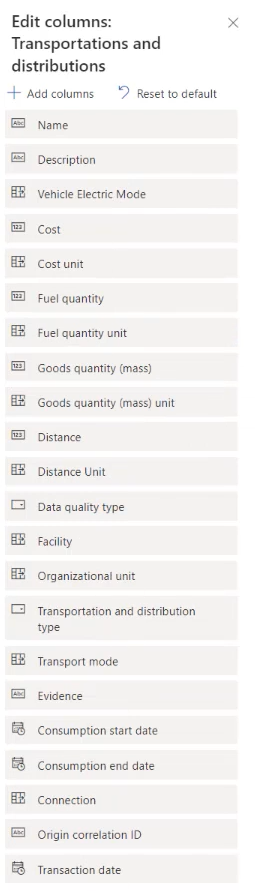
Modifica l'ordine delle colonne secondo necessità. In questo caso, spostare la modalità elettrica del veicolo in modo che venga visualizzata dopo la descrizione. Al termine, seleziona Applica.
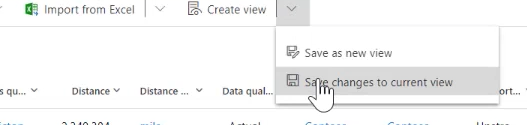
Nella barra dei menu, seleziona Crea visualizzazione, e quindi Salva modifiche alla visualizzazione corrente.
Sul popup che dice I filtri sono stati salvati per la vista corrente, seleziona OK.
Inserire dati
Inserire quindi i dati sulle attività per il trasporto e la distribuzione, i nuovi dati di riferimento della modalità elettrica e i fattori per eseguire il mapping dei dati. Ognuno di questi tipi di dati segue lo stesso processo.
È possibile inserire dati in Microsoft Dynamics 365 Sustainability in quattro modi, che è possibile usare per importare dati da qualsiasi origine:
- Manually
- Da file Excel o CSV
- Nuove connessioni tramite Power Query
- Connettori predefiniti
In questo caso, configurare una nuova connessione tramite Power Query.
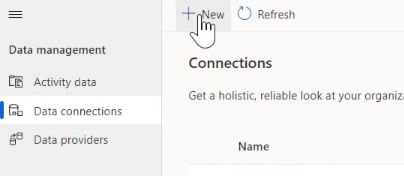
In Microsoft Dynamics 365 Sustainability, in Gestione dei dati nel riquadro di spostamento a sinistra selezionare Connessioni dati e quindi selezionare Nuovo.
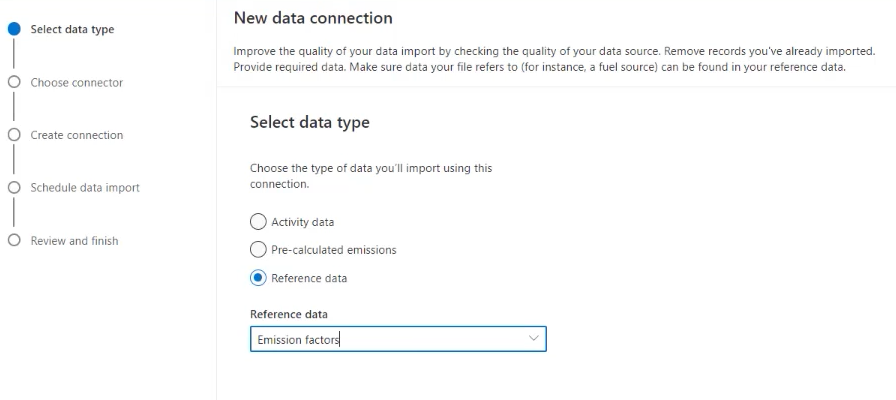
Sulla schermata Seleziona tipo di dati seleziona Dati di riferimento, seleziona Fattori di emissione, quindi seleziona Avanti.
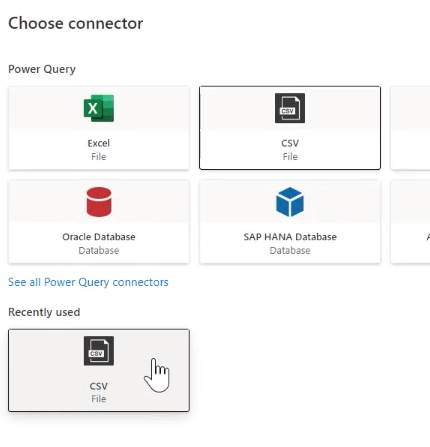
Sulla schermata Scegli connettore seleziona File CSV.
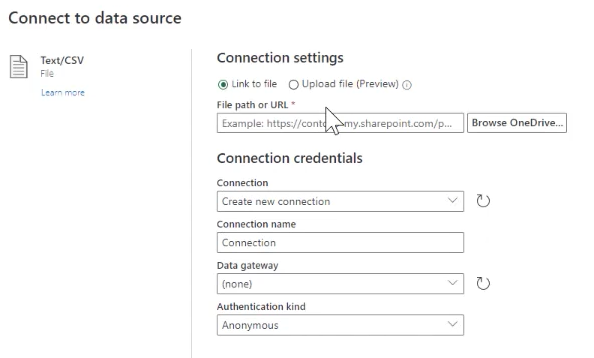
Sulla schermata Conetti origine dati seleziona il file CSV da collegare, quindi seleziona Avanti.
Nella schermata Anteprima dati del file verifica i dati e quindi seleziona Trasforma dati.
Nella barra dei menu Power Query selezionare Map to entity. Nella finestra Mappa su entità CDM, seleziona Mappatura automatica, e poi seleziona OK.
Mappa l'entità del Bookings.
Sulla schermata Pianifica importazione dati, seleziona Avanti.
Sulla schermata Verifica e termina, nel campo Nome immetti Fattori della modalità elettricità migliorati, quindi seleziona Connetti.
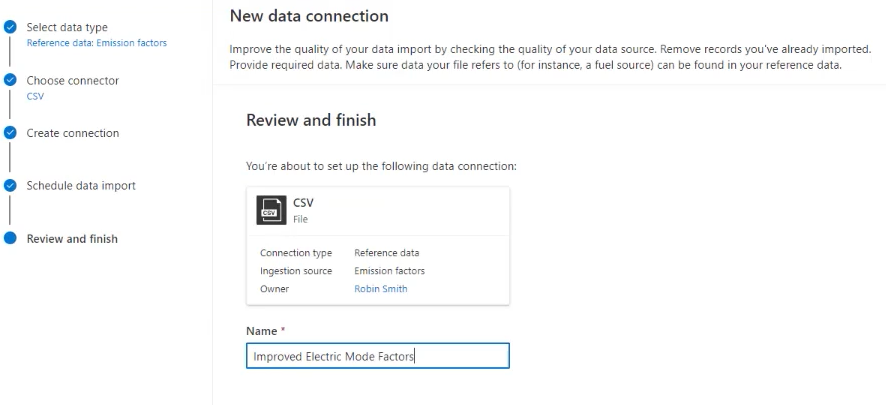
Al termine, seleziona Fatto.
Calcolare le emissioni di trasporto per l'Ambito 3
Il passaggio successivo consiste nel calcolare le emissioni di trasporto nell'ambito 3. Usare i metodi seguenti per i calcoli:
- Usare modelli di calcolo predefiniti.
- Calcoli su misura.
- Porta le tue librerie di fattori.
- Portare emissioni precalcolate.
Per questo scenario, usare dati e formule personalizzati per generare risultati più accurati per l'organizzazione. È possibile utilizzare i fattori di emissione esistenti o aggiornarli secondo necessità. Per altre informazioni sull'aggiornamento dei fattori di emissione, vedere Fattori di emissione.
In Calcoli nel riquadro di spostamento a sinistra selezionare Modelli di calcolo e quindi selezionare Nuovo.
Seleziona + per aggiungere Origine. Nel riquadro Dettagli origine immetti o seleziona i valori seguenti:
Campo Value Nome categoria Trasporto e distribuzione upstream con veicoli elettrici Dati di attività 4. Trasporto e distribuzione upstream 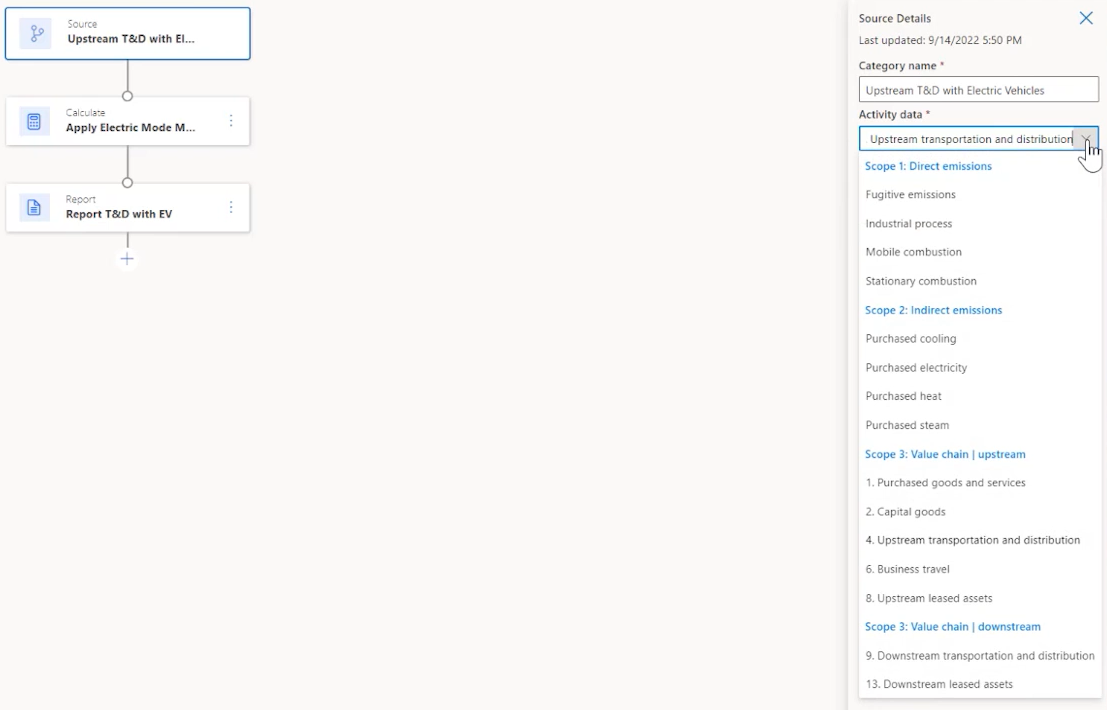
Seleziona + per aggiungere Calcolo. Nel riquadro Dettagli calcolo immetti o seleziona i valori seguenti:
Campo Value Nome categoria Applicare il moltiplicatore di modalità elettrica Definire la funziona di calcolo Copiare e immettere il testo seguente in questa tabella, modificando le variabili in base alle esigenze. Modificare cr59b con il prefisso assegnato nell'ambiente. Unità di output Unità distanza Nome variabile di output EVDistance Activity.msdyn_distance*Activity.cr59b_tdvehicleelectricmode.cr59b_multiplier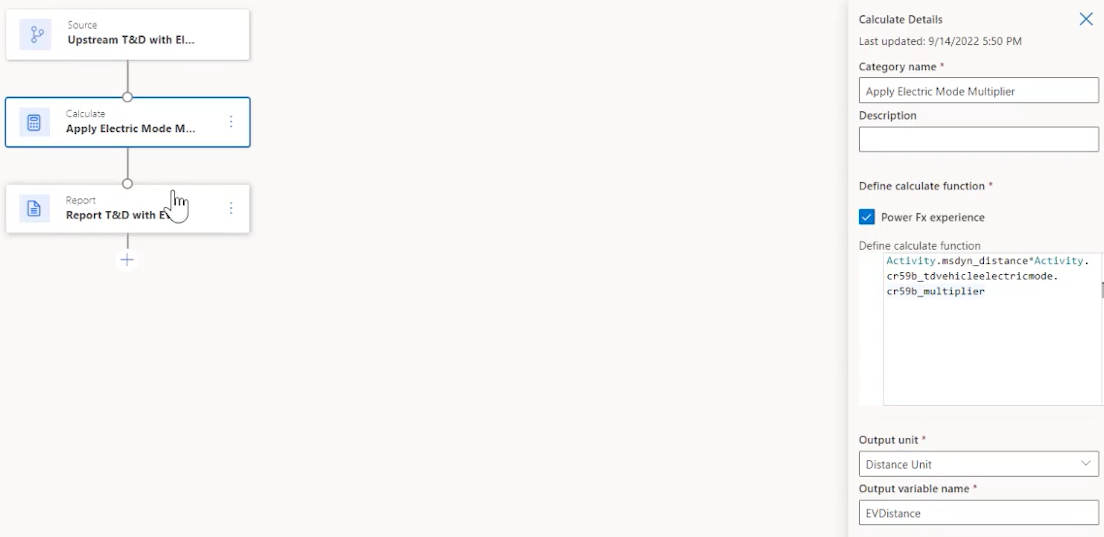
Seleziona + per aggiungere Report. Nel riquadro Dettagli report immetti o seleziona i valori seguenti:
Campo Value Nome categoria Trasporto e distribuzione report con veicoli elettrici Valore del rapporto sulle emissioni EVDistance Raccolta di fattori di emissione Fattori della modalità elettrica Fattore di emissione Modalità di trasporto 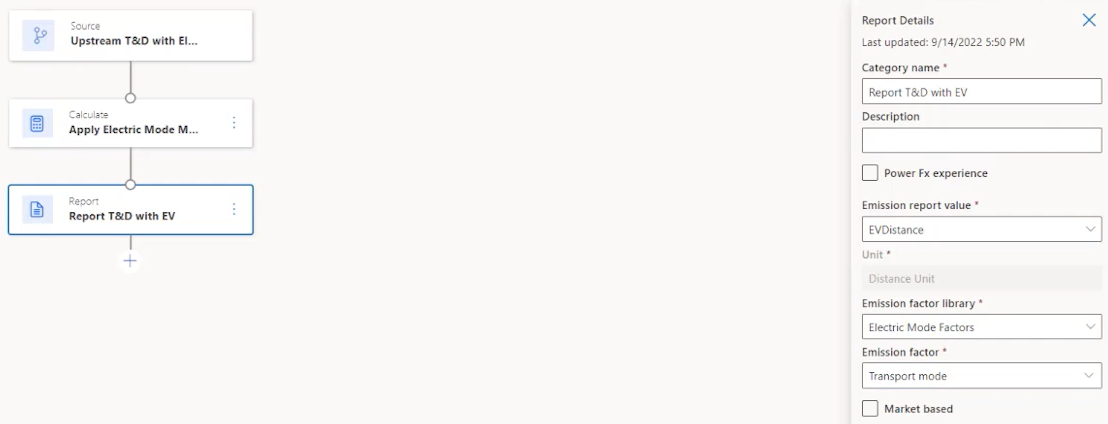
Selezionare Salva.
Abilitare un profilo di calcolo
I profili di calcolo restringeno i dati applicati a un calcolo e controllano la frequenza del calcolo.
In Calcoli nel riquadro di spostamento a sinistra selezionare Profili di calcolo e quindi nuovo profilo di calcolo.
Nella schermata Impostazione profilo di calcolo immetti o seleziona i seguenti valori, quindi seleziona Avanti:
Campo Value Nome profilo di calcolo Trasporto e distribuzione upstream con veicoli elettrici (esecuzione) Fonte di emissione 4. Trasporto e distribuzione upstream Dati di attività da includere nel calcolo Modalità elettrica del veicolo | Contiene dati Modello di calcolo Trasporto e distribuzione upstream con veicoli elettrici 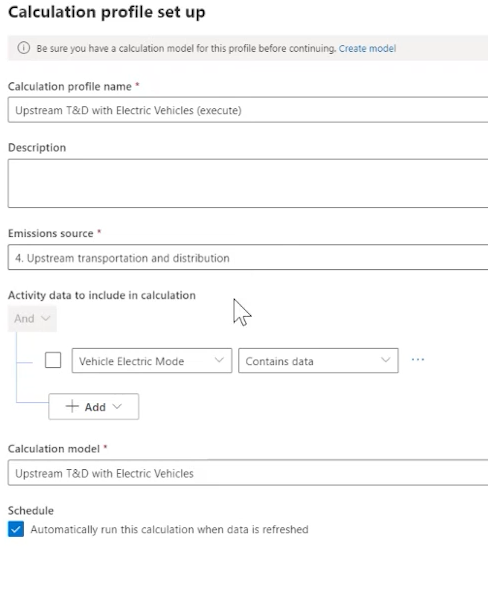
Verifica i risultati e lascialo funzionare.
Visualizza emissioni
Ora puoi vedere i risultati del tuo progetto di riduzione delle emissioni.
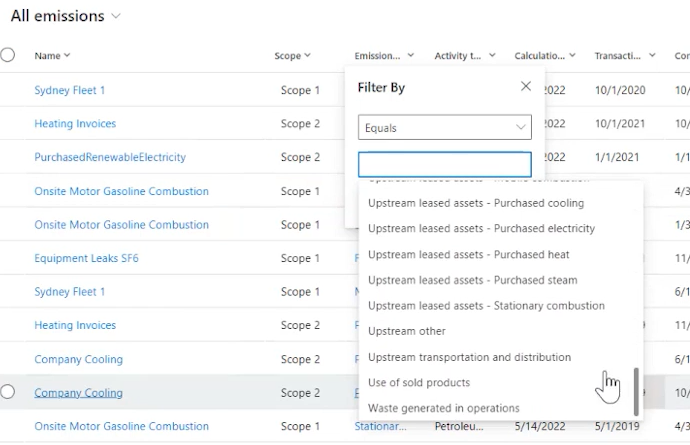
Nel riquadro di spostamento sinistro selezionare Analisi e quindi Selezionare Tutte le emissioni.
Nella pagina Tutte le emissioni filtrare la colonna Emissioni in base al trasporto upstream e alla distribuzione.
Informazioni correlate
Fattori di emissione
Univocità del record in Microsoft Dynamics 365 Sustainability.