Nota
L'accesso a questa pagina richiede l'autorizzazione. È possibile provare ad accedere o modificare le directory.
L'accesso a questa pagina richiede l'autorizzazione. È possibile provare a modificare le directory.
Nella reportistica esterna in Dynamics 365 Sustainability, gli standard fanno riferimento a modelli di vari standard, quadri o direttive normative ambientali, sociali e di governance (ESG).
Questa esercitazione illustra come:
Prerequisito
- ambiente Power Apps con report esterni in Dynamics 365 Sustainability installato. Per altre informazioni sulla distribuzione, vedere Distribuire report esterni in Dynamics 365 Sostenibilità.
Esaminare gli standard integrati
In questa attività si esaminano gli standard CSRD (Corporate Sustainability Reporting Directive) che la creazione di report esterni in Dynamics 365 Sustainability include.
Nella barra di navigazione a sinistra, seleziona Tutti gli standard.
Nella pagina Standard attivi esaminare l'elenco degli standard che la reportistica esterna in Dynamics 365 Sustainability fornisce. L'elenco include questi standard:
Disponibilità per tutti gli utenti Disponibile per gli utenti di Dynamics 365 Sustainability Direttiva sul reporting di sostenibilità delle imprese (CSRD) - Maggio 2024 (anteprima)
Australian Sustainability Reporting Standards (ASRS) - Bozza preliminare - Ottobre 2023 (anteprima)
Business Responsibility and Sustainability Report (BRSR) - Allegati I e II - Luglio 2023 (anteprima)Global Reporting Initiative - Febbraio 2024 (anteprima)
International Financial Reporting Standards (IFRS) - S1 e S2 - Giugno 2023 (anteprima)
Sustainability Accounting Standards Board (SASB) - Dicembre 2023 (anteprima)Seleziona Direttiva per il reporting di sostenibilità delle imprese (CSRD) - Maggio 2024 (anteprima).
Selezionare Requisiti per esaminare i singoli requisiti correlati allo standard scelto. I requisiti si riferiscono a ogni divulgazione distinta che compone uno standard.
Creare uno standard personalizzato
In questa attività crei uno standard personalizzato denominato Reporting ESG annuale.
Nella pagina Standard attivi seleziona Nuovo.
Denomina il tuo standard Reporting ESG annuale.
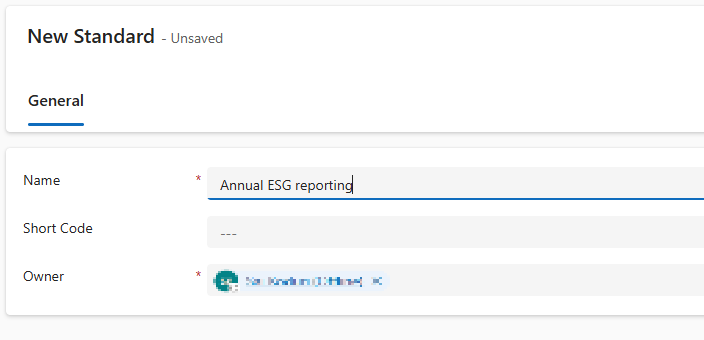
È ora possibile aggiungere standard usando l'interfaccia utente o un file CSV. Per questa esercitazione, aggiungere gli standard nella tabella seguente.
| Name | Standard | Codice breve | Requisito padre | Description |
|---|---|---|---|---|
| Emissioni | Rapporto annuale ESG | Emissioni | ||
| Social | Rapporto annuale ESG | Social | ||
| Governance | Rapporto annuale ESG | Governance | ||
| Emissioni lorde di ambito 1 | Rapporto annuale ESG | Ambito 1 | Emissioni | Aggiungere le emissioni totali di Ambito 1 dell'organizzazione. |
| Emissioni lorde di ambito 2 | Rapporto annuale ESG | Ambito 2 | Emissioni | Aggiungere le emissioni totali di Ambito 2 dell'organizzazione. |
| Emissioni lorde di ambito 3 | Rapporto annuale ESG | Ambito 3 | Emissioni | Aggiungere le emissioni totali di Ambito 3 dell'organizzazione. |
| N. totale di dipendenti | Rapporto annuale ESG | Organico dei dipendenti | Social | Aggiunge il numero totale di dipendenti per area. |
| No. di incidenti relativi alla sicurezza | Rapporto annuale ESG | Incidenti relativi alla sicurezza | Governance | Aggiunge il numero totale di incidenti relativo alla sicurezza che si sono verificati all'interno dell'organizzazione. |
Aggiungere standard usando l'interfaccia utente
In questa attività si aggiungono manualmente gli standard della tabella precedente usando l'interfaccia utente. Se invece si preferisce importarli usando un file CSV, passare all'attività successiva.
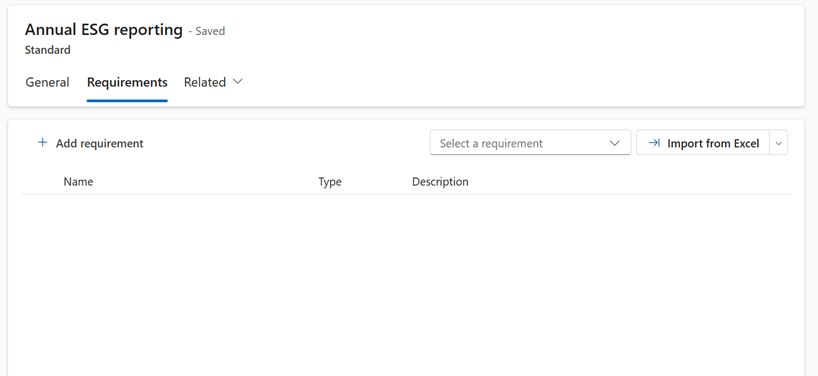
Nella scheda Requisiti, seleziona il pulsante Aggiungi requisito, quindi compila i campi per ogni requisito elencati nella tabella nella sezione Creare un'attività standard personalizzata.
Aggiungere standard usando un file CSV
In questa attività si aggiungono gli standard della tabella precedente importandoli usando un file CSV. Se invece preferisci aggiungerli manualmente, segui le istruzioni nell'attività precedente.
Copia i campi della tabella nell'attività Creare uno standard personalizzato in un file CSV.
Selezionare la freccia di espansione accanto a Importa da Excel e quindi selezionare Importa da CSV.
Seleziona il file CSV e quindi Avanti.
Seleziona Rivedi mappatura. La mappatura dovrebbe essere simile a quanto segue:
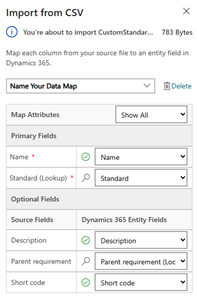
Seleziona Fine importazione, quindi seleziona Fatto.
