Nota
L'accesso a questa pagina richiede l'autorizzazione. È possibile provare ad accedere o modificare le directory.
L'accesso a questa pagina richiede l'autorizzazione. È possibile provare a modificare le directory.
Questo articolo illustra come creare un report personalizzato per l'ambiente di Microsoft Dynamics 365 Sostenibilità. Queste istruzioni usano Power BI per creare il report e azure Collegamento a Synapse per Dataverse per rendere i dati disponibili in un formato facile da usare e con prestazioni elevate.
Questo articolo include uno scenario completo diviso in due parti. A seconda dei requisiti, potrebbe essere necessario seguire una o entrambe le parti.
Parte 1: Connettersi a Dynamics 365 Sustainability con Azure Collegamento a Synapse
Parte 2: Incorporare Power BI report in Dynamics 365 Sustainability
Note
- Per creare un report personalizzato di Power BI che usa i dati di Dynamics 365 Sustainability per il consumo al di fuori di Dynamics 365 Sustainability, seguire solo la parte 1.
- Per incorporare un report di Power BI esistente in Dynamics 365 Sustainability, seguire solo la parte 2.
- Per uno scenario end-to-end completo, segui le parti 1 e 2.
Prerequisites
Per completare le istruzioni in questo articolo, è necessario soddisfare i seguenti prerequisiti:
- Microsoft Dynamics 365 Sustainability
- Power BI
- Una sottoscrizione Azure in cui puoi creare risorse (necessario solo per la Parte 1)
Importante
Microsoft Dynamics 365 Sustainability, Power BI e la sottoscrizione Azure devono trovarsi nello stesso tenant.
Parte 1: Connettersi a Dynamics 365 Sustainability usando Azure Collegamento a Synapse
In questa sezione viene creato un report di Power BI personalizzato che si connette ai dati di Microsoft Dynamics 365 Sostenibilità usando Azure Collegamento a Synapse. Usare questa opzione per creare un report personalizzato di Power BI che usa i dati di Dynamics 365 Sustainability per l'utilizzo al di fuori di Dynamics 365 Sustainability o per creare uno scenario end-to-end completo.
Raccogliere informazioni
Nel portale di Power Apps selezionare Dataverse nel riquadro di spostamento sinistro e quindi selezionare Collegamento ad Azure Synapse.
Selezionare Nuovo collegamento nella barra dei menu in alto.
Prendi nota dell'area elencata accanto a L'ambiente si trova in: . Queste informazioni sono necessarie nei passaggi successivi.
Preparare l'ambiente Azure
Prima di poter creare il report, preparare un'area nella sottoscrizione di Azure per sincronizzare i dati del report.
In una nuova scheda del browser, accedi al portale di Microsoft Azure.
Immetti gruppi di risorse nella casella di ricerca nella parte superiore della schermata. Nei risultati della ricerca, seleziona Gruppi di risorse. Nella pagina Gruppo di risorse seleziona Crea per creare un nuovo gruppo di risorse.
Nella pagina Crea un gruppo di risorse, completa i campi seguenti:
Campo Description Subscription La sottoscrizione che vuoi utilizzare per il gruppo di risorse. Gruppo di risorse Immetti un nome per il gruppo di risorse. In questo esempio usare rg-msm-customreports. Area geografica Seleziona l'area ottenuta nel passaggio Raccogliere informazioni. In questo esempio usare Stati Uniti orientali. 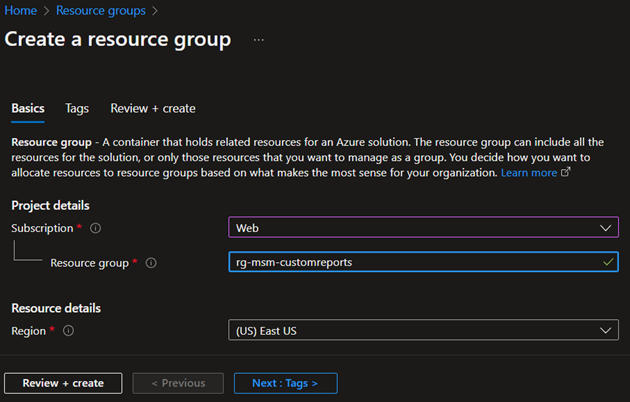
Seleziona il pulsante Rivedi e crea nella parte inferiore della schermata. Dopo che Azure convalida la configurazione, seleziona il pulsante Crea nella parte inferiore della pagina per completare la creazione del gruppo di risorse.
Una volta completato questo passaggio, immetti l'account di archiviazione nella casella di ricerca nella parte superiore della pagina. Nei risultati della ricerca, seleziona Account di archiviazione. Nella pagina Account di archiviazione seleziona Crea per creare un nuovo account di archiviazione.
Nella pagina Crea un account di archiviazione, completa i campi seguenti:
Campo Description Subscription La sottoscrizione che hai utilizzato in precedenza. Gruppo di risorse Il nome del gruppo di risorse che hai creato. Nome dell'account di archiviazione Immetti un nome per l'account di archiviazione. In questo esempio usare stmsmcustomreports. Area geografica La stessa area specificata in precedenza. Prestazioni Accetta il valore predefinito. Ridondanza Accetta il valore predefinito. 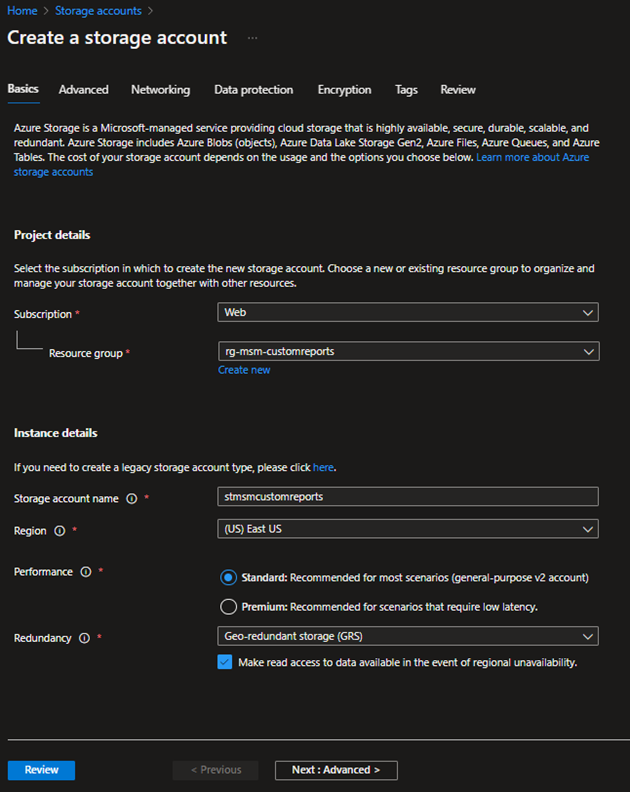
Seleziona il pulsante Avanti : Avanzate > nella parte inferiore della pagina. Nella scheda Avanzate seleziona la casella Abilita spazio dei nomi gerarchico in Data Lake Storage Gen2. Seleziona il pulsante Esamina nella parte inferiore della pagina. Dopo che Azure convalida la configurazione, seleziona il pulsante Crea nella parte inferiore della pagina per completare la creazione dell'account di archiviazione.
Al termine della creazione del nuovo account di archiviazione, vai a Controllo di accesso (IAM) e assicurati che tu, come utente, abbia il ruolo di Proprietario dei dati di BLOB di archiviazione. In caso contrario, seleziona Aggiungi > Aggiungi assegnazione di ruolo e assegnati il ruolo di Proprietario dei dati di BLOB di Archiviazione.
Importante
Questo passaggio è importante perché il ruolo Proprietario o Collaboratore a livello di risorsa non è sufficiente per eseguire query sui dati da Synapse.
Una volta completato questo passaggio, immetti Azure Synapse nella casella di ricerca nella parte superiore della pagina. Nei risultati della ricerca seleziona Azure Synapse Analytics. Nella pagina Azure Synapse Analytics seleziona Crea per creare una nuova area di lavoro Synapse.
Nella pagina Crea area di lavoro Synapse, completa i campi seguenti:
Campo Description Subscription La sottoscrizione che hai utilizzato in precedenza. Gruppo di risorse Il nome del gruppo di risorse che hai creato in precedenza. Gruppo di risorse gestito Lascia vuoto questo campo. Nome dell'area di lavoro Immetti un nome per l'area di lavoro Synapse. In questo esempio usare synmsmcustomreports. Area geografica La stessa area specificata in precedenza. Nome dell'account Immetti il nome dell'account di archiviazione che hai creato in precedenza. In questo esempio immettere stmsmcustomreports. Nome file system Seleziona Crea nuovo e immetti il nome che vuoi. In questo esempio immettere synapse. 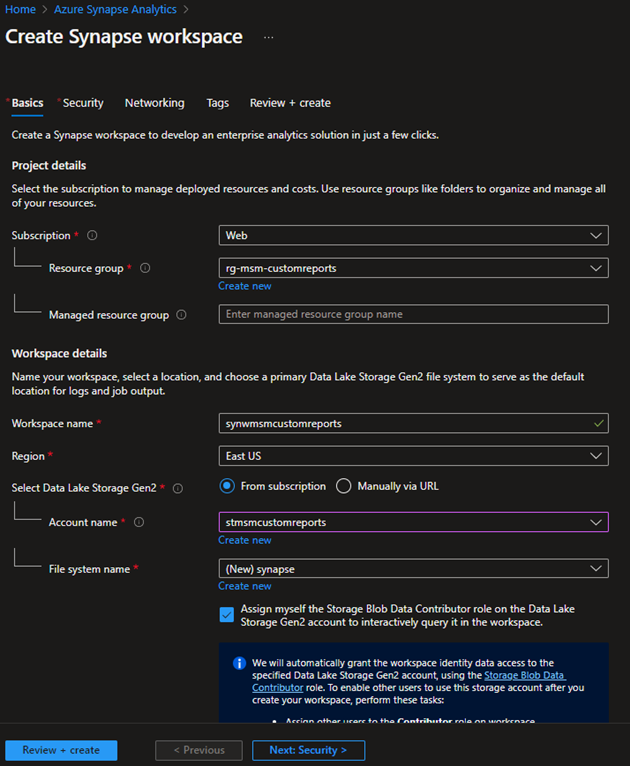
Seleziona il pulsante Rivedi e crea nella parte inferiore della pagina. Dopo che Azure convalida la configurazione, seleziona Crea.
Connettere Dataverse a Azure Synapse
In una nuova scheda del browser, accedi a Power Apps Maker Portal.
Selezionare Dataverse nel riquadro di spostamento sinistro e quindi selezionare Azure Collegamento a Synapse.
Seleziona Nuovo collegamento.
In Nuovo collegamento completare i campi seguenti:
Campo Description Subscription La sottoscrizione che hai utilizzato in precedenza. Gruppo di risorse Il nome del gruppo di risorse che hai creato in precedenza. Account di archiviazione Il nome dell'account di archiviazione che hai creato in precedenza. Selezionare la casella Connetti all'area di lavoro Azure Synapse Analytics.
Selezionare Avanti.
Nella pagina successiva, seleziona tutte le tabelle che vuoi utilizzare per creare il report. Non devi selezionare tutte le tabelle a meno che non siano necessarie per i report.
Selezionare Salva.
Ci vogliono alcuni minuti perché il portale del maker si connetta e si sincronizzi con l'area di lavoro di Azure Synapse. Al termine, seleziona i puntini di sospensione e quindi seleziona Accedi all'area di lavoro Azure Synapse Analytics.
Nel portale di Azure vai alla tua area di lavoro. Nella scheda Dati i dati vengono popolati da Microsoft Dynamics 365 Sustainability.
Connettere Power BI allo spazio di lavoro di Azure Synapse
Apri l'app Power BI Desktop, seleziona Ottieni dati nella barra multifunzione, quindi seleziona Altro... dal menu a discesa.
Selezionare Azure SQL database dalle opzioni.
Immetti i dettagli del server, seleziona DirectQuery come modalità di connettività dati, quindi seleziona OK. Per trovare i dettagli del server, vai nell'area di lavoro Synapse e copia l'endpoint SQL serverless.
Seleziona le tabelle per la query da utilizzare per creare oggetti visivi nel report.
Dopo aver preparato il report, seleziona Pubblica per pubblicarlo nella tua area di lavoro.
Parte 2: Incorporare Power BI report in Dynamics 365 Sustainability
Usare questa opzione per incorporare un report di Power BI esistente in Dynamics 365 Sostenibilità o per creare uno scenario end-to-end completo.
Note
Queste istruzioni presuppongono che un report Power BI esista già in un'area di lavoro condivisa in Power BI nello stesso tenant Microsoft 365. Presuppongono inoltre che il report Power BI abbia almeno un report e un dashboard.
Aggiungere il report in Power Platform
Nel portale di Power Apps , vai a Soluzioni > Nuova soluzione per creare una soluzione. In questo esempio, la soluzione è denominata Soluzione demo.
Seleziona la soluzione per aprirla. Nella soluzione passare a Nuovo > Dashboard > Power BI embedded.
Screenshot dell'apertura della soluzione.
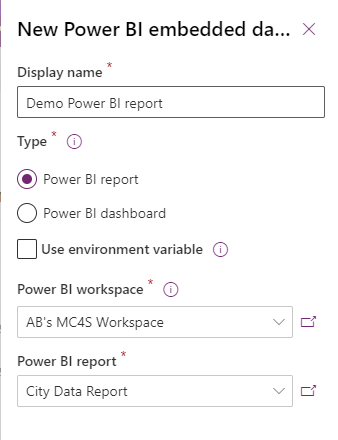
Nel riquadro destro, completa i campi seguenti:
Campo Description Type Scegli un report Power BI o un dashboard Power BI. Mostra report solo in questo ambiente Verifica che questa opzione non sia selezionata. Area di lavoro di Power BI Seleziona l'area di lavoro condivisa. Report di Power BI Seleziona il report Power BI. Selezionare Salva.
Aggiungere il report al menu di navigazione di Dynamics 365 Sustainability
Nella stessa soluzione, passare a Aggiungi esistente > Altro > Mappa del sito e selezionare Dynamics 365 Sustainability. Accanto all'elemento della mappa del sito di Dynamics 365 Sustainability, selezionare i puntini di sospensione (…) e quindi selezionare Modifica.
Seleziona l'area del menu di spostamento in cui desideri aggiungere il dashboard.
Nella barra degli strumenti seleziona Aggiungi > Area secondaria.
Nella pagina Nuova area secondaria completa i campi seguenti:
Campo Description Tipo di contenuto Seleziona Dashboard. Dashboard Seleziona Report Power BI demo. Title Immetti un titolo per il dashboard. ! NOTA] Per rendere visibile la voce di menu solo a determinati utenti, usare l'attributo Advanced > Privileges > Entity. La voce di menu è visibile solo agli utenti con privilegi di lettura per l'entità selezionata.
Seleziona Salva e chiudi e quindi pubblica la soluzione.
Note
Puoi anche aggiungere il menu di spostamento dall'elemento App invece che da Sitemap. Tuttavia, questo approccio potrebbe generare un problema di memorizzazione nella cache che impedisce la visualizzazione immediatamente del dashboard corretto. Potrebbe essere necessario attendere alcune ore prima di vedere il risultato corretto in Dynamics 365 Sostenibilità.
Informazioni correlate
- [Analytics