Nota
L'accesso a questa pagina richiede l'autorizzazione. È possibile provare ad accedere o modificare le directory.
L'accesso a questa pagina richiede l'autorizzazione. È possibile provare a modificare le directory.
Si applica a:  Inquilini della forza lavoro (altre informazioni)
Usare un elenco consenti o un elenco di blocchi per controllare quali organizzazioni possono ricevere inviti di collaborazione B2B. Ad esempio, per bloccare i domini di posta elettronica personali, aggiungere domini come Gmail.com e Outlook.com a un elenco di blocchi. Per consentire gli inviti solo alle organizzazioni partner, aggiungere domini come Contoso.com, Fabrikam.com e Litware.com a un elenco elementi consentiti.
Questo articolo illustra come configurare un elenco di elementi consentiti o un elenco di blocchi per collaborazione B2B.
- Nel portale configurando le restrizioni di collaborazione nelle impostazioni di collaborazione esterna dell'organizzazione
Considerazioni importanti
- È possibile creare un elenco di elementi consentiti o un elenco di blocchi. Non è consentita la configurazione di entrambi i tipi di elenchi. Per impostazione predefinita, i domini non inclusi nell'elenco consentiti sono presenti nella lista bloccati e viceversa.
- È possibile creare un solo criterio per organizzazione. È possibile aggiornare il criterio per includere ulteriori domini oppure eliminarlo per crearne uno nuovo.
- Il numero di domini che è possibile aggiungere a un elenco di elementi consentiti o a un elenco di blocchi è limitato solo dalle dimensioni del criterio. Questo limite si applica al numero di caratteri, pertanto è possibile avere un numero maggiore di domini più brevi o meno domini più lunghi. La dimensione massima dell'intero criterio è di 25 KB (25.000 caratteri), che include l'elenco di elementi consentiti o bloccati e tutti gli altri parametri configurati per altre funzionalità.
- Questo elenco funziona in modo indipendente dagli elenchi di accesso consentito/bloccato di OneDrive e SharePoint Online. Se si vuole limitare la condivisione di singoli file in SharePoint Online, è necessario configurare un elenco di elementi consentiti o bloccati per OneDrive e SharePoint Online. Per altre informazioni, vedere Limitare la condivisione del contenuto di SharePoint e OneDrive per dominio.
- L'elenco non è applicabile a utenti esterni che hanno già accettato l'invito. L'elenco verrà applicato dopo che l'elenco è stato configurato. Se un invito di un utente è in sospeso e si imposta un criterio che blocca il suo dominio, il tentativo dell'utente di accettare l'invito ha esito negativo.
- Le impostazioni dell'elenco di accesso consentito/negato e di accesso fra tenant vengono controllate al momento dell'invito.
Impostare i criteri per gli elenchi consentiti o bloccati nel portale
Per impostazione predefinita, l'impostazione Consenti l'invio di inviti a qualsiasi dominio (più inclusivo) è abilitata. In questo caso, è possibile invitare gli utenti B2B da qualsiasi organizzazione.
Importante
Microsoft consiglia di usare i ruoli con minori autorizzazioni. Questa procedura consente di migliorare la sicurezza per l'organizzazione. L'amministratore globale è un ruolo con privilegi elevati che deve essere limitato agli scenari di emergenza o quando non è possibile usare un ruolo esistente.
Aggiungere un elenco di blocchi
Questo è lo scenario più comune in cui l'organizzazione vuole lavorare con quasi tutte le organizzazioni, ma vuole impedire agli utenti di domini specifici di essere invitati come utenti B2B.
Per aggiungere un elenco di blocchi:
Accedere all'interfaccia di amministrazione di Microsoft Entra come amministratore globale.
Passare a Entra ID>Identità esterne>Impostazioni di collaborazione esterna.
In Restrizioni di collaborazione selezionare Nega inviti ai domini specificati.
In Domini di destinazione immettere il nome di uno dei domini che si desidera bloccare. Per specificare più domini, immettere ognuno in una nuova riga. Ad esempio:
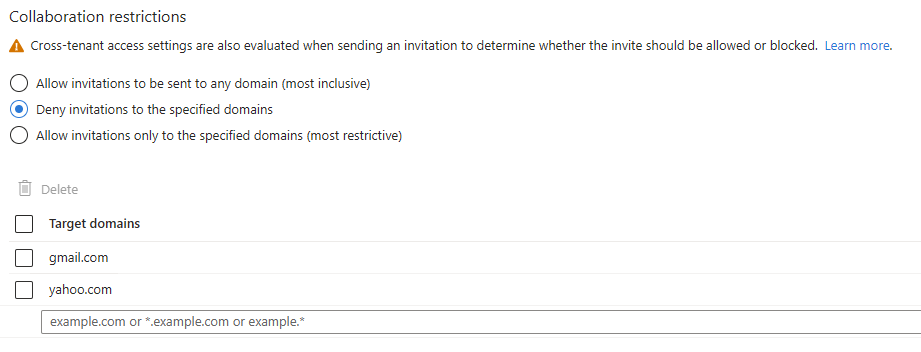
Al termine, selezionare Salva.
Dopo aver salvato il criterio, gli inviti ai domini bloccati hanno esito negativo e il mittente dell'invito visualizza un messaggio di dominio bloccato.
Aggiungere un elenco di elementi consentiti
Si tratta di una configurazione più restrittiva. Solo i domini nell'elenco consenti possono ricevere inviti.
Se si vuole usare un elenco di elementi consentiti, è necessario dedicare tempo per valutare completamente le esigenze aziendali. Se si imposta questo criterio troppo restrittivo, gli utenti potrebbero inviare documenti tramite posta elettronica o usare altri modi non approvati per collaborare.
Per aggiungere un elenco di elementi consentiti:
Accedere all'interfaccia di amministrazione di Microsoft Entra come amministratore globale.
Passare a Entra ID>Identità esterne>Impostazioni di collaborazione esterna.
In Restrizioni di collaborazione selezionare Consenti inviti solo ai domini specificati (più restrittivi).
In Domini di destinazione immettere il nome di uno dei domini che si desidera consentire. Per specificare più domini, immettere ognuno in una nuova riga. Ad esempio:
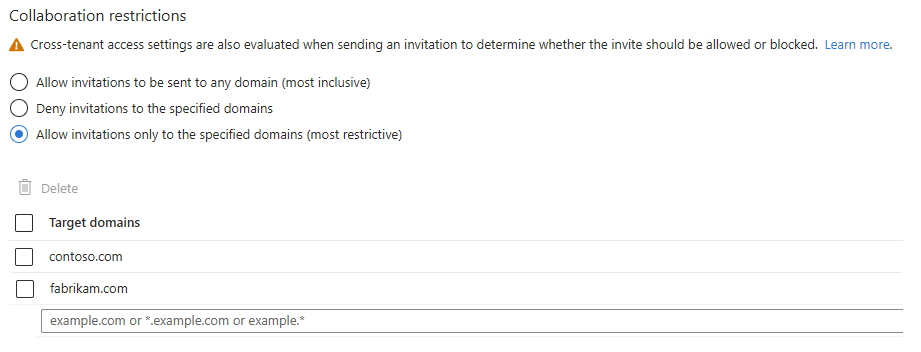
Al termine, selezionare Salva.
Dopo aver salvato il criterio, gli inviti ai domini non inclusi nell'elenco elementi consentiti hanno esito negativo e il mittente dell'invito visualizza un messaggio di dominio bloccato.
Passare dalla lista di autorizzazione alla lista di blocco e viceversa
Se si passa da un criterio all'altro, la configurazione del criterio esistente viene rimossa. Assicurarsi di creare un backup dei dettagli della configurazione prima di eseguire il passaggio.