Nota
L'accesso a questa pagina richiede l'autorizzazione. È possibile provare ad accedere o modificare le directory.
L'accesso a questa pagina richiede l'autorizzazione. È possibile provare a modificare le directory.
Si applica a:  I tenant della forza lavoro I tenant esterni (Altre informazioni)
Questa esercitazione è la parte finale di una serie che illustra la creazione di un'applicazione a pagina singola Angular e l'aggiunta dell'autenticazione tramite Microsoft Identity Platform. Nella parte 2 di questa serie, hai creato una SPA Angular e l'hai preparata per l'autenticazione con il tenant dei tuoi dipendenti.
In questa esercitazione, tu
- Aggiungere l'elaborazione dei dati all'applicazione Angular.
- Testare l'applicazione ed estrarre i dati utente.
Prerequisiti
Estrarre dati da visualizzare nell'interfaccia utente dell'applicazione
Per configurare l'applicazione Angular per interagire con l'API Microsoft Graph, seguire questa procedura:
Aprire il
src/app/profile/profile.component.tsfile e sostituire il contenuto con il frammento di codice seguente:// Required for Angular import { Component, OnInit } from '@angular/core'; // Required for the HTTP GET request to Graph import { HttpClient } from '@angular/common/http'; type ProfileType = { businessPhones?: string, displayName?: string, givenName?: string, jobTitle?: string, mail?: string, mobilePhone?: string, officeLocation?: string, preferredLanguage?: string, surname?: string, userPrincipalName?: string, id?: string } @Component({ selector: 'app-profile', templateUrl: './profile.component.html' }) export class ProfileComponent implements OnInit { profile!: ProfileType; tokenExpiration!: string; constructor( private http: HttpClient ) { } // When the page loads, perform an HTTP GET request from the Graph /me endpoint ngOnInit() { this.http.get('https://graph.microsoft.com/v1.0/me') .subscribe(profile => { this.profile = profile; }); this.tokenExpiration = localStorage.getItem('tokenExpiration')!; } }In Angular,
ProfileComponentrecupera i dati del profilo utente dall'endpoint/medi Microsoft Graph. DefinisceProfileTypeper strutturare proprietà comedisplayNameemail. InngOnInit, usaHttpClientper inviare una richiesta GET, assegnando la risposta aprofile. Recupera e archivia anche l'ora di scadenza del token dalocalStorageintokenExpiration.Aprire il
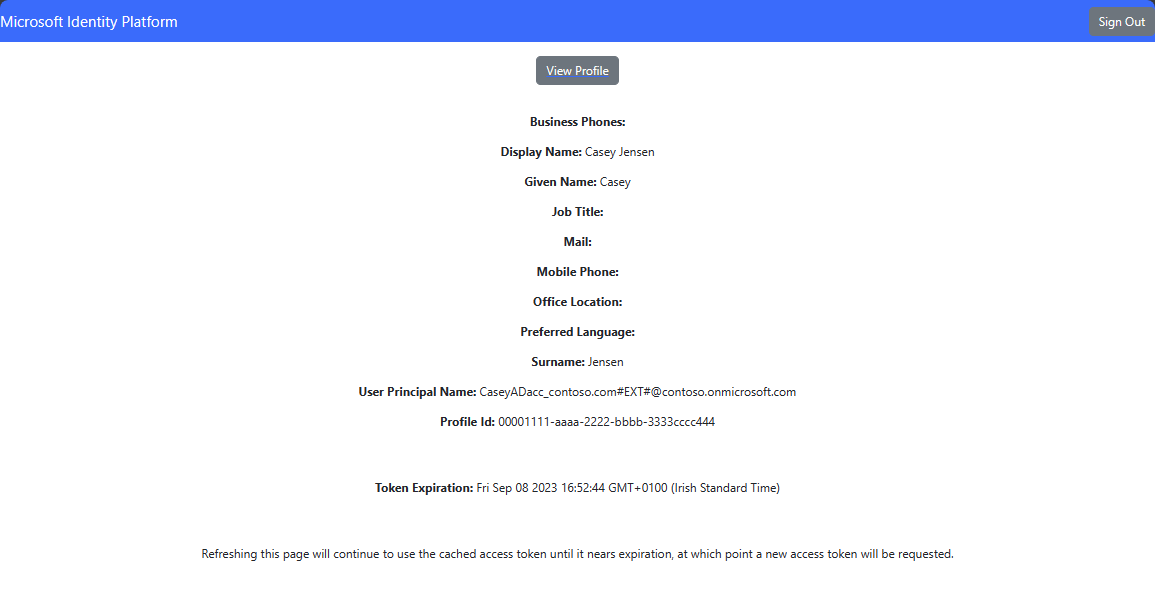
src/app/profile/profile.component.htmlfile e sostituire il contenuto con il frammento di codice seguente:<div class="profile"> <p><strong>Business Phones:</strong> {{profile?.businessPhones}}</p> <p><strong>Display Name:</strong> {{profile?.displayName}}</p> <p><strong>Given Name:</strong> {{profile?.givenName}}</p> <p><strong>Job Title:</strong> {{profile?.jobTitle}}</p> <p><strong>Mail:</strong> {{profile?.mail}}</p> <p><strong>Mobile Phone:</strong> {{profile?.mobilePhone}}</p> <p><strong>Office Location:</strong> {{profile?.officeLocation}}</p> <p><strong>Preferred Language:</strong> {{profile?.preferredLanguage}}</p> <p><strong>Surname:</strong> {{profile?.surname}}</p> <p><strong>User Principal Name:</strong> {{profile?.userPrincipalName}}</p> <p><strong>Profile Id:</strong> {{profile?.id}}</p> <br><br> <p><strong>Token Expiration:</strong> {{tokenExpiration}}</p> <br><br> <p>Refreshing this page will continue to use the cached access token until it nears expiration, at which point a new access token will be requested.</p> </div>Questo codice definisce un modello HTML che visualizza le informazioni sul profilo utente, usando la sintassi di interpolazione di Angular per associare le proprietà dall'oggetto
profile(ad esempio,businessPhones, ,displayNamejobTitle). Mostra anche iltokenExpirationvalore e include una nota che indica che l'aggiornamento della pagina userà il token di accesso memorizzato nella cache fino alla scadenza, dopo il quale verrà richiesto un nuovo token.
Testare l'applicazione
Affinché l'applicazione funzioni, è necessario eseguire l'applicazione Angular e accedere per eseguire l'autenticazione con il tenant di Microsoft Entra ed estrarre i dati utente.
Per testare l'applicazione, completare la procedura seguente:
Eseguire l'applicazione Angular eseguendo il comando seguente nel terminale:
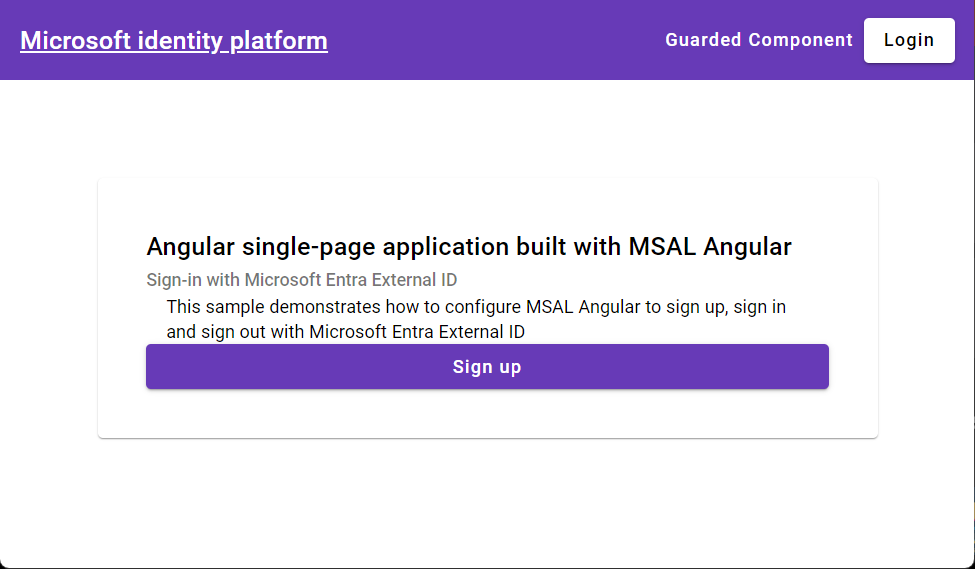
ng serve --openSelezionare il pulsante Accedi per eseguire l'autenticazione con il tenant di Microsoft Entra.
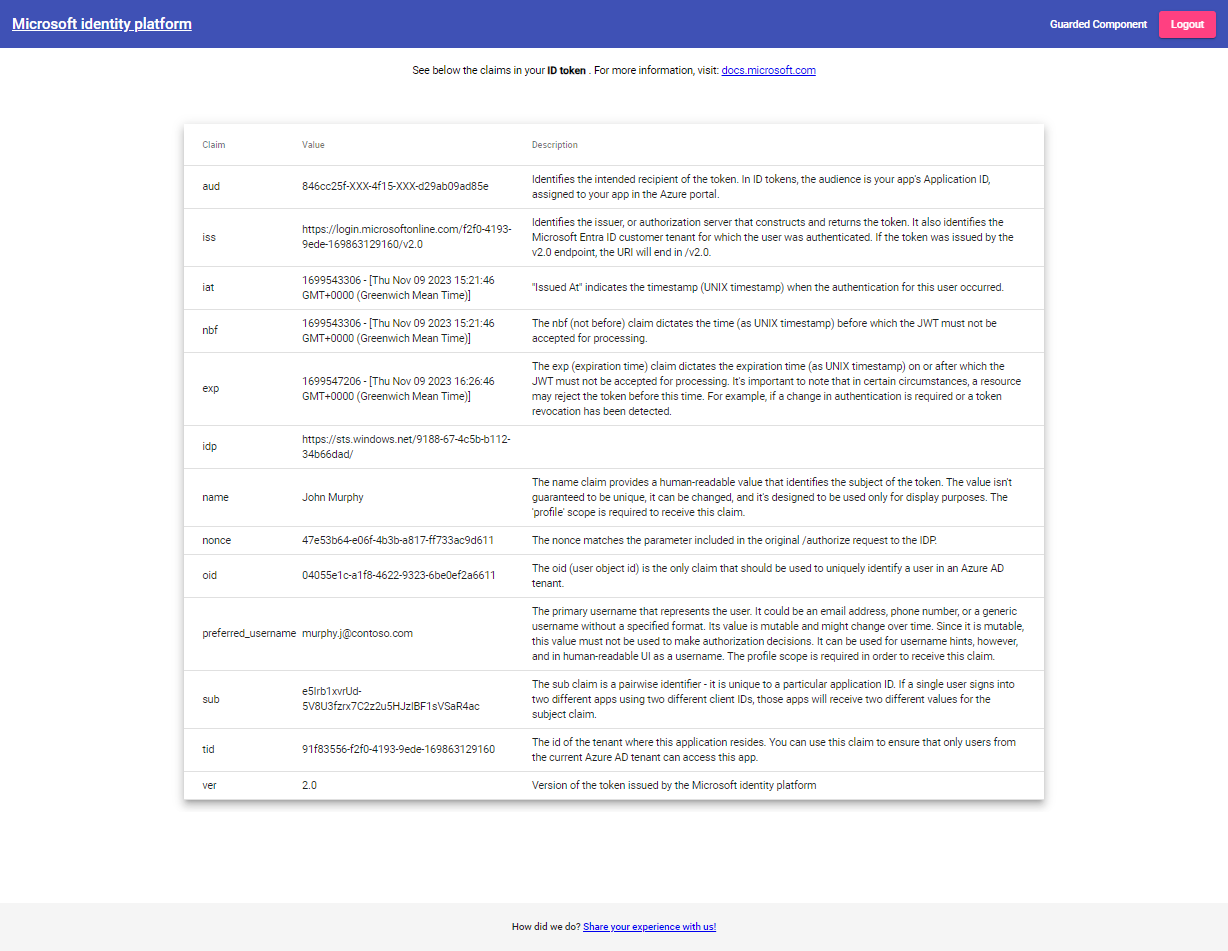
Dopo l'accesso, selezionare il collegamento Visualizza profilo per passare alla pagina Profilo . Verificare che vengano visualizzate le informazioni sul profilo utente, inclusi il nome dell'utente, l'indirizzo di posta elettronica, il titolo del processo e altri dettagli.
Selezionare il pulsante Disconnetti per disconnettersi dall'applicazione.
Passaggi successivi
Informazioni su come usare Microsoft Identity Platform provando la serie di esercitazioni seguente su come creare un'API Web.