Nota
L'accesso a questa pagina richiede l'autorizzazione. È possibile provare ad accedere o modificare le directory.
L'accesso a questa pagina richiede l'autorizzazione. È possibile provare a modificare le directory.
Questo articolo illustra come integrare Absorb LMS con Microsoft Entra ID. Integrando Absorb LMS con Microsoft Entra ID, è possibile:
- Controllare in Microsoft Entra ID chi può accedere a Absorb LMS.
- Consenti agli utenti di effettuare automaticamente l'accesso ad Absorb LMS con i loro account Microsoft Entra.
- Gestire gli account in un'unica posizione centrale.
Prerequisiti
Lo scenario descritto in questo articolo presuppone che siano già disponibili i prerequisiti seguenti:
- Un account utente di Microsoft Entra con una sottoscrizione attiva. Se non è già disponibile, è possibile creare gratuitamente un account.
- Uno dei ruoli seguenti:
- Abbonamento ad Absorb LMS con abilitazione del single sign-on.
Nota
Questa integrazione è disponibile anche per l'uso dall'ambiente cloud US Government di Microsoft Entra. È possibile trovare questa applicazione nella raccolta di applicazioni cloud US Government di Microsoft Entra e configurarla con la stessa procedura usata dal cloud pubblico.
Descrizione dello scenario
In questo articolo viene configurato e testato l'accesso Single Sign-On di Microsoft Entra in un ambiente di test.
- Absorb LMS supporta il Single Sign-On (SSO) avviato da IDP
Nota
Dal momento che l'identificatore di questa applicazione è un valore stringa fisso, è possibile configurare una sola istanza in un solo tenant.
Aggiungi Absorb LMS dalla raccolta
Per configurare l'integrazione di Absorb LMS in Microsoft Entra ID, è necessario aggiungere Absorb LMS dalla raccolta al proprio elenco di app SaaS gestite.
- Accedere all'interfaccia di amministrazione di Microsoft Entra come almeno un amministratore di applicazioni cloud.
- Vai a Entra ID>App aziendali>Nuova applicazione.
- Nella sezione Aggiungi dalla raccolta digitare Absorb LMS nella casella di ricerca.
- Selezionare Absorb LMS nel pannello dei risultati e quindi aggiungere l'app. Attendere alcuni secondi mentre l'app viene aggiunta al tenant.
In alternativa, è possibile usare la Procedura guidata di configurazione delle app aziendali. In questa procedura guidata è possibile aggiungere un'applicazione al tenant, aggiungere utenti/gruppi all'app, assegnare i ruoli e procedere alla configurazione dell'accesso SSO. Scopri di più sulle procedure guidate di Microsoft 365.
Configurare e testare l'accesso Single Sign-On di Microsoft Entra per Absorb LMS
Configurare e testare l'accesso SSO di Microsoft Entra con Absorb LMS usando un utente di test di nome B.Simon. Per il corretto funzionamento dell'accesso Single Sign-On è necessario stabilire una relazione di link tra un utente di Microsoft Entra e l'utente correlato in Absorb LMS.
Per configurare e testare l'accesso Single Sign-On di Microsoft Entra con Absorb LMS, seguire questa procedura:
-
Configurare l'accesso Single Sign-On di Microsoft Entra : per consentire agli utenti di usare questa funzionalità.
- Creare un utente di test di Microsoft Entra - per testare il Single Sign-On di Microsoft Entra con B.Simon.
- Assegnare l'utente di test di Microsoft Entra : per consentire a B.Simon di usare l'accesso Single Sign-On di Microsoft Entra.
-
Configurare il Single Sign-On di Absorb LMS: per configurare le impostazioni di Single Sign-On sul lato applicazione.
- Creare l'utente di test di Absorb LMS : per avere una controparte di B.Simon in Absorb LMS collegata alla rappresentazione dell'utente in Microsoft Entra.
- Testare l'accesso SSO : per verificare se la configurazione funziona.
Configurare il Single Sign-On (SSO) di Microsoft Entra
Seguire questa procedura per abilitare l'accesso Single Sign-On di Microsoft Entra.
Accedere all'interfaccia di amministrazione di Microsoft Entra come almeno un amministratore di applicazioni cloud.
Navigare su Entra ID>App aziendali>Absorb LMS>Accesso singolo.
Nella pagina Selezionare un metodo di accesso Single Sign-On selezionare SAML.
Nella pagina Configura accesso Single Sign-On con SAML selezionare l'icona a forma di matita per Configurazione SAML di base per modificare le impostazioni.
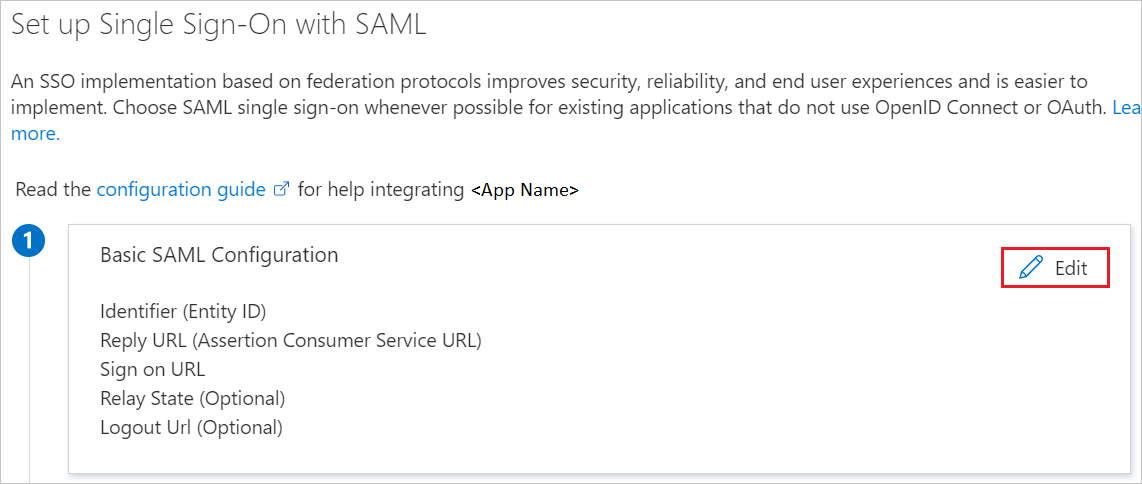
Nella pagina Configura single Sign-On con SAML selezionare il pulsante Modifica per aprire la finestra di dialogo Configurazione SAML di base .
Se si usa Absorb 5 - Ui , usare la configurazione seguente:
a) Nella casella di testo Identificatore digitare un URL usando il modello seguente:
https://<SUBDOMAIN>.myabsorb.com/account/samlb. Nella casella di testo URL di risposta digitare un URL nel formato seguente:
https://<SUBDOMAIN>.myabsorb.com/account/samlSe si usa Absorb 5 - Nuova esperienza dello studente, usare la seguente configurazione:
a) Nella casella di testo Identificatore digitare un URL usando il modello seguente:
https://<SUBDOMAIN>.myabsorb.com/api/rest/v2/authentication/samlb. Nella casella di testo URL di risposta digitare un URL nel formato seguente: :
https://<SUBDOMAIN>.myabsorb.com/api/rest/v2/authentication/samlNota
Questi valori non sono reali. è necessario aggiornarli con l'identificatore e l'URL di risposta effettivi. Per ottenere questi valori, contattare il team di supporto clienti di Absorb LMS . È anche possibile fare riferimento ai modelli illustrati nella sezione Configurazione SAML di base .
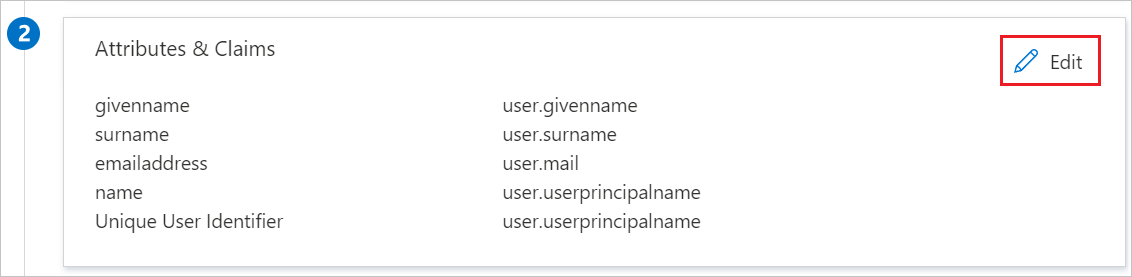
Lo screenshot seguente mostra l'elenco degli attributi predefiniti, mentre nameidentifier è mappato a user.userprincipalname.
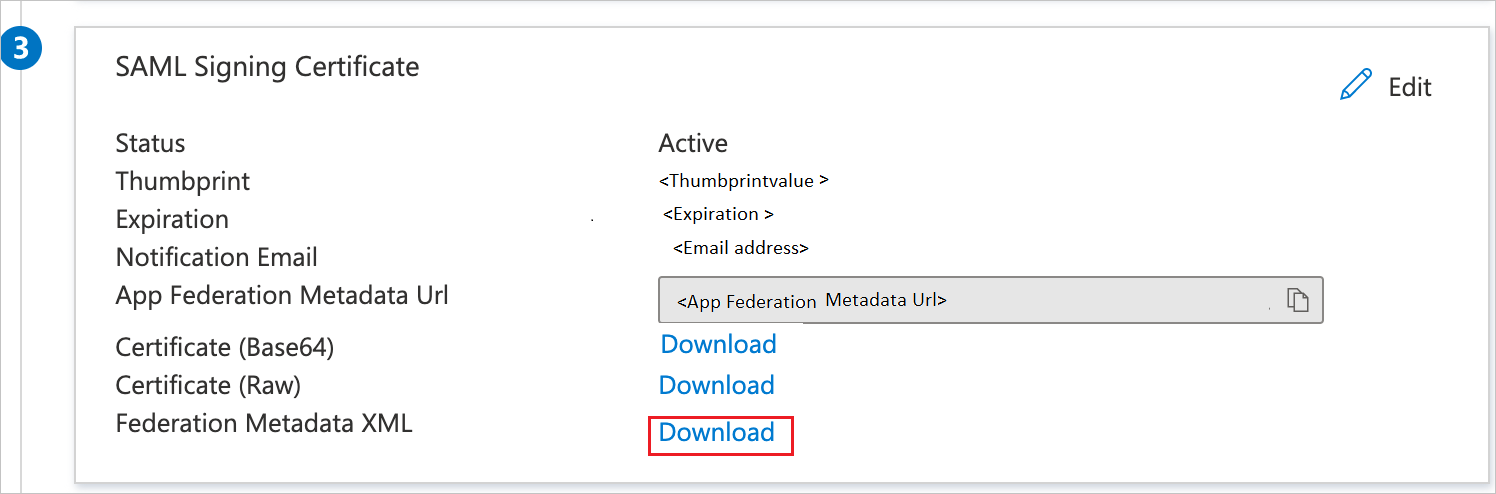
Nella sezione Certificato di firma SAML della pagina Configura single Sign-On con SAML selezionare Scarica per scaricare il file XML dei metadati della federazione dalle opzioni specificate in base alle esigenze e salvarlo nel computer.
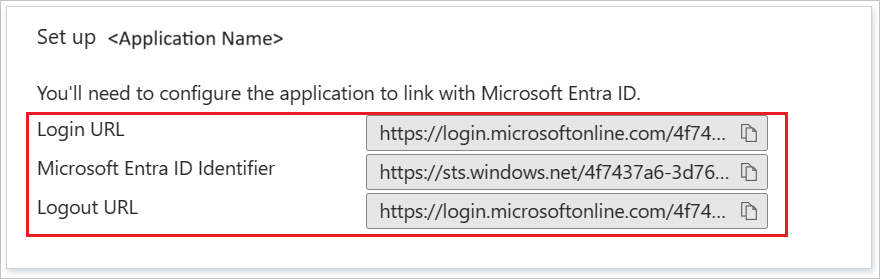
Nella sezione Configura Absorb LMS copiare gli URL appropriati in base alle esigenze.
Creare e assegnare un utente di test di Microsoft Entra
Seguire le linee guida nella guida introduttiva creare e assegnare un account utente per creare un account utente di test di nome B.Simon.
Configurare l'SSO di Absorb LMS
In una nuova finestra del Web browser accedere al sito aziendale di Absorb LMS come amministratore.
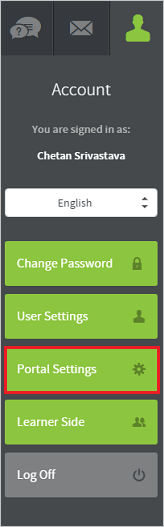
Selezionare il pulsante Account in alto a destra.
Nel riquadro Account selezionare Impostazioni portale.
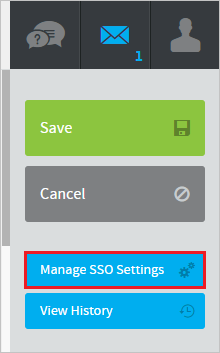
Selezionare la scheda Gestisci impostazioni SSO .
Nella pagina Gestisci impostazioni Sign-On singola eseguire le operazioni seguenti:
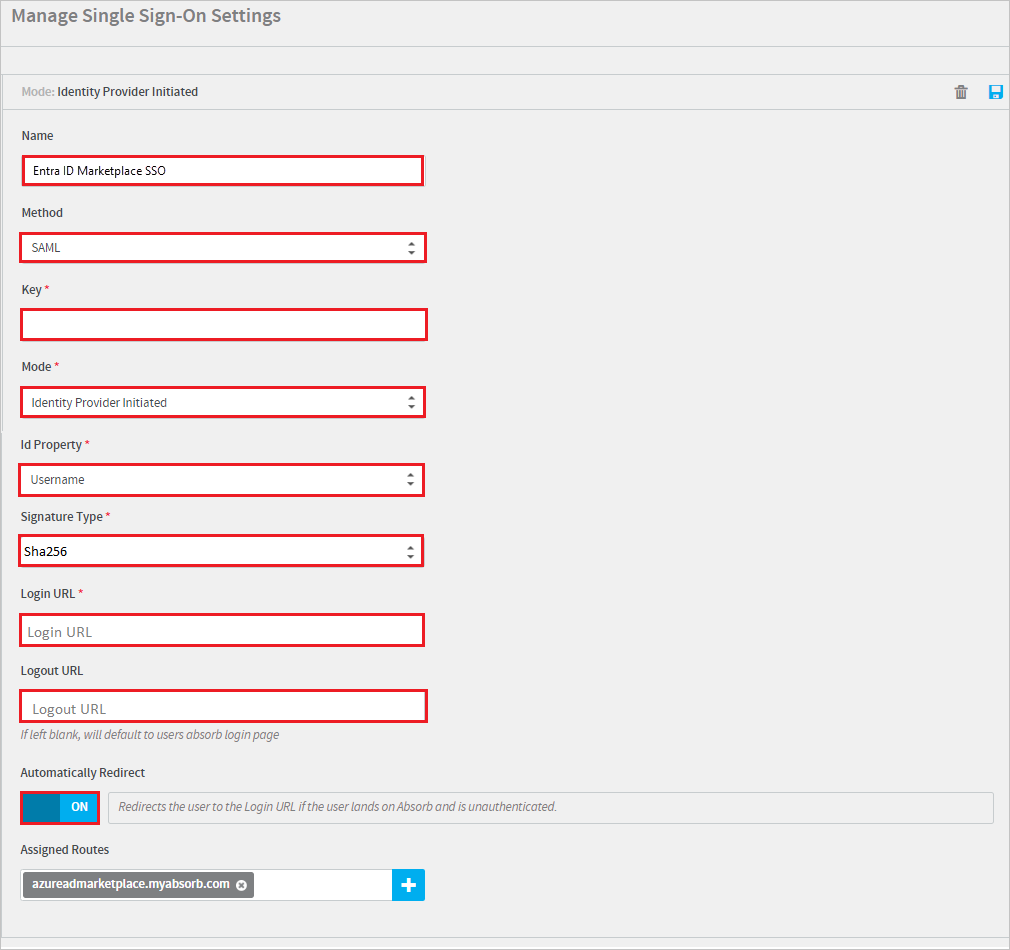
a) Nella casella di testo Nome immettere il nome, ad esempio Microsoft Entra Marketplace SSO.
b. Selezionare SAML come metodo.
c. Nel Blocco note aprire il certificato scaricato. Rimuovere i tag ---BEGIN CERTIFICATE--- e ---END CERTIFICATE--- . Quindi, nella casella Chiave incollare il contenuto rimanente.
d. Nella casella Modalità, selezionare Avviato dal provider di identità.
e. Nella casella Proprietà ID selezionare l'attributo configurato come identificatore utente in Microsoft Entra ID. Ad esempio, se nameidentifier è selezionato in Microsoft Entra ID, selezionare Username (Nome utente).
f. Selezionare Sha256 come tipo di firma.
g. Nella casella URL di accesso incollare l'URL di accesso utente dalla pagina Proprietà dell'applicazione.
h. Nell'URL di disconnessione incollare il valore URLSign-Out copiato dalla finestra Configura l'accesso.
io. Imposta Reindirizzamento automatico su Sì.
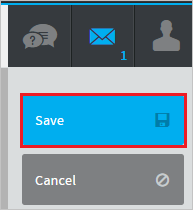
Selezionare Salva.
Creare un utente di test di Absorb LMS
Affinché gli utenti di Microsoft Entra possano accedere ad Absorb LMS devono essere configurati in Absorb LMS. In Absorb LMS il provisioning è un'attività manuale.
Per configurare il provisioning degli utenti, seguire questa procedura:
Accedere al sito aziendale di Absorb LMS come amministratore.
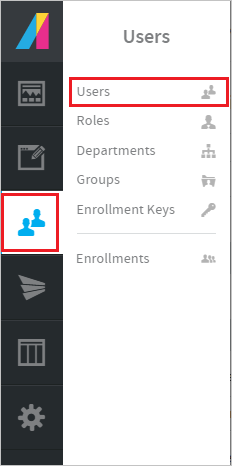
Nel riquadro Utenti selezionare Utenti.
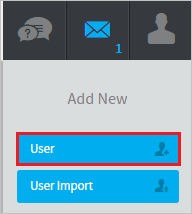
Selezionare la scheda Utente .
Nella pagina Aggiungi utente eseguire le operazioni seguenti:
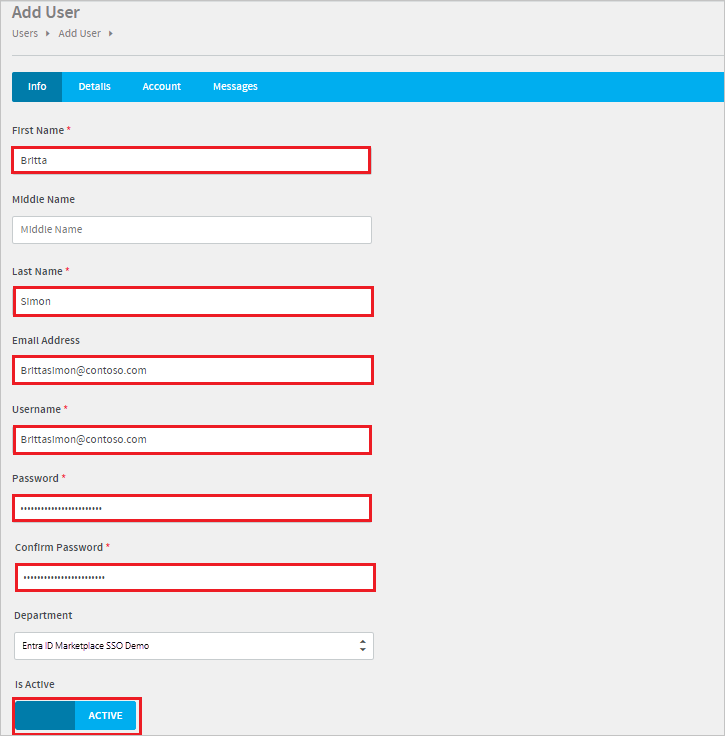
a) Nella casella Nome digitare il nome, ad esempio Britta.
b. Nella casella Cognome digitare il cognome, ad esempio Simon.
c. Nella casella Nome utente digitare un nome completo, ad esempio Britta Simon.
d. Nella casella Password digitare password utente.
e. Nella casella Conferma password digitare nuovamente la password.
f. Impostare l'interruttore Attivo su Attivo.
Selezionare Salva.
Nota
Per impostazione predefinita, il provisioning degli utenti non è abilitato nell'accesso SSO. Se il cliente vuole abilitare questa funzionalità, deve configurarla come indicato in questa documentazione. Si prega di notare che il provisioning utenti è disponibile solo in Absorb 5 - Nuova esperienza di apprendimento, utilizzando l'URL ACS-
https://company.myabsorb.com/api/rest/v2/authentication/saml
Testare la funzionalità SSO
In questa sezione viene testata la configurazione dell'accesso Single Sign-On di Microsoft Entra con le opzioni seguenti.
Seleziona Testa questa applicazione e accederai automaticamente all'Absorb LMS per il quale hai configurato l'accesso SSO.
È possibile usare App personali Microsoft. Quando si seleziona il riquadro di Absorb LMS in My Apps, si dovrebbe accedere automaticamente all'applicazione Absorb LMS per cui si è configurato l'accesso SSO. Per altre informazioni sulle app personali, vedere Introduzione alle app personali.
Contenuto correlato
Dopo aver configurato Absorb LSM, è possibile applicare il controllo sessione che consente di proteggere in tempo reale l'esfiltrazione e l'infiltrazione dei dati sensibili dell'organizzazione. Il controllo sessione costituisce un'estensione dell'accesso condizionale. Informazioni su come applicare il controllo sessione con Microsoft Defender for Cloud Apps.