Nota
L'accesso a questa pagina richiede l'autorizzazione. È possibile provare ad accedere o modificare le directory.
L'accesso a questa pagina richiede l'autorizzazione. È possibile provare a modificare le directory.
Questo articolo illustra come integrare AMMS con Microsoft Entra ID. Integrando AMMS con Microsoft Entra ID, è possibile:
- Controllare in Microsoft Entra ID chi può accedere ad AMMS.
- Abilitare gli utenti per l'accesso automatico ad AMMS con gli account Microsoft Entra personali.
- Gestire gli account in un'unica posizione centrale.
Prerequisiti
Per configurare l'integrazione di Microsoft Entra con AMMS, sono necessari gli elementi seguenti:
- Sottoscrizione di Microsoft Entra. Se non si dispone di un ambiente Microsoft Entra, è possibile ottenere un account gratuito .
- Sottoscrizione abilitata per il single sign-on di AMMS.
- Insieme all'amministratore di applicazioni cloud, l'amministratore dell'applicazione può anche aggiungere o gestire applicazioni in Microsoft Entra ID. Per altre informazioni, vedere Ruoli predefiniti di Azure.
Descrizione dello scenario
In questo articolo viene configurato e testato l'accesso Single Sign-On di Microsoft Entra in un ambiente di test.
- AMMS supporta SSO avviato da SP.
Aggiungere AMMS dalla raccolta
Per configurare l'integrazione di AMMS in Microsoft Entra ID, è necessario aggiungere AMMS dalla raccolta all'elenco di app SaaS gestite.
- Accedi all'interfaccia di amministrazione di Microsoft Entra come almeno un amministratore di applicazioni cloud .
- Passare a Entra ID>Applicazioni aziendali>Nuova applicazione.
- Nella sezione Aggiungi dalla raccolta digitare AMMS nella casella di ricerca.
- Selezionare AMMS nel pannello dei risultati e quindi aggiungere l'app. Attendere alcuni secondi mentre l'app viene aggiunta al tuo tenant.
In alternativa, è anche possibile usare la Configurazione guidata app aziendale. In questa procedura guidata è possibile aggiungere un'applicazione al tenant, aggiungere utenti/gruppi all'app, assegnare i ruoli e procedere alla configurazione dell'accesso SSO. Scopri di più sulle procedure guidate di Microsoft 365.
Configurare e testare l'accesso Single Sign-On di Microsoft Entra per AMMS
Configurare e testare l'accesso SSO di Microsoft Entra con AMMS usando un utente di test di nome B.Simon. Per consentire il funzionamento dell'accesso Single Sign-On, è necessario stabilire una relazione di collegamento tra un utente di Microsoft Entra e l'utente correlato in AMMS.
Per configurare e testare l'accesso SSO di Microsoft Entra con AMMS, seguire questa procedura:
-
Configurare l'accesso Single Sign-On di Microsoft Entra : per consentire agli utenti di usare questa funzionalità.
- Creare un utente di test di Microsoft Entra - per testare l'accesso Single Sign-On di Microsoft Entra con B.Simon.
- Assegnare l'utente di test di Microsoft Entra : per abilitare B.Simon all'uso del Single Sign-On di Microsoft Entra.
-
Configurare l'SSO di AMMS: per configurare le impostazioni di Single Sign-On sul lato applicazione.
- Creare l'utente di test di AMMS : per avere una controparte di B.Simon in AMMS collegata alla rappresentazione dell'utente in Microsoft Entra.
- Testare l'accesso SSO : per verificare se la configurazione funziona.
Configurare SSO di Microsoft Entra
Seguire questa procedura per abilitare l'accesso Single Sign-On di Microsoft Entra.
Accedi all'interfaccia di amministrazione di Microsoft Entra come almeno un amministratore di applicazioni cloud .
Passare a Entra ID>App aziendali>AMMS>Accesso singolo.
Nella pagina Selezionare un metodo di accesso Single Sign-On selezionare SAML.
Nella pagina Configura accesso Single Sign-On con SAML selezionare l'icona a forma di matita per Configurazione SAML di base per modificare le impostazioni.
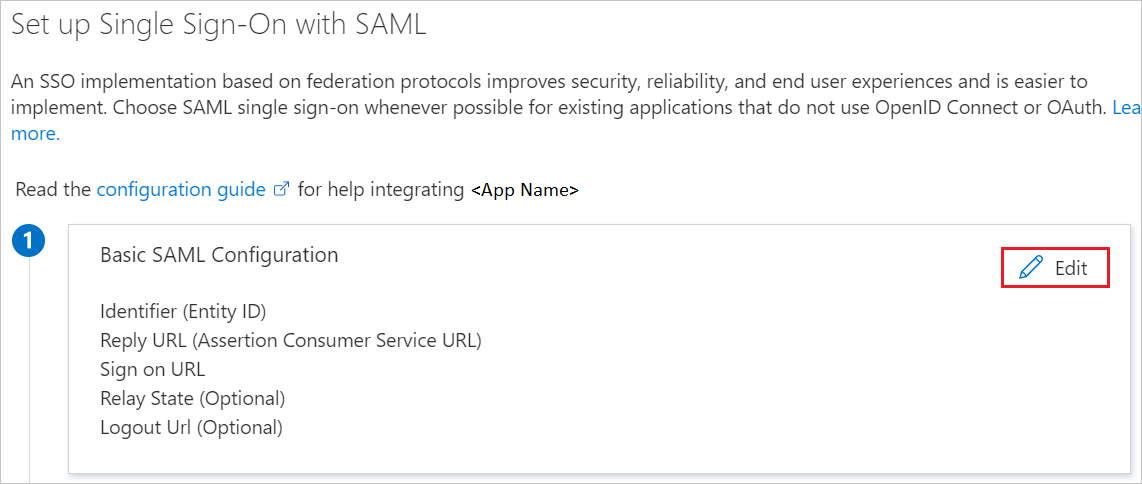
Nella sezione Configurazione SAML di base seguire questa procedura:
a) Nella casella di testo Identificatore (ID entità) digitare un valore usando il modello seguente:
<SUBDOMAIN>.microwestcloud.com/ammsb. Nella casella di testo URL di accesso digitare un URL nel formato seguente:
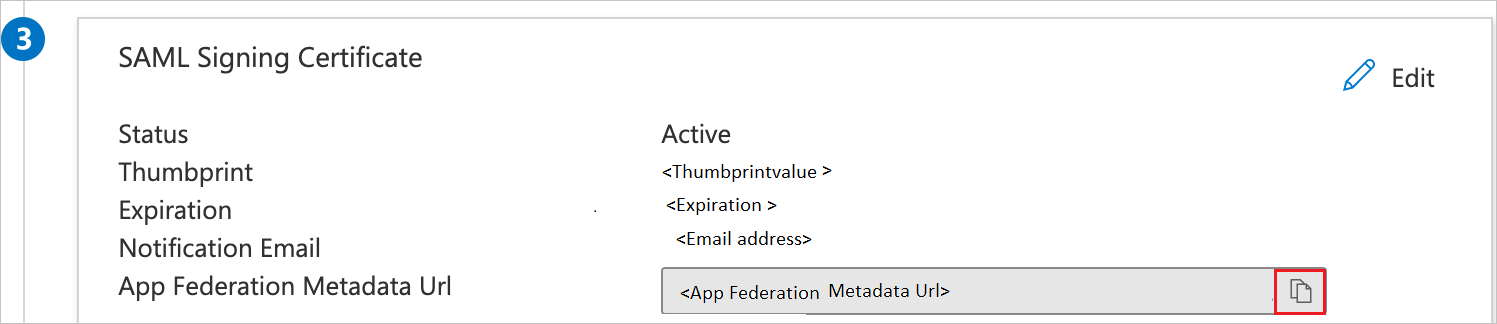
https://<SUBDOMAIN>.microwestcloud.com/amms/pages/login.aspxNella sezione Certificato di firma SAML della pagina Configura single Sign-On con SAML selezionare il pulsante Copia per copiare l'URL dei metadati di federazione dell'app e salvarlo nel computer.
Creare e assegnare un utente di test di Microsoft Entra
Seguire le linee guida nella guida introduttiva 'creare e assegnare un account utente' per creare un account utente di test chiamato B. Simon.
Configurare l'SSO di AMMS
Per configurare l'accesso Single Sign-On sul lato AMMS , è necessario inviare l'URL dei metadati di federazione dell'app al team di supporto di AMMS. Questa impostazione viene impostata in modo che la connessione SSO SAML sia impostata correttamente su entrambi i lati.
Creare l'utente di test di AMMS
In questa sezione viene creato un utente di nome Britta Simon in AMMS. Collaborare con il team di supporto di AMMS per aggiungere gli utenti alla piattaforma AMMS. Gli utenti devono essere creati e attivati prima di usare l'accesso Single Sign-On.
Testare la funzionalità SSO
In questa sezione viene testata la configurazione dell'accesso Single Sign-On di Microsoft Entra con le opzioni seguenti.
Selezionare Test this application (Testa questa applicazione), questa opzione reindirizza all'URL di accesso AMMS in cui è possibile avviare il flusso di accesso.
Passare direttamente all'URL di accesso di AMMS e avviare il flusso di accesso da questa posizione.
È possibile usare Microsoft My Apps. Quando si seleziona il riquadro AMMS in App personali, questa opzione reindirizza all'URL di accesso AMMS. Per altre informazioni, vedere Microsoft Entra My Apps.
Contenuto correlato
Dopo aver configurato AMMS, è possibile applicare il controllo sessione che consente di proteggere in tempo reale l'esfiltrazione e l'infiltrazione dei dati sensibili dell'organizzazione. Il controllo sessione si estende dall'accesso condizionale. Informazioni su come applicare il controllo sessione con Microsoft Cloud App Security.