Nota
L'accesso a questa pagina richiede l'autorizzazione. È possibile provare ad accedere o modificare le directory.
L'accesso a questa pagina richiede l'autorizzazione. È possibile provare a modificare le directory.
Questo articolo illustra come integrare KanbanBOX con Microsoft Entra ID. KanbanBOX digitalizza i flussi di materiale kanban lungo la Supply Chain. KanbanBOX supporta i flussi di produzione e logistica interni e la collaborazione con fornitori e clienti esterni. Integrando KanbanBOX con Microsoft Entra ID, è possibile:
- Controllare in Microsoft Entra ID chi può accedere a KanbanBOX.
- Consentire agli utenti di accedere automaticamente a KanbanBOX con i loro account Microsoft Entra.
- Gestire gli account in un'unica posizione centrale.
Verrà configurato e testato l'accesso Single Sign-On di Microsoft Entra per KanbanBOX in un ambiente di test. KanbanBOX supporta il Single Sign-On che può essere avviato sia da SP che da IDP.
Nota
L'identificatore di questa applicazione è un valore stringa fisso, quindi è possibile configurare una sola istanza in un tenant.
Prerequisiti
Per integrare Microsoft Entra ID con KanbanBOX, è necessario:
- Un account utente di Microsoft Entra. Se non è già disponibile, è possibile Creare un account gratuitamente.
- Uno dei seguenti ruoli: Amministratore dell'applicazione, Amministratore dell'applicazione sul cloud o Proprietario dell'applicazione.
- Una sottoscrizione di Microsoft Entra. Se non si possiede una sottoscrizione, è possibile ottenere un account gratuito.
- Sottoscrizione abilitata per l'accesso Single Sign-On (SSO) su KanbanBOX.
Aggiungere un'applicazione e assegnare un utente di test
Prima di iniziare il processo di configurazione del Single Sign-On, è necessario aggiungere l'applicazione KanbanBOX dalla galleria Microsoft Entra. È necessario un account utente di test da assegnare all'applicazione e per testare la configurazione di accesso Single Sign-On.
Aggiungere KanbanBOX dalla raccolta di Microsoft Entra
Aggiungere KanbanBOX dalla raccolta di applicazioni Microsoft Entra per configurare l'autenticazione unica con KanbanBOX. Per altre informazioni su come aggiungere un'applicazione dalla raccolta consultare Avvio rapido: Aggiungere un'applicazione dalla raccolta.
Creare e assegnare un utente di test di Microsoft Entra
Seguire le linee guida dell'articolo Creare e assegnare un account utente per creare un account utente di test chiamato B.Simon.
In alternativa, è anche possibile usare la Guida di configurazione delle app aziendali. In questa procedura guidata è possibile aggiungere un'applicazione al tenant, aggiungere utenti/gruppi all'app e assegnare ruoli. La procedura guidata contiene anche un link al riquadro di configurazione dell'accesso Single Sign-On. Scopri di più sulle procedure guidate di Microsoft 365..
Configurare il Single Sign-On (SSO) per Microsoft Entra
Completare i passaggi seguenti per abilitare l'accesso Single Sign-On di Microsoft Entra.
Accedi al Microsoft Entra admin center come almeno un amministratore di applicazioni cloud.
Passare a Entra ID>App aziendali>KanbanBOX>Accesso Singolo.
Nella pagina Selezionare un metodo di accesso Single Sign-On selezionare SAML.
Nella pagina Configura accesso Single Sign-On con SAML, selezionare l'icona a forma di matita accanto a Configurazione SAML di Base per modificare le impostazioni.
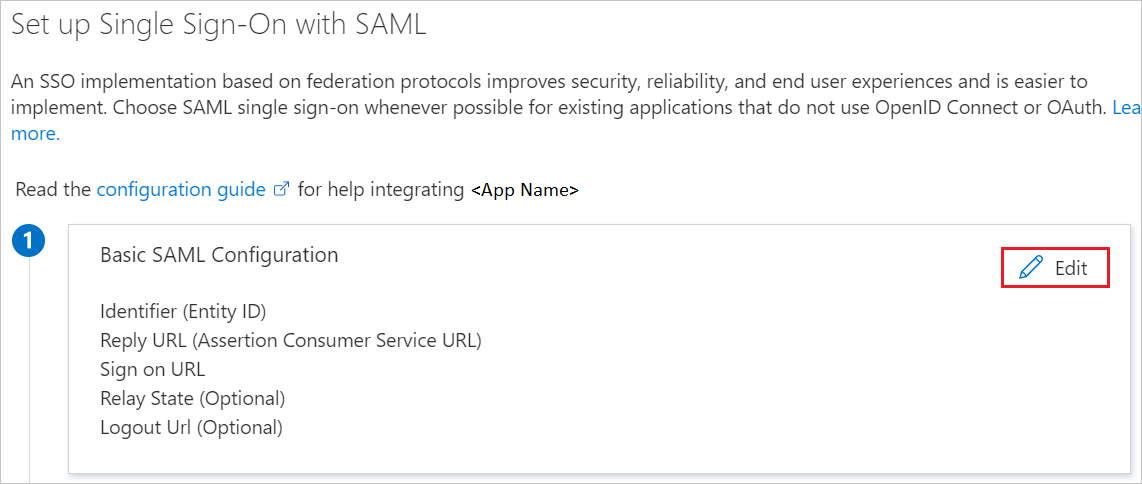
Nella sezione configurazione SAML di base, l'utente non deve eseguire alcun passaggio perché l'app è già pre-integrata con Azure.
Nella casella di testo Stato di inoltro digitare l'URL:
https://app.kanbanbox.com/auth/idp_initiated_sso_loginSe si desidera configurare l'applicazione in modalità avviata dall'SP, procedere come segue:
Nella casella di testo URL di accesso digitare l'URL:
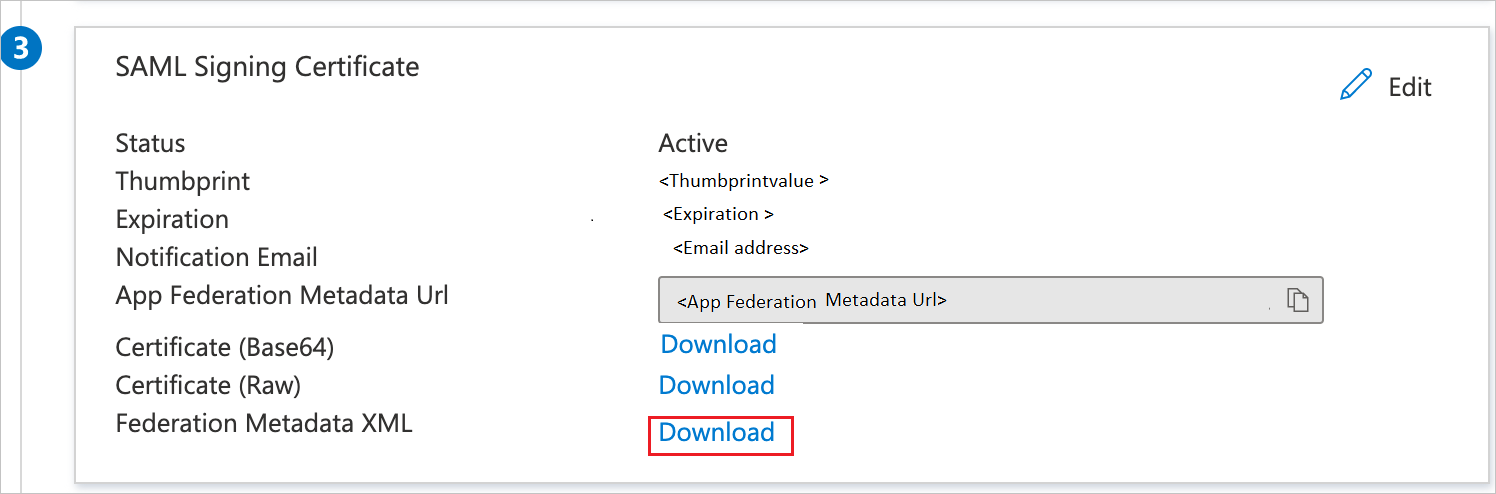
https://app.kanbanbox.com/auth/loginNella pagina Configurare l'accesso Single Sign-On con SAML, nella sezione Certificato di firma SAML, trova Federation Metadata XML e seleziona Download per scaricare il certificato e salvarlo sul tuo computer.
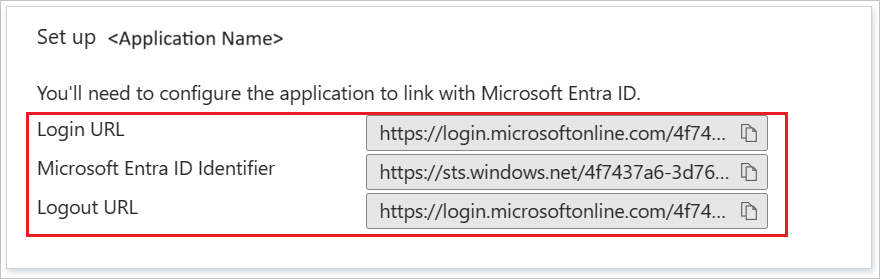
Nella sezione Configura KanbanBOX copiare gli URL appropriati in base alle esigenze.
Configurare il single sign-on (SSO) di KanbanBOX
Per configurare il single sign-on sul lato di KanbanBOX, è necessario inviare il file di Federation Metadata XML scaricato e gli URL appropriati copiati dalla configurazione dell'applicazione al team di supporto di KanbanBOX. Questa impostazione viene impostata in modo che la connessione SSO SAML sia impostata correttamente su entrambi i lati.
Creare l'utente di test di KanbanBOX
In questa sezione viene creato un utente di nome Britta Simon all'indirizzo KanbanBOX SSO. Collaborare con il team di supporto di KanbanBOX per aggiungere gli utenti alla piattaforma SSO KanbanBOX. Gli utenti devono essere creati e attivati prima di usare l'accesso Single Sign-On.
Testare la funzionalità SSO
In questa sezione viene testata la configurazione dell'accesso Single Sign-On di Microsoft Entra con le opzioni seguenti.
L'iniziativa di SP:
Selezionare Test this application (Testa questa applicazione), questa opzione reindirizza all'URL di accesso KanbanBOX in cui è possibile avviare il flusso di accesso.
Passare direttamente all'URL di accesso di KanbanBOX e avviare il flusso di accesso da questa posizione.
Il processo IDP è stato avviato.
- Selezionare Test this application (Testa questa applicazione) e si dovrebbe accedere automaticamente all'istanza di KanbanBOX per cui si è configurato l'accesso SSO.
È anche possibile usare Microsoft My Apps per testare l'applicazione in qualsiasi modalità. Quando si seleziona il riquadro KanbanBOX in Le mie app, se configurato in modalità SP si dovrebbe essere reindirizzati alla pagina di accesso dell'applicazione per avviare il flusso di accesso e, se configurato in modalità IDP, si dovrebbe accedere automaticamente all'istanza di KanbanBOX per la quale hai configurato l'SSO. Per altre informazioni, vedere Microsoft Entra My Apps.
Risorse aggiuntive
- Che cos'è l'autenticazione unica con Microsoft Entra ID?
- Pianificare una distribuzione degli accessi Single Sign-On.
Contenuto correlato
Dopo aver configurato KanbanBOX, è possibile applicare il controllo sessione che consente di proteggere in tempo reale l'esfiltrazione e l'infiltrazione dei dati sensibili dell'organizzazione. Il controllo della sessione si estende dal controllo di accesso condizionale. Informazioni su come applicare il controllo sessione con Microsoft Cloud App Security.