Esercitazione: Integrazione dell'accesso Single Sign-On (SSO) di Microsoft Entra con Pipedrive
In questa esercitazione si apprenderà come integrare Pipedrive con Microsoft Entra ID. Integrando Pipedrive con Microsoft Entra ID, è possibile:
- Controllare in Microsoft Entra ID chi può accedere a Pipedrive.
- Abilitare gli utenti per l'accesso automatico a Pipedrive con gli account Microsoft Entra personali.
- Gestire gli account in un'unica posizione centrale.
Prerequisiti
Per iniziare, sono necessari gli elementi seguenti:
- Una sottoscrizione di Microsoft Entra. Se non si possiede una sottoscrizione, è possibile ottenere un account gratuito.
- Sottoscrizione di Pipedrive abilitata per l'accesso Single Sign-On (SSO).
Descrizione dello scenario
In questa esercitazione viene configurato e testato l'accesso SSO di Microsoft Entra in un ambiente di test.
- Pipedrive supporta l'accesso SSO avviato da SP e IDP
Aggiungere Pipedrive dalla raccolta
Per configurare l'integrazione di Pipedrive in Microsoft Entra ID, è necessario aggiungere Pipedrive dalla raccolta all'elenco di app SaaS gestite.
- Accedere all'interfaccia di amministrazione di Microsoft Entra come almeno un'applicazione cloud Amministrazione istrator.
- Passare a Applicazioni di identità>Applicazioni>aziendali>Nuova applicazione.
- Nella sezione Aggiungi dalla raccolta digitare Pipedrive nella casella di ricerca.
- Selezionare Pipedrive nel pannello dei risultati e quindi aggiungere l'app. Attendere alcuni secondi che l'app venga aggiunta al tenant.
In alternativa, è anche possibile usare l'Enterprise Configurazione app Wizard. In questa procedura guidata è possibile aggiungere un'applicazione al tenant, aggiungere utenti/gruppi all'app, assegnare ruoli, nonché esaminare la configurazione dell'accesso SSO. Altre informazioni sulle procedure guidate di Microsoft 365.
Configurare e testare l'accesso Single Sign-On di Microsoft Entra per Pipedrive
Configurare e testare l'accesso SSO di Microsoft Entra con Pipedrive usando un utente di test di nome B.Simon. Per consentire il funzionamento dell'accesso Single Sign-On, è necessario stabilire una relazione di collegamento tra un utente di Microsoft Entra e l'utente correlato in Pipedrive.
Per configurare e testare l'accesso SSO di Microsoft Entra con Pipedrive, seguire questa procedura:
- Configurare l'accesso Single Sign-On di Microsoft Entra: per consentire agli utenti di usare questa funzionalità.
- Creare un utente di test di Microsoft Entra: per testare l'accesso Single Sign-On di Microsoft Entra con B.Simon.
- Assegnare l'utente di test di Microsoft Entra : per abilitare B.Simon all'uso dell'accesso Single Sign-On di Microsoft Entra.
- Configurare l'accesso Single Sign-On di Pipedrive: per configurare le impostazioni di Single Sign-On sul lato applicazione.
- Creare l'utente di test di Pipedrive: per avere una controparte di B.Simon in Pipedrive collegata alla rappresentazione dell'utente in Microsoft Entra.
- Testare l'accesso Single Sign-On: per verificare se la configurazione funziona.
Configurare l'accesso Single Sign-On di Microsoft Entra
Seguire questa procedura per abilitare l'accesso Single Sign-On di Microsoft Entra.
Accedere all'interfaccia di amministrazione di Microsoft Entra come almeno un'applicazione cloud Amministrazione istrator.
Passare a Applicazioni di identità>Applicazioni>aziendali>Pipedrive>Single Sign-On.
Nella pagina Selezionare un metodo di accesso Single Sign-On selezionare SAML.
Nella pagina Configura l'accesso Single Sign-On con SAML fare clic sull'icona della matita per modificare le impostazioni di Configurazione SAML di base.
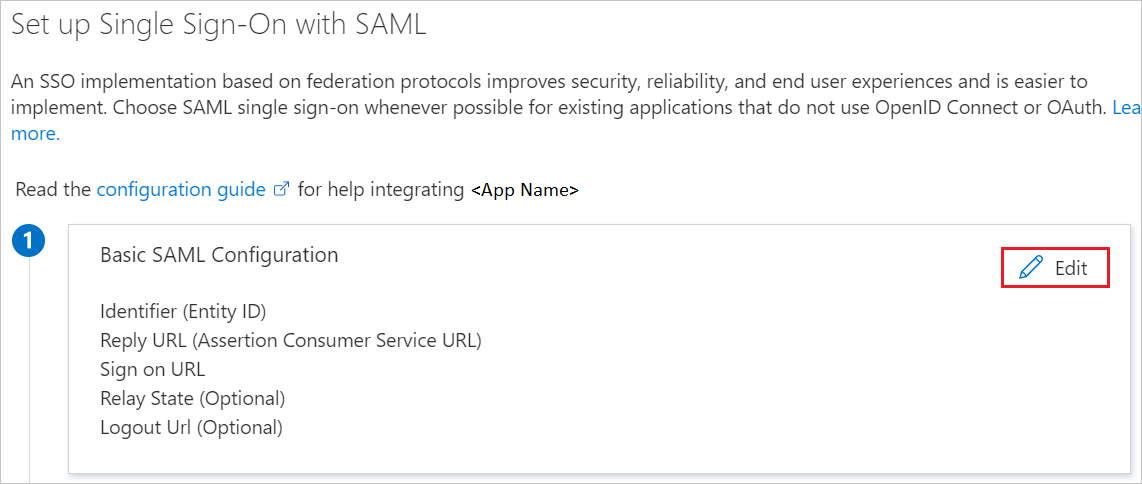
Nella sezione Configurazione SAML di base immettere i valori per i campi seguenti se si vuole configurare l'applicazione in modalità avviata da IDP:
a. Nella casella di testo Identificatore digitare un URL nel formato seguente:
https://<COMPANY-NAME>.pipedrive.com/sso/auth/samlp/metadata.xmlb. Nella casella di testo URL di risposta digitare un URL nel formato seguente:
https://<COMPANY-NAME>.pipedrive.com/sso/auth/samlpFare clic su Impostare URL aggiuntivi e seguire questa procedura se si vuole configurare l'applicazione in modalità avviata da SP:
Nella casella di testo URL accesso digitare un URL nel formato seguente:
https://<COMPANY-NAME>.pipedrive.com/Nota
Poiché questi non sono i valori reali, aggiornarli con l'identificatore, l'URL di risposta e l'URL di accesso effettivi. Per ottenere questi valori, contattare il team di supporto clienti di Pipedrive. È anche possibile fare riferimento ai modelli illustrati nella sezione Configurazione SAML di base.
L'applicazione Pipedrive prevede un formato specifico per le asserzioni SAML. È quindi necessario aggiungere mapping di attributi personalizzati alla configurazione degli attributi del token SAML. Lo screenshot seguente mostra l'elenco degli attributi predefiniti.
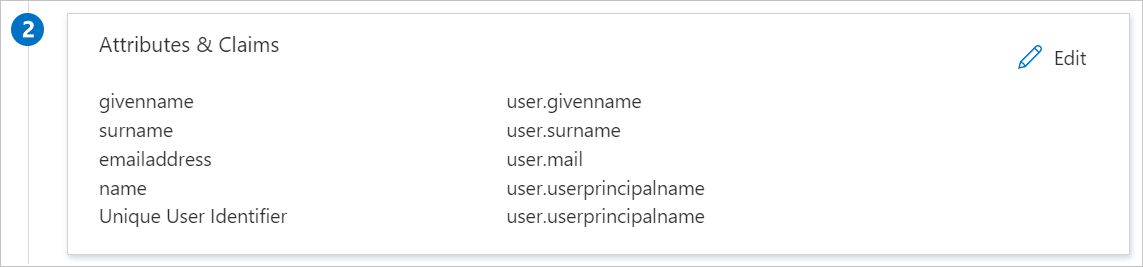
Oltre quelli elencati in precedenza, l'applicazione Pipedrive prevede il passaggio di altri attributi nella risposta SAML. Tali attributi sono indicati di seguito. Anche questi attributi vengono prepopolati, ma è possibile esaminarli in base ai requisiti.
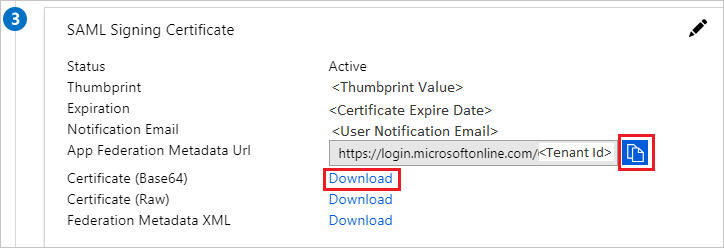
Nome Attributo di origine posta elettronica user.mail Nella sezione Certificato di firma SAML della pagina Configura l'accesso Single Sign-On con SAML individuare il certificato (Base64) e quindi selezionare Scarica per scaricare il certificato e salvarlo nel computer. Copiare anche l'URL dei metadati di federazione dell'app e salvarlo nel computer.
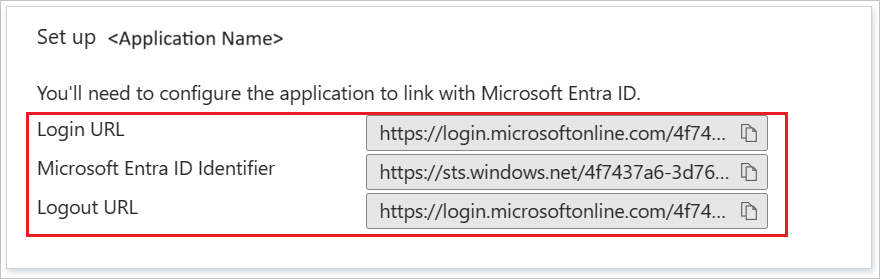
Nella sezione Configura Pipedrive copiare gli URL appropriati in base alle esigenze.
Creare un utente di test di Microsoft Entra
In questa sezione verrà creato un utente di test di nome B.Simon.
- Accedere all'interfaccia di amministrazione di Microsoft Entra come almeno un utente Amministrazione istrator.
- Passare a Utenti>identità>Tutti gli utenti.
- Selezionare Nuovo utente Crea nuovo utente> nella parte superiore della schermata.
- Nelle proprietà Utente seguire questa procedura:
- Nel campo Nome visualizzato immettere
B.Simon. - Nel campo Nome entità utente immettere .username@companydomain.extension Ad esempio,
B.Simon@contoso.com. - Selezionare la casella di controllo Mostra password e quindi prendere nota del valore visualizzato nella casella Password.
- Selezionare Rivedi e crea.
- Nel campo Nome visualizzato immettere
- Seleziona Crea.
Assegnare l'utente di test di Microsoft Entra
In questa sezione si abiliterà B.Simon all'uso dell'accesso Single Sign-On concedendole l'accesso a Pipedrive.
- Accedere all'interfaccia di amministrazione di Microsoft Entra come almeno un'applicazione cloud Amministrazione istrator.
- Passare a Applicazioni di identità>Applicazioni>aziendali>Pipedrive.
- Nella pagina di panoramica dell'app selezionare Utenti e gruppi.
- Selezionare Aggiungi utente/gruppo, quindi utenti e gruppi nella finestra di dialogo Aggiungi assegnazione .
- Nella finestra di dialogo Utenti e gruppi selezionare B.Simon dall'elenco degli utenti e quindi fare clic sul pulsante Seleziona nella parte inferiore della schermata.
- Se si prevede che agli utenti venga assegnato un ruolo, è possibile selezionarlo nell'elenco a discesa Selezionare un ruolo. Se per questa app non è stato configurato alcun ruolo, il ruolo selezionato è "Accesso predefinito".
- Nella finestra di dialogo Aggiungi assegnazione fare clic sul pulsante Assegna.
Configurare l'accesso Single Sign-On di Pipedrive
In un'altra finestra del browser accedere al sito Web di Pipedrive come amministratore.
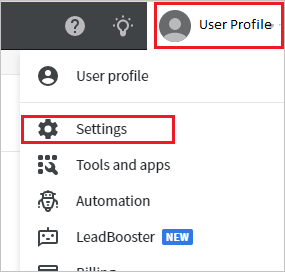
Fare clic su User Profile (Profilo utente) e selezionare Settings (Impostazioni).
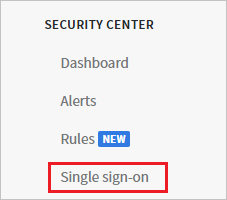
Scorrere verso il basso fino a Defender per il cloud e selezionare Single Sign-On.
Nella sezione SAML configuration for pipedrive (Configurazione SAML per Pipedrive) seguire questa procedura:
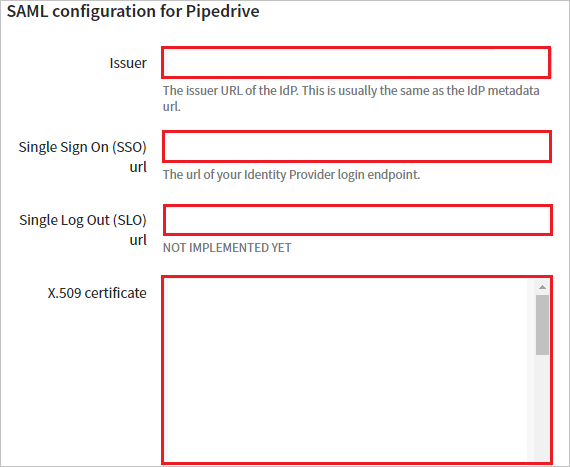
a. Nella casella di testo Issuer (Autorità di certificazione) incollare il valore dell'URL dei metadati di federazione dell'app copiato in precedenza.
b. Nella casella di testo Single Sign On(SSO) url (URL Single Sign On(SSO) incollare il valore di URL di accesso copiato in precedenza.
c. Nella casella di testo Single Log Out(SLO) url (URL SLO) incollare il valore di URL disconnessione copiato in precedenza.
d. Nella casella di testo x.509 certificate (Certificato x.509) aprire nel Blocco note il file del certificato (Base64) scaricato dal portale di Azure, copiarne il contenuto e quindi incollarlo nella casella di testo, infine salvare le modifiche.
Creare l'utente di test di Pipedrive
In un'altra finestra del browser accedere al sito Web di Pipedrive come amministratore.
Scorrere verso il basso fino a company (società) e selezionare manage users (gestisci utenti).
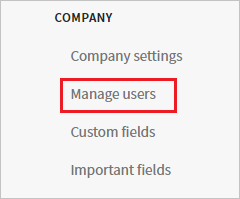
Fare clic su Add users (Aggiungi utenti).

Nella sezione Manage users (Gestisci utenti) seguire questa procedura:
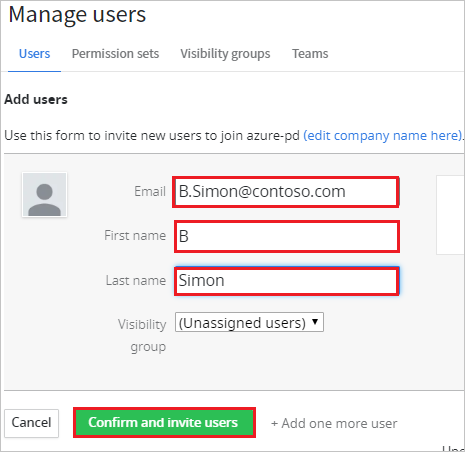
a. Nella casella di testo Email (Posta elettronica) immettere l'indirizzo di posta elettronica dell'utente, ad esempio
B.Simon@contoso.com.b. Nella casella di testo First name (Nome) immettere il nome dell'utente.
c. Nella casella di testo Last name (Cognome) immettere il cognome dell'utente.
d. Fare clic su Confirm and invite users (Conferma e invita utenti).
Testare l'accesso SSO
In questa sezione viene testata la configurazione dell'accesso Single Sign-On di Microsoft Entra con le opzioni seguenti.
Avviato da SP:
Fare clic su Test this application (Testa questa applicazione), verrà eseguito il reindirizzamento all'URL di accesso di Pipedrive in cui è possibile avviare il flusso di accesso.
Passare direttamente all'URL di accesso di Pipedrive e avviare il flusso di accesso da questa posizione.
Avviato da IDP:
- Fare clic su Test this application (Testa questa applicazione) e si dovrebbe accedere automaticamente all'istanza di Pipedrive per cui si è configurato l'accesso SSO.
È anche possibile usare App personali Microsoft per testare l'applicazione in qualsiasi modalità. Quando si fa clic sul riquadro di Pipedrive nel App personali, se è stato configurato in modalità SP, si dovrebbe essere reindirizzati alla pagina di accesso dell'applicazione per avviare il flusso di accesso e, se configurato in modalità IDP, si dovrebbe accedere automaticamente all'istanza di Pipedrive per cui si è configurato l'accesso SSO. Per altre informazioni su App personali, vedere l'introduzione ad App personali.
Passaggi successivi
Dopo aver configurato Pipedrive, è possibile applicare il controllo sessione che consente di proteggere in tempo reale l'esfiltrazione e l'infiltrazione dei dati sensibili dell'organizzazione. Il controllo sessione costituisce un'estensione dell'accesso condizionale. Informazioni su come applicare il controllo sessione con app Microsoft Defender per il cloud.
Commenti e suggerimenti
Presto disponibile: Nel corso del 2024 verranno gradualmente disattivati i problemi di GitHub come meccanismo di feedback per il contenuto e ciò verrà sostituito con un nuovo sistema di feedback. Per altre informazioni, vedere https://aka.ms/ContentUserFeedback.
Invia e visualizza il feedback per