Nota
L'accesso a questa pagina richiede l'autorizzazione. È possibile provare ad accedere o modificare le directory.
L'accesso a questa pagina richiede l'autorizzazione. È possibile provare a modificare le directory.
Questo articolo illustra come integrare Riskware con Microsoft Entra ID. Integrando Riskware con Microsoft Entra ID, è possibile:
- Controllare in Microsoft Entra ID chi può accedere a Riskware.
- Abilita i tuoi utenti per l'accesso automatico a Riskware con i loro account Microsoft Entra.
- Gestire gli account in un'unica posizione centrale.
Prerequisiti
Per configurare l'integrazione di Microsoft Entra con Riskware, sono necessari gli elementi seguenti:
- Una sottoscrizione di Microsoft Entra. Se non si dispone di un ambiente di Microsoft Entra, è possibile ottenere un account gratuito.
- Sottoscrizione Riskware con abilitazione per Single Sign-On.
- Insieme all'Amministratore applicazione cloud, l'Amministratore applicazioni può anche aggiungere o gestire applicazioni in Microsoft Entra ID. Per altre informazioni, vedere Ruoli predefiniti di Azure.
Descrizione dello scenario
In questo articolo viene configurato e testato l'accesso Single Sign-On di Microsoft Entra in un ambiente di test.
- Riskware supporta la funzione SSO inizializzata da SP.
Aggiungi Riskware dalla galleria
Per configurare l'integrazione di Riskware in Microsoft Entra ID, è necessario aggiungere Riskware dalla raccolta al proprio elenco di app SaaS gestite.
- Accedi al centro di amministrazione di Microsoft Entra con almeno il ruolo di Amministratore applicazione cloud.
- Naviga su Entra ID>Applicazioni aziendali>Nuova applicazione.
- Nella sezione Aggiungi dalla raccolta digitare Riskware nella casella di ricerca.
- Selezionare Riskware nel pannello dei risultati e quindi aggiungere l'app. Attendere alcuni secondi mentre l'app viene aggiunta al tuo tenant.
In alternativa, è possibile anche utilizzare Creazione guidata di configurazione delle app aziendali. In questa procedura guidata è possibile aggiungere un'applicazione al tenant, aggiungere utenti/gruppi all'app, assegnare i ruoli e procedere alla configurazione dell'accesso SSO. Scopri di più sulle procedure guidate di Microsoft 365.
Configurare e testare l'accesso Single Sign-On di Microsoft Entra per Riskware
Configurare e testare l'accesso SSO di Microsoft Entra con Riskware usando un utente di test di nome B.Simon. Per consentire il funzionamento dell'accesso Single Sign-On, è necessario stabilire una relazione di collegamento tra un utente di Microsoft Entra e l'utente correlato in Riskware.
Per configurare e testare l'accesso SSO di Microsoft Entra con Riskware, seguire questa procedura:
-
Configurare l'accesso Single Sign-On di Microsoft Entra per consentire agli utenti di usare questa funzionalità.
- Creare un utente di test di Microsoft Entra per testare l'accesso Single Sign-On di Microsoft Entra con B.Simon.
- Assegnare l'utente di prova Microsoft Entra per consentire a B.Simon di utilizzare il Single Sign-On di Microsoft Entra.
-
Configurare il Single Sign-On di Riskware: per impostare le configurazioni di accesso unico sul lato dell'applicazione.
- Creare l'utente di test di Riskware : per avere una controparte di B.Simon in Riskware collegata alla rappresentazione dell'utente in Microsoft Entra.
- Testare l'accesso Single Sign-On: per verificare se la configurazione funziona.
Configurare il Single Sign-On di Microsoft Entra
Seguire questa procedura per abilitare l'accesso Single Sign-On di Microsoft Entra.
Accedi al centro di amministrazione di Microsoft Entra con almeno il ruolo di Amministratore applicazione cloud.
Vai a Entra ID>Applicazioni aziendali>Riskware>Autenticazione unica.
Nella pagina Selezionare un metodo di accesso Single Sign-On selezionare SAML.
Nella pagina Configura accesso Single Sign-On con SAML, selezionare l'icona a forma di matita accanto a Configurazione SAML di Base per modificare le impostazioni.
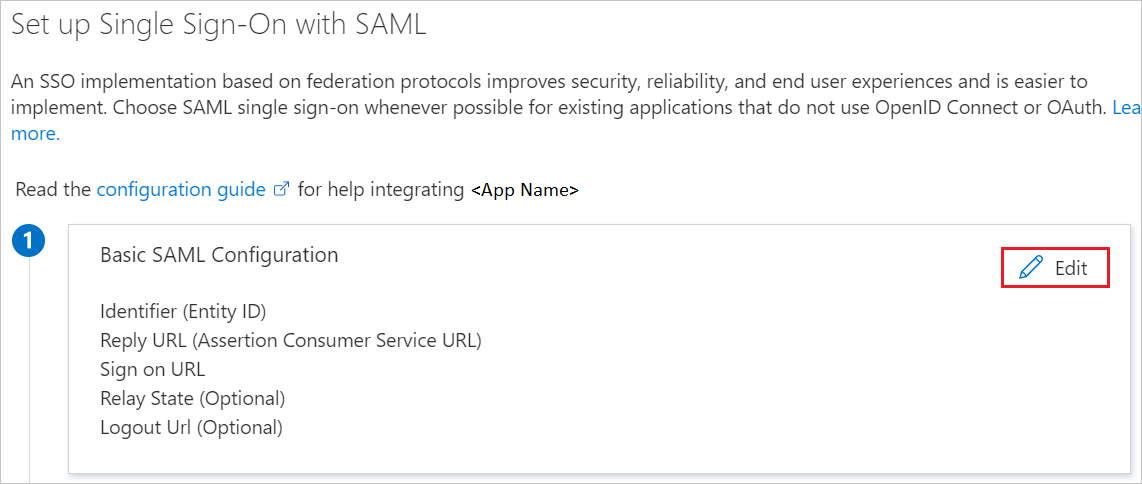
Nella sezione Configurazione SAML di base seguire questa procedura:
a) Nella casella di testo Identificatore (ID entità), digitare uno degli URL seguenti:
Ambiente URL UAT https://riskcloud.net/uatPRODUZIONE https://riskcloud.net/proddemo https://riskcloud.net/demob. Nella casella di testo URL di accesso digitare un URL in uno dei formati seguenti:
Ambiente Modello URL UAT https://riskcloud.net/uat?ccode=<COMPANYCODE>PRODUZIONE https://riskcloud.net/prod?ccode=<COMPANYCODE>demo https://riskcloud.net/demo?ccode=<COMPANYCODE>Nota
Il valore URL di login non è valido. è necessario aggiornare questo valore con l'URL di accesso effettivo. Per ottenere il valore contattare il team di supporto client di Riskware. È anche possibile fare riferimento ai modelli illustrati nella sezione Configurazione SAML di base.
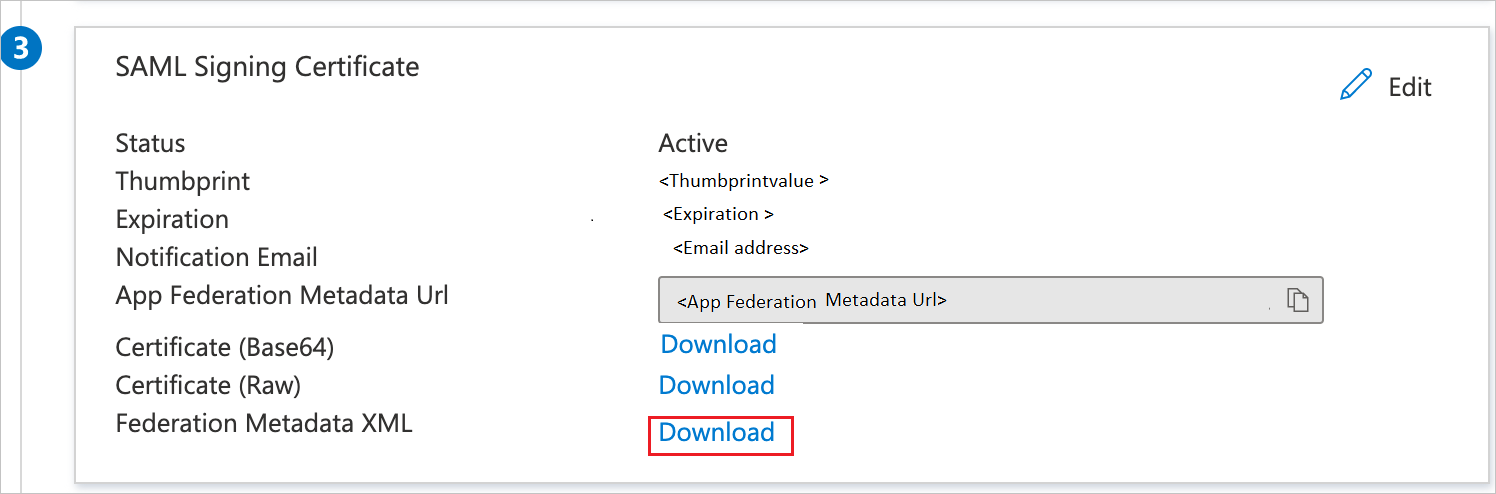
Nella pagina Configura Single Sign-On con SAML, nella sezione Certificato di firma SAML, selezionare Scarica per scaricare il Federation Metadata XML dalle opzioni disponibili secondo le proprie esigenze e salvarlo sul computer.
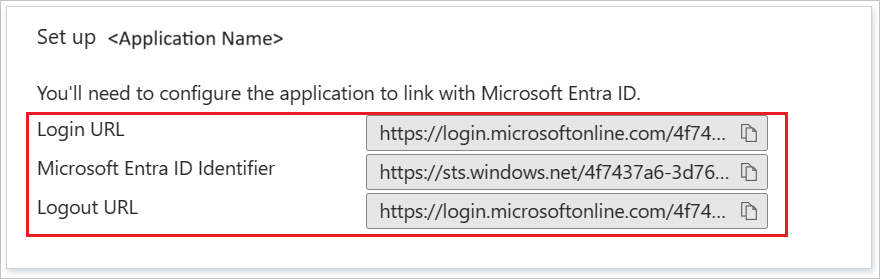
Nella sezione Configura Riskware copiare gli URL appropriati in base alle proprie esigenze.
Creare e assegnare un utente di test di Microsoft Entra
Segui le linee guida nel quickstart per creare e assegnare un account utente per creare un account di test chiamato B.Simon.
Configurare il Single Sign-On di Riskware
In un'altra finestra del Web browser accedere al sito aziendale di Riskware come amministratore.
In alto a destra selezionare Manutenzione per aprire la pagina di manutenzione.

Nella pagina di manutenzione selezionare Autenticazione.
Nella pagina Configurazione di autenticazione seguire questa procedura:
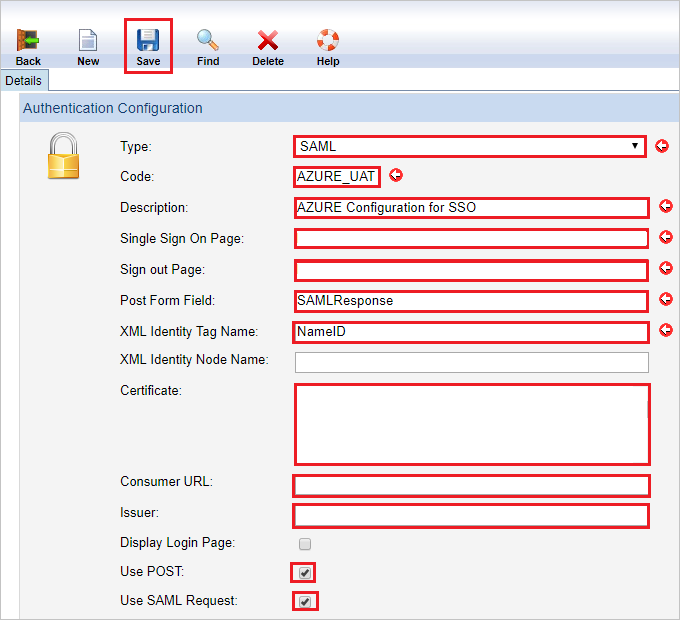
a) Selezionare Tipo come SAML per l'autenticazione.
b. Nella casella di testo Codice digitare il codice come AZURE_UAT.
c. Nella casella di testo Descrizione, digitare una descrizione, ad esempio Configurazione AZURE per SSO.
d. Nella casella di testo Single Sign-On Page, incolla il valore dell'URL di accesso.
e. Nella casella di testo della pagina di disconnessione, incollare il valore dell'URL di disconnessione.
f. Nella casella di testo (Campo modulo post) Post Form Field digitare il nome del campo che è presente in Post Response (Risposta post) e che contiene SAML, come SAMLResponse.
g. Nella casella di testo nome del tag identità XML scrivere l'attributo che contiene l'identificatore univoco nella risposta SAML come NameID.
h. Aprire il file Xml metadati scaricato da portale di Azure nel Blocco note, copiare il certificato dal file metadati e incollarlo nella casella di testo Certificato.
io. Nella casella di testo URL consumer, incollare il valore di URL di risposta, che si ottiene dal team di supporto.
j. Nella casella di testo Emittente, incolla il valore di Identificatore, che si ottiene dal team di supporto.
Nota
Per ottenere tali valori contattare il team di supporto client di Riskware
Okay. Selezionare la casella di controllo Usa POST.
l. Seleziona la casella di controllo Usa richiesta SAML.
m. Seleziona Salva.
Crea un utente di test per Riskware
Per consentire agli utenti di Microsoft Entra di accedere a Riskware, devono essere configurati in Riskware. Nel caso di Riskware il provisioning è un'attività manuale.
Per eseguire il provisioning di un account utente, seguire questa procedura:
Accedere a Riskware come amministratore della sicurezza.
In alto a destra selezionare Manutenzione per aprire la pagina di manutenzione.
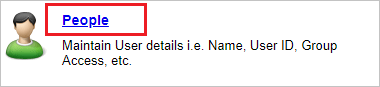
Nella pagina di manutenzione selezionare Persone.
Selezionare la scheda Dettagli ed eseguire questa procedura:
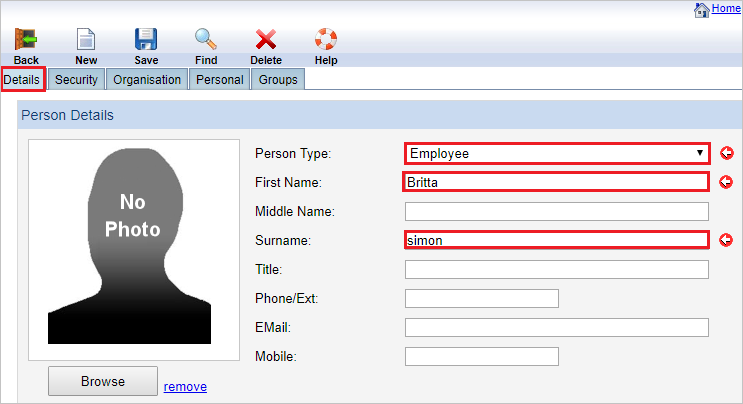
a) Selezionare Tipo di persona, ad esempio, dipendente.
b. Nella casella di testo Nome immettere il nome dell'utente, ad esempio Britta.
c. Nella casella di testo Cognome immettere il cognome dell'utente, ad esempio Simon.
Nella scheda Sicurezza eseguire la procedura seguente:
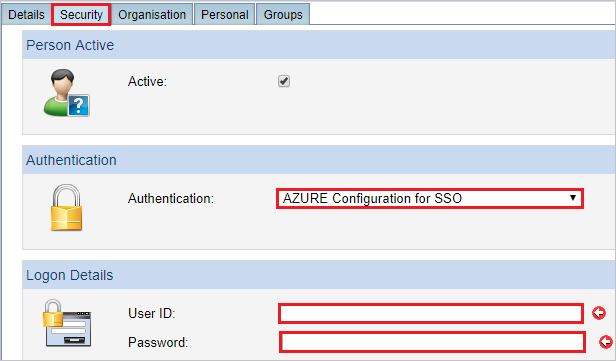
a) Nella sezione Autenticazione, selezionare la modalità di Autenticazione, che è stata predisposta come Configurazione di AZURE per SSO.
b. Nella sezione Dettagli di accesso, nella casella di testo ID utente immettere l'indirizzo di posta elettronica dell'utente, ad esempio
brittasimon@contoso.com.c. Nella casella di testo Password digitare la password dell'utente.
Nella scheda Organizzazione eseguire questa procedura:
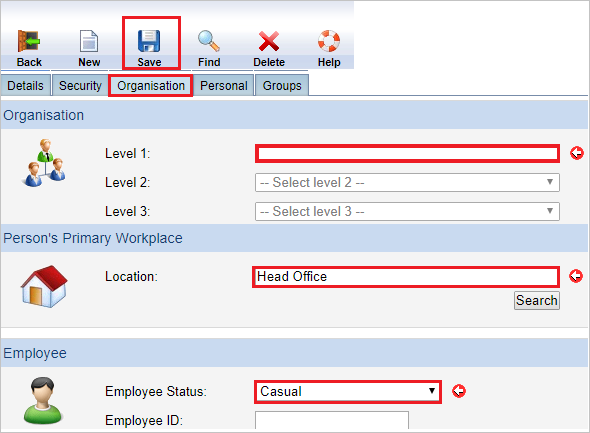
a) Selezionare l'opzione per l'organizzazione Level1.
b. Nella sezione Area di lavoro primaria della persona, nella casella di testo Località, digitare la tua località.
c. Nella sezione Dipendente, impostare Stato dipendente come generico.
d. Seleziona Salva.
Verifica SSO
In questa sezione viene testata la configurazione dell'accesso Single Sign-On di Microsoft Entra con le opzioni seguenti.
Selezionare Test this application (Testa questa applicazione), questa opzione reindirizza a Riskware Sign-On URL in cui è possibile avviare il flusso di accesso.
Passare direttamente all'URL di accesso di Riskware e avviare il flusso di accesso da questa posizione.
È possibile usare App personali Microsoft. Quando si seleziona il riquadro Riskware in App personali, questa opzione reindirizza a Riskware Sign-On URL. Per ulteriori informazioni, consulta Microsoft Entra My Apps.
Contenuto correlato
Dopo aver configurato Riskware, è possibile applicare il controllo sessione che consente di proteggere in tempo reale l'esfiltrazione e l'infiltrazione dei dati sensibili dell'organizzazione. Il controllo sessione costituisce un'estensione dell'accesso condizionale. Informazioni su come applicare il controllo sessione con Microsoft Cloud App Security.