Nota
L'accesso a questa pagina richiede l'autorizzazione. È possibile provare ad accedere o modificare le directory.
L'accesso a questa pagina richiede l'autorizzazione. È possibile provare a modificare le directory.
SI APPLICA A: 2016 2019 Edizione in abbonamento
Le cassette postali utente sono cassette postali di Exchange associate a persone, generalmente una cassetta postale per ogni persona. A ogni cassetta postale utente è associato un account Active Directory che consente alla persona di accedere alla cassetta postale per inviare e ricevere messaggi di posta elettronica e per creare riunioni e appuntamenti.
Quando si crea una nuova cassetta postale utente in Exchange, viene contemporaneamente creato l'utente Active Directory corrispondente. In alternativa, è possibile creare una nuova cassetta postale per un account Active Directory esistente a cui non è associata una cassetta postale. In questo caso si parla di abilitare le cassette postali di un utente esistente.
È possibile creare cassette postali utente in Exchange Server utilizzando l'interfaccia di amministrazione di Exchange o Exchange Management Shell. Nella tabella seguente sono descritti alcune delle proprietà importanti per le cassette postali utente.
| Proprietà | Obbligatorio o facoltativo | Descrizione |
|---|---|---|
| Alias | Facoltativo | L'alias di Exchange (noto anche come nickname di posta) per la cassetta postale. La lunghezza massima è 64 caratteri. I caratteri validi sono lettere, numeri e caratteri di testo ASCII consentiti negli indirizzi di posta elettronica. Ad esempio, i punti sono consentiti, ma ogni punto deve essere racchiuso tra altri caratteri validi (ad esempio, pilar.pinilla). Il valore dell'alias viene utilizzato per generare l'indirizzo di posta elettronica principale (<dominio alias>@ <).> Se non si specifica un valore alias, viene utilizzata la parte relativa al nome utente del nome dell'account (nome dell'entità utente). L'alias deve essere univoco. Nota: non usare apostrofi (') o virgolette (") nell'alias. Anche se questi caratteri sono consentiti, potrebbero verificarsi problemi in seguito. |
| Nome visualizzato | EAC: Obbligatorio Exchange Management Shell: Facoltativo |
Identifica la cassetta postale in EAC e negli elenchi di indirizzi in Outlook e Outlook sul Web (in precedenza noto come Outlook Web App). La lunghezza massima è 256 caratteri. Sono consentiti spazi e altri caratteri di testo. In EAC, il nome visualizzato viene popolato con valori immessi per il nome, secondo nome e cognome, ma è possibile specificare un valore personalizzato. In Exchange Management Shell, se non si specifica un valore per il nome visualizzato, viene usato il valore della proprietà Name. Il valore del nome visualizzato non deve necessariamente essere univoco, ma avere più cassette postali con lo stesso nome visualizzato potrebbe generare confusione. |
| Nome | Obbligatorio | Specifica il nome dell'oggetto in Active Directory. Solo gli amministratori visualizzano il valore negli strumenti di gestione di Exchange o Active Directory. La lunghezza massima è 64 caratteri. Sono consentiti spazi e altri caratteri di testo. Il valore del nome deve essere univoco. |
Che cosa è necessario sapere prima di iniziare
Tempo stimato per il completamento di ogni attività per la cassetta postale utente: 2-5 minuti.
Per ulteriori informazioni sull'interfaccia di amministrazione di Exchange, vedere Interfaccia di amministrazione di Exchange in Exchange Server. Per sapere come aprire Exchange Management Shell nell'organizzazione di Exchange locale, vedere Open the Exchange Management Shell.
Per eseguire queste procedure, è necessario disporre delle autorizzazioni appropriate. Per sapere quali autorizzazioni sono necessarie, vedere "Autorizzazioni di provisioning dei destinatari" nell'argomento Autorizzazioni dei destinatari.
Per informazioni sui tasti di scelta rapida che è possibile utilizzare con le procedure in questo argomento, vedere Tasti di scelta rapida nell'interfaccia di amministrazione di Exchange.
Consiglio
Problemi? Chiedere assistenza nel forum di Exchange Server all'indirizzo Exchange | Exchange Server | Gestione.
Creazione di cassette postali utente
Le procedure descritte in questa sezione descrivono come creare una nuova cassetta postale e l'account utente Active Directory associato.
Usare EAC per creare cassette postali utente
Nell'interfaccia di amministrazione di Exchange andare allecassette postalidei destinatari>.
Fare clic su Nuovo (
 e quindi selezionare Cassetta postale utente.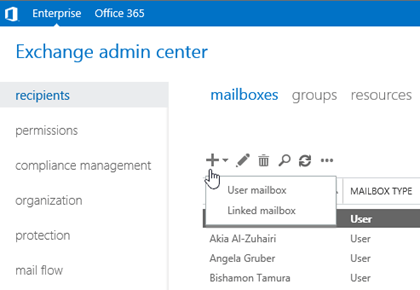
Nota: una cassetta postale collegata è una cassetta postale locale associata a un account utente in una foresta Active Directory diversa (attendibile). Per ulteriori informazioni, vedere Gestire le cassette postali collegate.
Nella pagina Nuova cassetta postale utente, configurare le seguenti impostazioni. Le impostazioni contrassegnate con un asterisco (*) sono obbligatorie.
- Alias
- Utente esistente o Nuovo utente: selezionare Nuovo utente.
- Nome
- Iniziali
- Cognome
- * Nome visualizzato: per impostazione predefinita, questo campo viene popolato con i nomi inseriti nei campi Nome, Iniziali e Cognome , ma è possibile ignorarlo. La lunghezza massima è 256 caratteri.
- * Nome: per impostazione predefinita, questo campo viene popolato con i nomi immessi nel campo Nome, Iniziali e Cognome , ma è possibile sostituirlo. La lunghezza massima è 64 caratteri e il valore deve essere univoco all'interno dell'organizzazione.
- Unità organizzativa: in genere, il percorso predefinito per l'account utente è il contenitore Utenti. Per modificarlo, fare clic su Sfoglia e selezionare l'unità organizzativa o il contenitore in cui si desidera creare l'account.
- * Nome accesso utente: si tratta dell'account utente di Active Directory creato e associato alla cassetta postale.
Note:
- Non utilizzare gli apostrofi (') o virgolette ("). Anche se questi caratteri sono consentiti, potrebbero verificarsi problemi in seguito (ad esempio, assegnando autorizzazioni di accesso alla cassetta postale).
- Se il valore è diverso dal valore Alias, l'indirizzo di posta elettronica e il nome account dell'utente saranno diversi (importante se il dominio di posta elettronica e il dominio Active Directory sono uguali).
- * Nuova password: verifica che il valore sia conforme ai requisiti di lunghezza, complessità e cronologia delle password della tua organizzazione.
- * Conferma password
- Richiedi modifica password all'accesso successivo: selezionare questa casella di controllo per forzare l'utente a modificare la password iniziale al primo accesso alla cassetta postale.
È possibile creare la cassetta postale e l'account utente Active Directory associato facendo clic su Salva oppure è possibile fare clic su Altre opzioni per configurare le impostazioni aggiuntive seguenti:
Database delle cassette postali: fare clic su Sfoglia per selezionare il database delle cassette postali che contiene la cassetta postale.
Creare una cassetta postale di archiviazione locale per questo utente: selezionare questa casella di controllo per creare una cassetta postale di archiviazione per la cassetta postale, quindi fare clic su Sfoglia per selezionare il database delle cassette postali che contiene la cassetta postale di archiviazione. I messaggi vengono spostati automaticamente dalla cassetta postale principale all'archivio in base alle impostazioni del criterio di archiviazione. Per ulteriori informazioni, vedere Archiviazione sul posto in Exchange Server.
Criterio rubrica: i criteri della rubrica definiscono un elenco indirizzi globale, una rubrica offline, un elenco sale e un set di elenchi di indirizzi. Un criterio rubrica consente all'utente l'accesso a un elenco indirizzi globale personalizzato in Outlook e Outlook sul Web. Per ulteriori informazioni, vedere Criteri rubrica in Exchange Server.
Al termine, fare clic su Salva.
Usare Exchange Management Shell per creare cassette postali utente
Per creare una cassetta postale utente in Exchange Management Shell, utilizzare la sintassi seguente:
New-Mailbox -Name <Name> -UserPrincipalName <UPN> -Password (Read-Host "Enter password" -AsSecureString) [-Alias <Alias>] [-FirstName <FirstName>] [-LastName <LastName>] [-DisplayName <DisplayName>] -[OrganizationalUnit <OU>]
In questo esempio viene creata una nuova cassetta postale e un account utente Active Directory per Pilar Pinilla con le seguenti impostazioni:
Parametri obbligatori:
- Nome: Pilar Pinilla. Questo valore viene usato anche per il nome visualizzato, perché non stiamo usando il parametro DisplayName .
-
UserPrincipalName: il nome dell'account di Active Directory è
pilarp@contoso.com. - Password: ti viene chiesto di immettere la password.
Parametri facoltativi:
- Nome: Pilar
- Cognome: Pinilla
- Il valore dell'alias è
pilarpdovuto al fatto che non stiamo usando il parametro Alias edpilarpè preso dal valore del parametro UserPrincipalName .
New-Mailbox -Name "Pilar Pinilla" -UserPrincipalName pilarp@contoso.com -Password (Read-Host "Enter password" -AsSecureString) -FirstName Pilar -LastName Pinilla
Per informazioni dettagliate sulla sintassi e sui parametri, vedere New-Mailbox.
Come si fa a sapere se sono state create cassette postali utente?
Per verificare la corretta creazione di una cassetta postale utente, effettuare una delle seguenti procedure:
Nell'interfaccia di amministrazione di Exchange passare aCassette postalidei destinatari> e verificare che la cassetta postale sia visualizzata nell'elenco.
In Exchange Management Shell, sostituire <Name> con il valore del parametro Name utilizzato ed eseguire il comando seguente:
Get-Mailbox -Identity <Name> | Format-List Name,DisplayName,Alias,PrimarySmtpAddress,Database
Creare cassette postali per account utente esistenti
Quando si abilitata una cassetta postale per un account utente, è possibile selezionare solo utenti Active Directory esistenti per i quali non è già stata abilitata la posta elettronica (no utenti di posta o account per i quali è già stata associata una cassetta postale).
Utilizzare EAC per creare cassette postali per account utente esistenti
Nell'interfaccia di amministrazione di Exchange andare allecassette postalidei destinatari>.
Fare clic su Nuovo (
e quindi selezionare Cassetta postale utente.
Nella pagina Nuova cassetta postale utente, configurare le seguenti impostazioni.
Alias: questa impostazione è facoltativa.
Note:
Non utilizzare gli apostrofi (') o virgolette ("). Anche se questi caratteri sono consentiti, potrebbero verificarsi problemi in seguito.
Se questo valore è diverso dalla parte del nome utente del nome dell'entità utente, l'indirizzo di posta elettronica e il nome dell'account dell'utente saranno diversi (importante se il dominio di posta elettronica e il dominio Active Directory sono uguali).
Utente esistente o nuovo utente: Verificare che l'utente esistente sia selezionato, quindi fare clic su Sfoglia per selezionare un account disponibile.
È possibile creare la cassetta postale facendo clic su Salva oppure è possibile fare clic su Altre opzioni per configurare le impostazioni aggiuntive seguenti:
Database delle cassette postali: fare clic su Sfoglia per selezionare il database delle cassette postali che contiene la cassetta postale.
Creare una cassetta postale di archiviazione locale per questo utente: selezionare questa casella di controllo per creare una cassetta postale di archiviazione per la cassetta postale, quindi fare clic su Sfoglia per selezionare il database delle cassette postali che contiene la cassetta postale di archiviazione. I messaggi vengono spostati automaticamente dalla cassetta postale principale all'archivio in base alle impostazioni del criterio di archiviazione. Per ulteriori informazioni, vedere Archiviazione sul posto in Exchange Server.
Criterio rubrica: i criteri della rubrica definiscono un elenco indirizzi globale, una rubrica offline, un elenco sale e un set di elenchi di indirizzi. Un criterio rubrica consente all'utente l'accesso a un elenco indirizzi globale personalizzato in Outlook e Outlook sul Web. Per ulteriori informazioni, vedere Criteri rubrica in Exchange Server.
Al termine, fare clic su Salva.
Utilizzare Exchange Management Shell per creare cassette postali per account utente esistenti
Per creare una cassetta postale per un account utente esistente, utilizzare la seguente sintassi:
Enable-Mailbox -Identity <Account> [-Alias <Alias>] [-DisplayName <DisplayName>] [-Database <Database>]
In questo esempio viene creata una cassetta postale nel database delle cassette postali denominata UsersMailboxDatabase per l'utente esistente denominato Kathleen Reiter, il cui nome account (nome dell'entità utente) è kreiter@contoso.com.
Poiché non stiamo usando il parametro Alias , il valore dell'alias è
kreiter.Poiché non si usa il parametro DisplayName , come nome visualizzato viene usato il valore dell'attributo name in Active Directory.
Enable-Mailbox -Identity kreiter@contoso.com -Database UsersMailboxDatabase
In questo esempio vengono trovati tutti gli account utente che non sono abilitati alla posta elettronica e che non sono account di sistema (l'attributo userPrincipalName non è vuoto) e quindi vengono create le cassette postali per tali account.
Get-User -RecipientTypeDetails User -Filter "UserPrincipalName -ne `$null" -ResultSize unlimited | Enable-Mailbox
Per informazioni dettagliate sulla sintassi e sui parametri, vedere Enable-Mailbox e Get-User.
Come si fa a sapere se sono state create cassette postali per account utente esistenti?
Per verificare la corretta creazione di una cassetta postale per un utente esistente, effettuare una delle seguenti operazioni:
Nell'interfaccia di amministrazione di Exchange passare aCassette postali deidestinatari> e verificare che la cassetta postale sia visualizzata nell'elenco.
In Exchange Management Shell, sostituire<> Name con l'attributo name dell'utente ed eseguire il comando seguente:
Get-Mailbox -Identity <Name> | Format-List Name,DisplayName,Alias,PrimarySmtpAddress,Database