Nota
L'accesso a questa pagina richiede l'autorizzazione. È possibile provare ad accedere o modificare le directory.
L'accesso a questa pagina richiede l'autorizzazione. È possibile provare a modificare le directory.
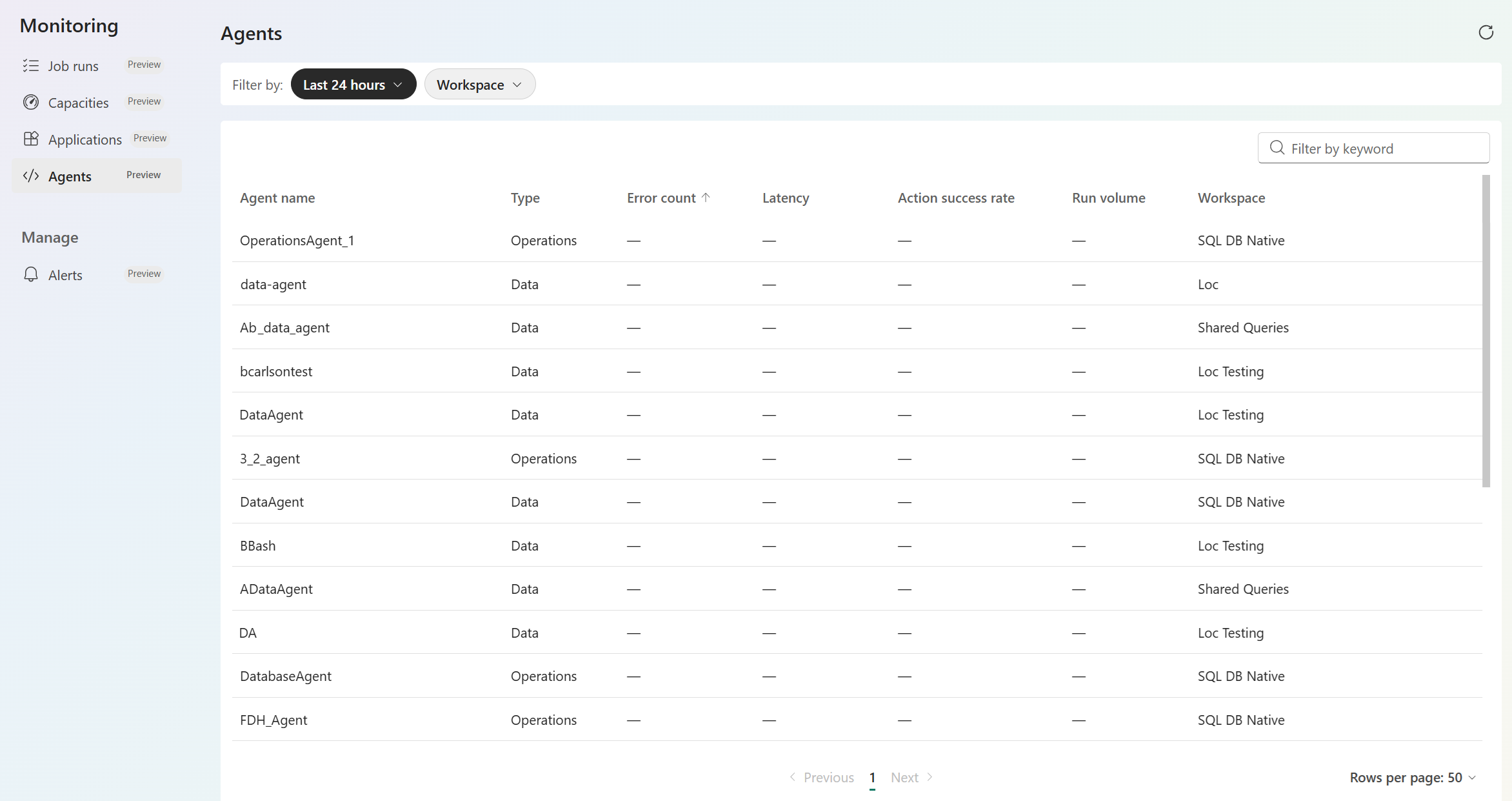
La pagina Agents nel hub Monitor ti offre una vista centralizzata dell'attività e dello stato degli agenti tra i tuoi elementi Microsoft Fabric. Usalo per identificare, filtrare e risolvere rapidamente i problemi degli agenti.
Qualsiasi utente Fabric può aprire l'hub Monitor, ma vedi solo le attività per gli oggetti Fabric che hai il permesso di visualizzare.
Importante
Gli agenti Monitor nell'hub Monitor sono attualmente in anteprima.
Vedi le Condizioni supplementari d'uso per le anteprime di Microsoft Azure per conoscere le condizioni legali applicabili alle funzionalità di Azure che sono in beta, in anteprima o non ancora rilasciate nella disponibilità generale.
Il monitoraggio degli agenti non richiede alcun opt-in. Tutte le colonne della pagina Agenti sono disponibili automaticamente, basate sulle metriche raccolte quando crei un agente.
Prerequisiti
Prima di iniziare, assicurarsi che vengano soddisfatti i seguenti prerequisiti:
- Accesso a Fabric e permesso di aprire il hub Monitor.
- Almeno un Data Agent o un Operations agent che hai il permesso di visualizzare.
Monitoraggio degli agenti aperti
Per visualizzare l'attività degli agenti nel tuo spazio di lavoro:
- Accedi a Microsoft Fabric.
- Apri Monitor dal pannello di navigazione. Passa alla nuova esperienza dell'hub Monitor se sei ancora nella vista classica.
- Selezionare Agenti. La pagina mostra un elenco di agenti, insieme a metriche di attività e salute per ciascuno. Passa il mouse sopra l'intestazione di una colonna per vedere una tooltip che spiega cosa significa la metrica.
Ordina e filtra la vista degli Agenti
Usa le seguenti opzioni per trovare gli agenti che ti interessano.
Ordina e personalizza le colonne: Seleziona un'intestazione di colonna per ordinare l'elenco. Usa le colonne Gestisci per aggiungere, rimuovere o riordinare le colonne. Passa il mouse sopra l'intestazione di una colonna per vedere un tooltip che descrive cosa misura quella metrica.
Usa i menu a tendina del filtro: Filtra per tipo di elemento o Workspace per trovare un gruppo di agenti.
Filtra per parola chiave: Digita il testo nella casella di ricerca per elencare solo quegli agenti che contengono il testo.
Suggerimento
La ricerca per parola chiave controlla solo gli elementi caricati nella pagina corrente. I menu a tendina del filtro non hanno questa limitazione. Se i tuoi elementi si estendono su più pagine, usa prima i menu a tendina per restringere la lista.
Aggiorna la lista: La pagina recupera i dati dell'agente quando si carica e non si aggiorna continuamente. Seleziona l'icona di ricarica in alto a destra per vedere l'attività e la salute più recenti.
Ottenere i dettagli dell'agente
Selezionare un agente nella lista ti porta a una destinazione diversa a seconda del tipo di agente:
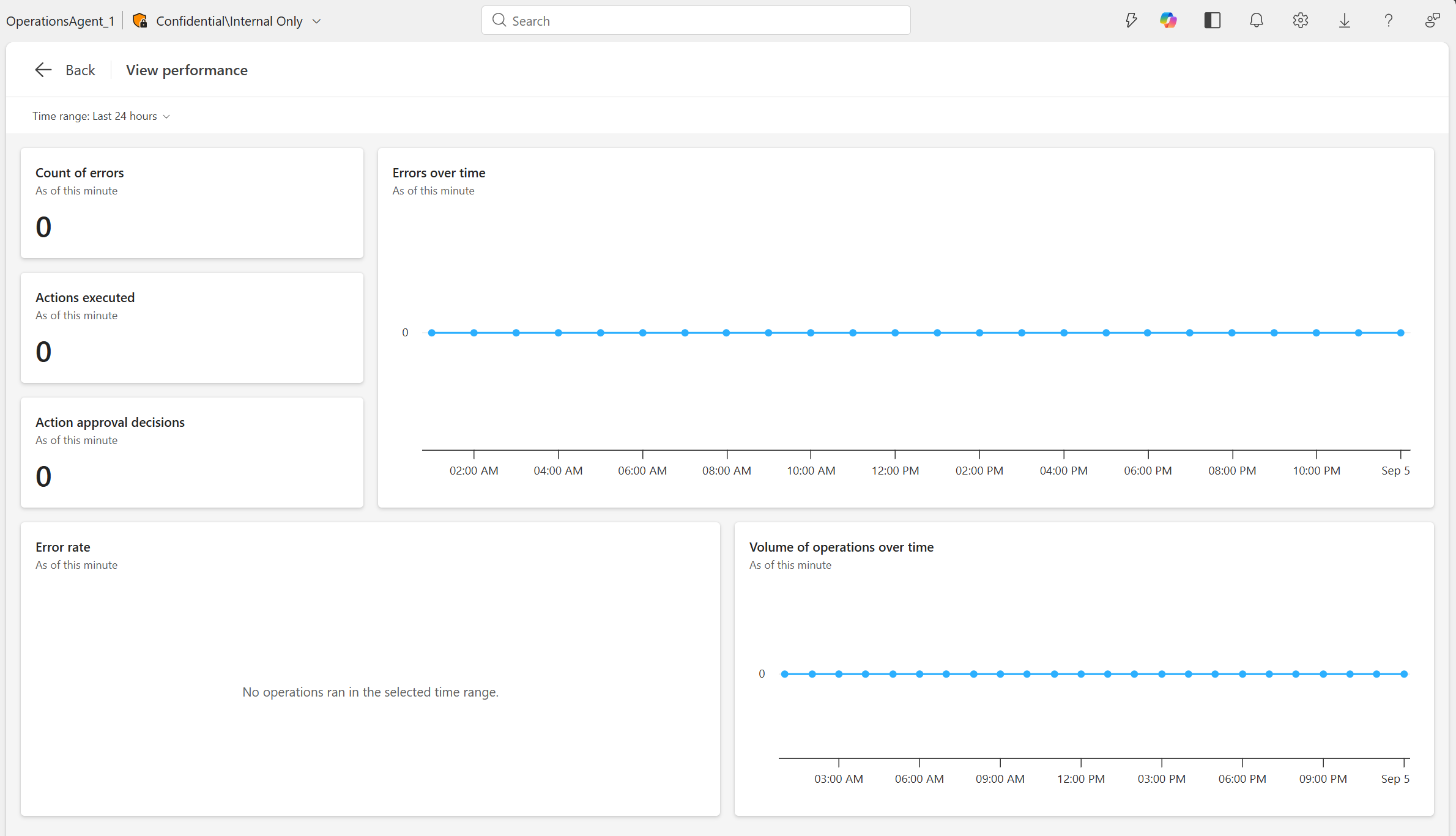
- Agente Operazioni: Seleziona l'agente per aprire la vista Performance specifica per oggetto, dove puoi esaminare informazioni dettagliate sull'attività e sulla salute di quell'agente.
- Data Agent: Seleziona l'agente per aprire l'elemento Data Agent stesso. Attualmente non c'è una vista di monitoraggio dedicata per Data Agent, quindi torni all'elemento.
Tipi di oggetti supportati nella pagina Agenti
La pagina Agents attualmente supporta questi elementi Fabric:
- Agente dati
- Agente operativo
Il supporto per tipi aggiuntivi di agenti si amplierà nel tempo per coprire qualsiasi agente che costruirai su Fabric.