Nota
L'accesso a questa pagina richiede l'autorizzazione. È possibile provare ad accedere o modificare le directory.
L'accesso a questa pagina richiede l'autorizzazione. È possibile provare a modificare le directory.
Il Monitor hub offre un luogo centralizzato per configurare e gestire gli avvisi per i lavori che vengono eseguiti su Fabric. Invece di controllare ogni elemento singolarmente per verificare se è stato eseguito, puoi ricevere notifiche automatiche quando un lavoro fallisce o raggiunge un altro stato che vuoi monitorare.
Questo articolo ti mostra come impostare e gestire entrambi i tipi di avvisi di lavoro da un unico posto:
- Le notifiche per lavori programmati falliti sono notifiche email gratuite che ti informano quando un lavoro programmato fallisce.
- Le regole di avviso basate su attivatori supportano avvisi avanzati per le offerte di lavoro, inclusi più eventi di lavoro (come Iniziato e Riuscito), notifiche più ricche e azioni automatizzate.
Important
Gli avvisi di lavoro nel Monitor hub sono attualmente in anteprima. Vedi le Condizioni supplementari d'uso per le anteprime di Microsoft Azure per conoscere le condizioni legali applicabili alle funzionalità di Azure che sono in beta, in anteprima o non ancora rilasciate nella disponibilità generale.
Prerequisiti
Prima di iniziare, assicurarsi che vengano soddisfatti i seguenti prerequisiti:
- Accesso ad almeno un elemento in grado di eseguire lavori, come un notebook, una pipeline o un flusso dati.
- Per configurare, modificare o rimuovere le notifiche per i processi pianificati non riusciti, è necessario disporre almeno del ruolo Collaboratore nell'area di lavoro o dell'autorizzazione Scrittura per l'elemento. Per altre informazioni, vedere Ruoli nelle aree di lavoro in Microsoft Fabric.
- Per creare regole di avviso basate su Activator, sono necessarie le autorizzazioni Proprietario o Collaboratore nell'area di lavoro, necessarie per creare gli elementi Workspace Monitoring e Activator sottostanti.
Scegli tra notifiche per lavori programmati falliti e avvisi basati su Activator
L'hub Monitor gestisce insieme le notifiche per i lavori programmati falliti e gli avvisi basati su Activator, ma rimangono tipi di avviso separati. Puoi usare uno o entrambi, a seconda del livello di allerta di cui ogni lavoro ha bisogno. Usa la tabella seguente per decidere quale tipo di avviso si adatta alle tue esigenze.
| Tipo di avviso | Migliore per | Cost |
|---|---|---|
| Notifiche per lavori programmati falliti | Ricevere un'email gratuita quando un lavoro programmato fallisce. | Free |
| Regole di allerta basate su attivatori | Avvisi avanzati su più eventi lavorativi (iniziati, riusciti e altri), notifiche più ricche e azioni automatizzate. | Uso della capacità degli attivatori e fatturazione |
Configura notifiche per i lavori programmati falliti
L'esperienza delle email relative agli errori di pianificazione nella sezione Avvisi dell'hub Monitor fornisce un punto centralizzato per visualizzare e gestire le notifiche di errore per tutti gli elementi. Puoi anche gestire queste notifiche per singoli elementi nel pianificatore dei lavori. Entrambe le esperienze usano le stesse impostazioni di notifica, quindi le modifiche apportate in una compaiono nell'altra. Per dettagli sulla configurazione per articolo e sul contenuto delle notifiche, consulta Job Scheduler in Microsoft Fabric.
Configura le notifiche per i lavori programmati falliti nell'hub Monitor
Per configurare notifiche per i lavori programmati falliti per un elemento programmato:
Accedi a Microsoft Fabric.
Apri Monitor dal pannello di navigazione. Passa alla nuova interfaccia di Monitor se stai ancora usando la visualizzazione classica.
Sotto Gestisci, seleziona Avvisi.
Seleziona la scheda Pianifica e-mail di errore, quindi seleziona + Configura notifiche.
Solo quegli elementi che supportano i programmi sono disponibili per la tua selezione. Scegli un elemento e poi seleziona un elemento programmato.
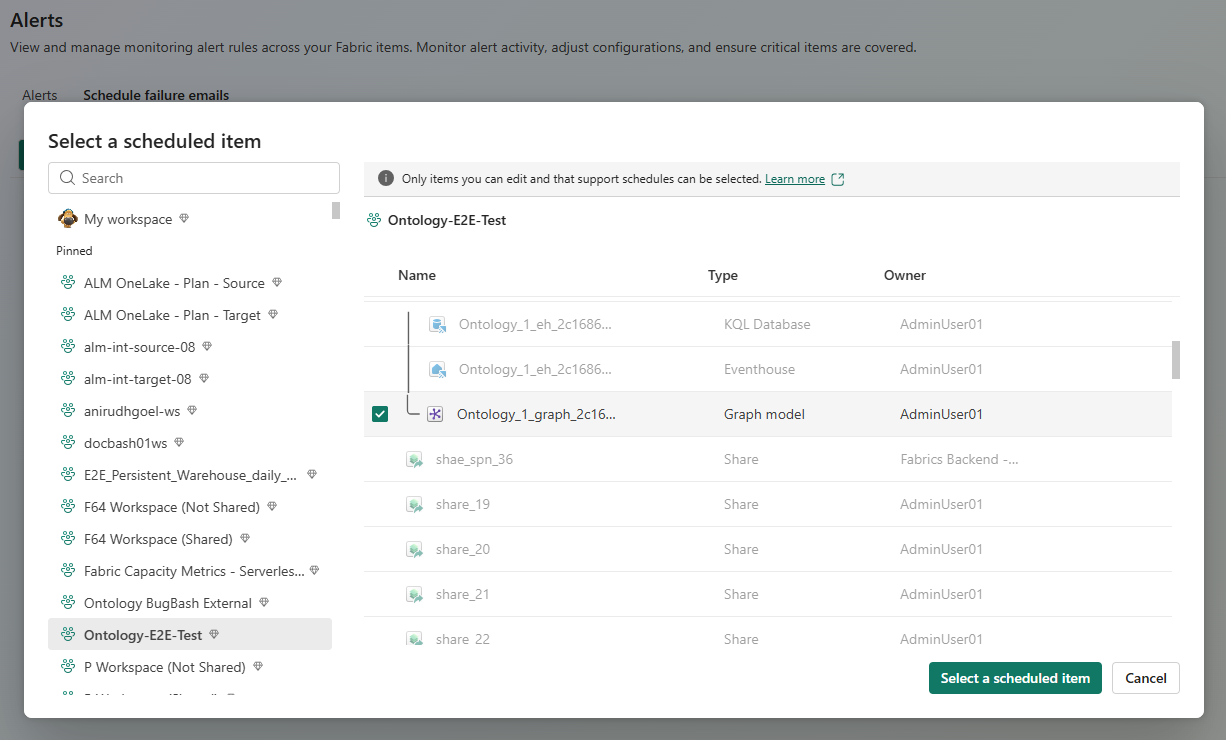
In Seleziona destinatari, inserisci i nomi o gli indirizzi email dei destinatari. I destinatari possono essere utenti o gruppi nel tenant di Microsoft Entra, inclusi gli utenti guest B2B. Gli indirizzi di posta elettronica esterni diretti non sono supportati.
Seleziona Salva.
Suggerimento
Puoi anche configurare le notifiche per i lavori programmati falliti dalla pagina Esecuzione dei lavori . Seleziona i puntini di sospensione (...) accanto all'elemento, quindi seleziona Crea e gestisci avvisi>Pianifica email per gli errori (gratuito).
Modifica o rimuovi le notifiche per lavori programmati falliti
Per modificare o fermare le notifiche per lavori programmati falliti per un elemento:
- Accedi a Microsoft Fabric.
- Apri Monitor dal pannello di navigazione. Passa alla nuova interfaccia di Monitor se stai ancora usando la visualizzazione classica.
- Sotto Gestisci, seleziona Avvisi.
- Nelle email di fallimento programmato, seleziona l'elemento. Il pannello dei dettagli delle notifiche si apre e mostra i destinatari attuali.
- Per cambiare destinatari, seleziona Modifica destinatari, aggiorna la lista e salva le tue modifiche.
- Per fermare le notifiche, seleziona Rimuovi notifiche.
Autorizzazioni e limitazioni
Puoi vedere le notifiche di fallimento per qualsiasi elemento programmato che hai il permesso di visualizzare. Per configurare, modificare o rimuovere notifiche, serve almeno il ruolo Contributor nello spazio di lavoro o il permesso di scrittura sull'elemento.
Tenere presenti le limitazioni seguenti:
- I modelli semantici non sono ancora supportati nella pagina Errori di pianificazione.
- Le notifiche di guasto si applicano solo alle esecuzioni programmate, non a quelle manuali.
- Le notifiche vengono inviate nella lingua di visualizzazione Fabric del destinatario, con l'inglese come opzione di riserva.
Crea regole di allerta basate su Activator
Le regole di avviso basate su attivatori estendono gli avvisi di lavoro oltre le notifiche per lavori programmati falliti. Usali quando devi avvisare su altri eventi del lavoro (come Iniziato e Riuscito), inviare notifiche più dettagliate o attivare azioni automatiche.
Annotazioni
Per utilizzare gli avvisi basati su Activator, devi abilitare il monitoraggio dello spazio di lavoro affinché Fabric possa fornire un elemento di monitoraggio per memorizzare gli avvisi basati su Activator. Tuttavia, non è necessario fornire una sala eventi o abilitare funzionalità aggiuntive come la raccolta di dati diagnostici o l'indagine basata su IA. Raccogliere e conservare questi dati potrebbe comportare costi aggiuntivi.
Requisiti per gli avvisi basati su Activator
Prima di creare avvisi basati su Activator, esamina i seguenti requisiti:
- Abilita il monitoraggio dello spazio di lavoro.
- Devi avere il permesso del Proprietario o del Contributore dello spazio di lavoro per creare gli elementi di Monitoraggio e Attivatore dello Spazio di Lavoro nello spazio di lavoro.
- Gli avvisi basati su attivatori supportano i seguenti tipi di lavoro: pipeline, lavoro Spark, notebook, funzione dati utente, magazzino, lakehouse, database speculare, database SQL e database KQL.
Abilitare il monitoraggio dell'area di lavoro
Accedi a Microsoft Fabric.
Apri lo spazio di lavoro dove vuoi cambiare le impostazioni di monitoraggio.
Seleziona l'icona delle impostazioni dello spazio di lavoro (ingranaggio). Assicurati di utilizzare la nuova esperienza di spazio di lavoro.
Nella pagina delle impostazioni dello spazio di lavoro , seleziona Monitoraggio.
Seleziona Abilita.
Annotazioni
Di default, sono abilitate tutte le funzionalità di monitoraggio aggiuntive, inclusi dati diagnostici, dati di telemetria e indagini basate sull'IA. Queste funzionalità non sono necessarie per gli avvisi basati su Activator, e puoi deselezionarle se preferisci, come mostrato nell'immagine seguente.
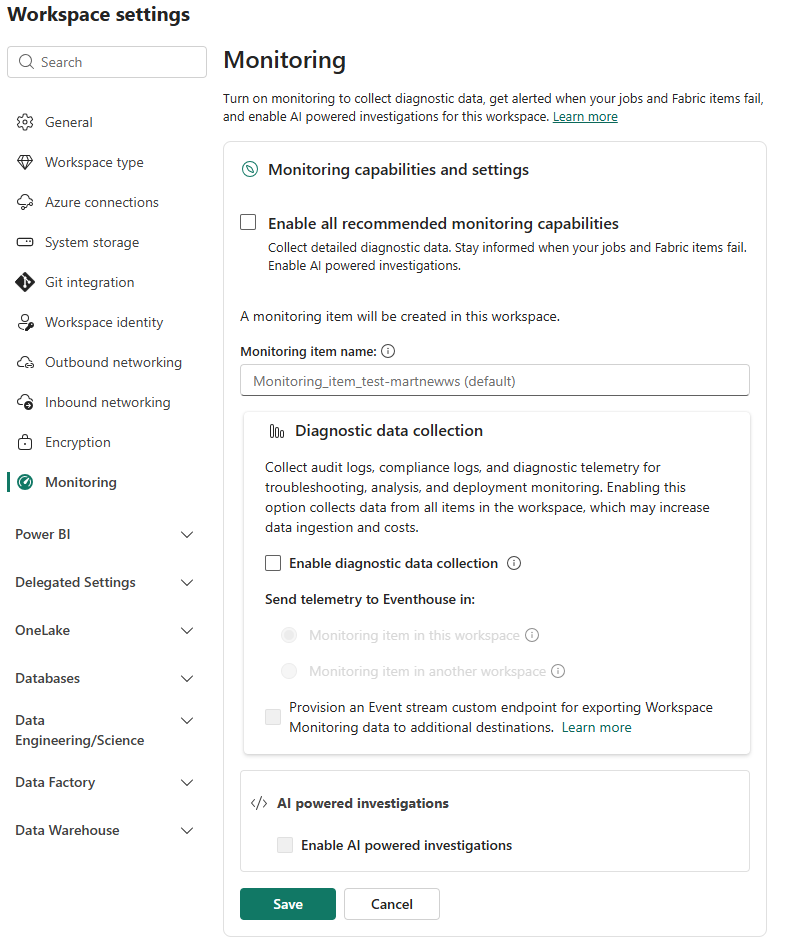
Seleziona Salva.
Creare una regola di avviso
Per impostare le notifiche di errore per un elemento, nella pagina Esecuzioni del processo, seleziona i puntini di sospensione (...) accanto all'elemento e quindi seleziona Crea e gestisci gli avvisi>Avvisi (a pagamento). La regola specifica gli eventi del lavoro che attivano l'avviso, i destinatari dell'avviso e qualsiasi azione automatica da intraprendere quando l'avviso viene attivato.
Gestisci gli avvisi di lavoro
Puoi gestire sia le notifiche per lavori programmati falliti sia gli avvisi basati su Activator dall'esperienza di gestione degli avvisi su larga scala nel Monitor hub. Questa esperienza ti offre un unico posto dove rivedere e modificare gli avvisi in tutti i tuoi lavori. Puoi anche gestire gli avvisi basati su Activator dal Real-Time hub e da Activator.
Limitazioni correnti
Gli avvisi basati su attivatori si basano sulle capacità di monitoraggio dello spazio di lavoro. Nelle regioni dove il monitoraggio degli spazi di lavoro non è disponibile, non puoi creare o utilizzare avvisi di lavoro basati su Activator nel Monitor hub. Per un elenco delle regioni supportate, consulta la pagina di disponibilità regionale .