Nota
L'accesso a questa pagina richiede l'autorizzazione. È possibile provare ad accedere o modificare le directory.
L'accesso a questa pagina richiede l'autorizzazione. È possibile provare a modificare le directory.
L'hub di monitoraggio consente agli amministratori di Fabric di monitorare da un unico punto lo stato di integrità, il consumo delle unità di capacità (CU) e la limitazione di tutte le capacità nel tenant. Dalla pagina Gestione delle capacità, puoi individuare le capacità a rischio, approfondire le metriche di utilizzo e attività di una capacità, intraprendere azioni come mettere in pausa o ridimensionare una capacità e rivedere le problematiche attive.
Important
La capacità del monitor nell'hub Monitor è attualmente in anteprima. Vedi le Condizioni supplementari d'uso per le anteprime di Microsoft Azure per conoscere le condizioni legali applicabili alle funzionalità di Azure che sono in beta, in anteprima o non ancora rilasciate nella disponibilità generale.
Prerequisiti
- Una capacità Microsoft Fabric all'interno del tuo tenant.
- Autorizzazioni di amministratore di Fabric o di amministratore della capacità per visualizzare i dettagli della capacità ed eseguire azioni di gestione.
Monitoraggio della capacità aperta
Inizia dal portale Fabric e apri la vista di monitoraggio capacità nell'hub Monitor.
- Accedere al portale di Fabric.
- Nel pannello di navigazione sinistro, seleziona Monitor.
- Seleziona le capacità.
La pagina Gestione delle capacità si apre e mostra tutte le capacità per il tuo inquilino.
Visualizza lo stato della capacità nell'intero tenant
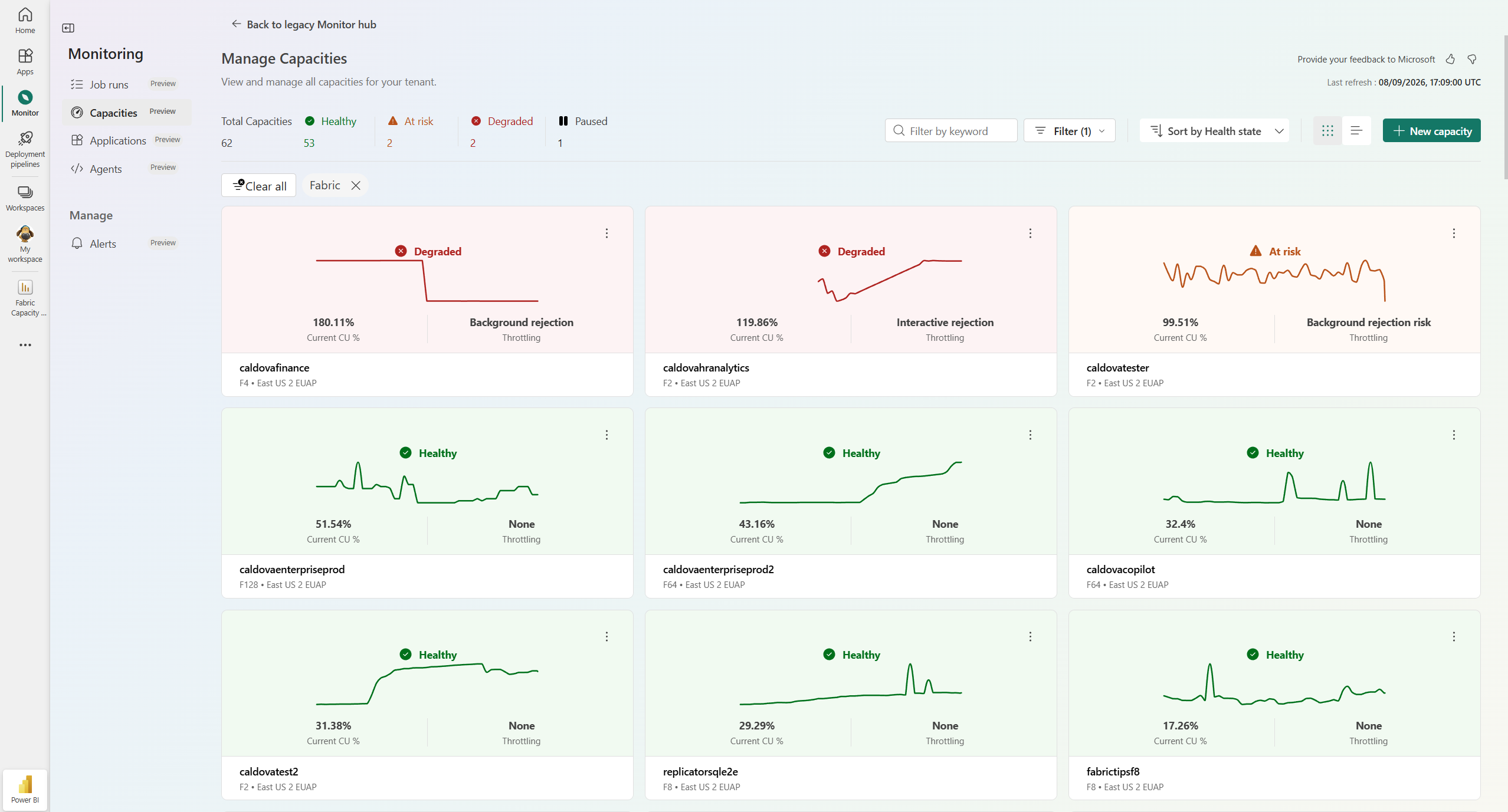
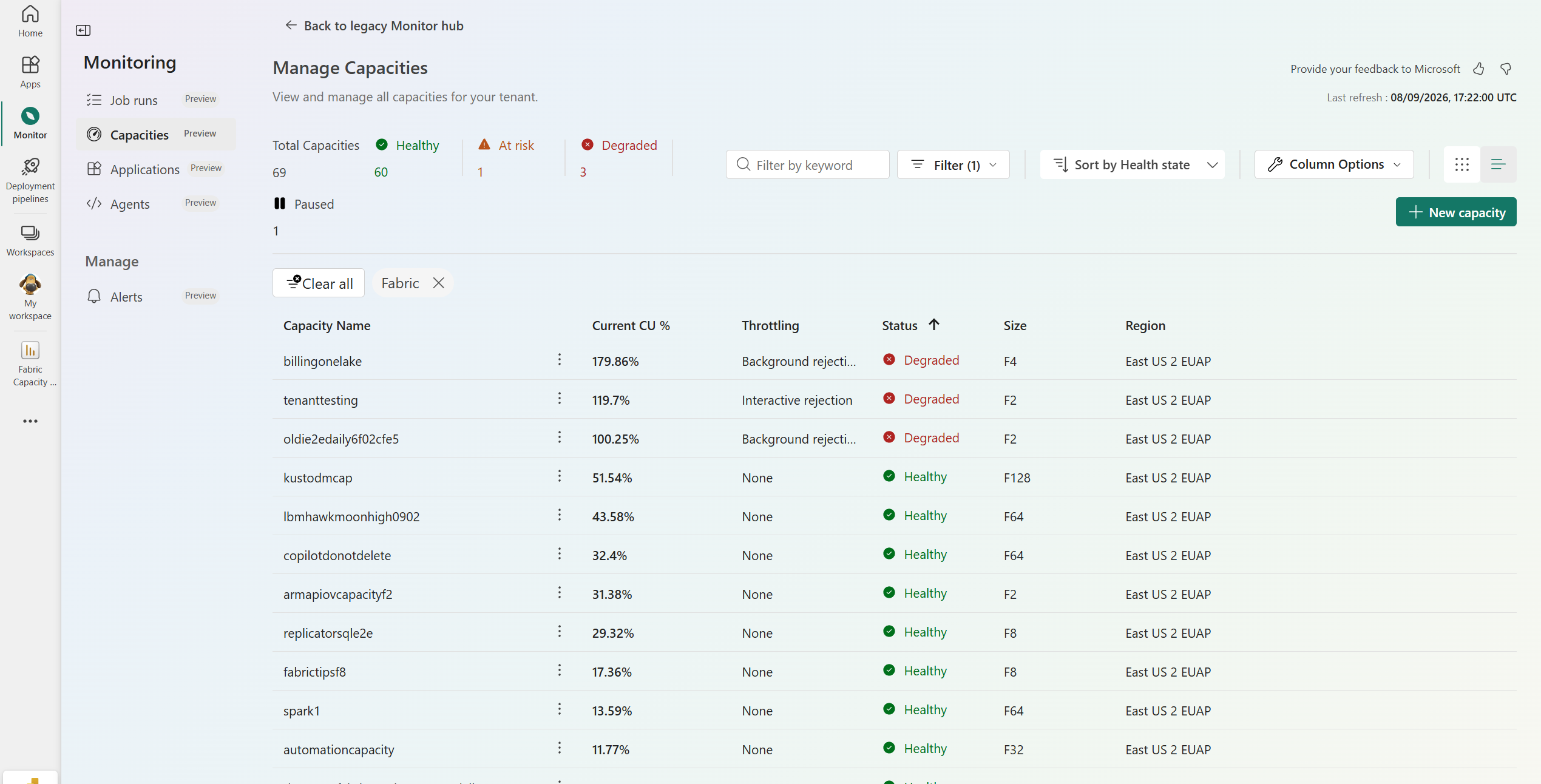
La pagina Gestione delle capacità riassume la salute di ogni capacità. Le tessere salute in alto mostrano il numero totale di capacità e quante sono Sane, a rischio, Degradate o Sospese.
Per trovare e organizzare le capacità, usa i seguenti controlli:
- Usa Filtra per parola chiave per filtrare la lista in base al testo che digiti.
- Seleziona il menu Filtro per restringere la lista per proprietà di capacità.
- Seleziona Ordina per stato di salute per ordinare le capacità per salute.
- Seleziona le opzioni Colonne per scegliere quali colonne appaiono nella vista tabella.
Passa da un layout all'altro con il selettore di visualizzazione:
Visualizzazione a griglia mostra ogni capacità come un riquadro con il relativo stato di integrità, % CU corrente e Limitazione.
La visualizzazione della tabella mostra un elenco con le colonne Nome Capacità, %CU Attuale, Limitazione, Stato, Dimensione e Regione.
Creare una nuova capacità
- Accedere al portale di Fabric.
- Nel pannello di navigazione sinistro, seleziona Monitor.
- Seleziona le capacità.
- Seleziona Nuova capacità.
- Nella pagina Nuova capacità , seleziona un tipo di capacità e inserisci le seguenti informazioni:
- Tipo di capacità - Seleziona il tipo di capacità che vuoi creare.
- Nome della capacità - Inserisci un nome per la tua capacità.
- Sottoscrizione : selezionare la sottoscrizione di Azure da usare per la capacità.
- Gruppo di risorse : selezionare il gruppo di risorse di Azure da usare per la capacità.
- Regione - Seleziona la regione in cui vuoi creare la capacità.
- Dimensione della capacità - Seleziona il numero di unità da assegnare alla capacità.
- Amministratori della capacità - Seleziona gli amministratori per la nuova capacità.
- Espandi le impostazioni aggiuntive per configurare altre impostazioni, se disponibili, come i tag.
- Seleziona Applica.
Visualizza i dettagli per una capacità
Nella pagina Gestione capacità , seleziona un nome di capacità per aprire la pagina dettagli. La pagina dettagli mostra informazioni identificative per la capacità: SKU, Regione, ID,Amministratori del Servizio e numero di workspace assegnati.
Le schede metriche riassumono lo stato attuale della capacità:
- L'utilizzo mostra l'uso totale di calcolo, suddiviso in uso interattivo e in background.
- La limitazione di corrente mostra se la capacità è limitata.
- L'attività attuale mostra ritardi interattivi, tassi di rifiuto interattivo e tassi di rifiuto in background.
- Carry forward CUs mostra le unità di capacità trasportate in avanti.
- La protezione contro le sovratensioni mostra le soglie di rifiuto e recupero in background. Seleziona Configura per modificarli.
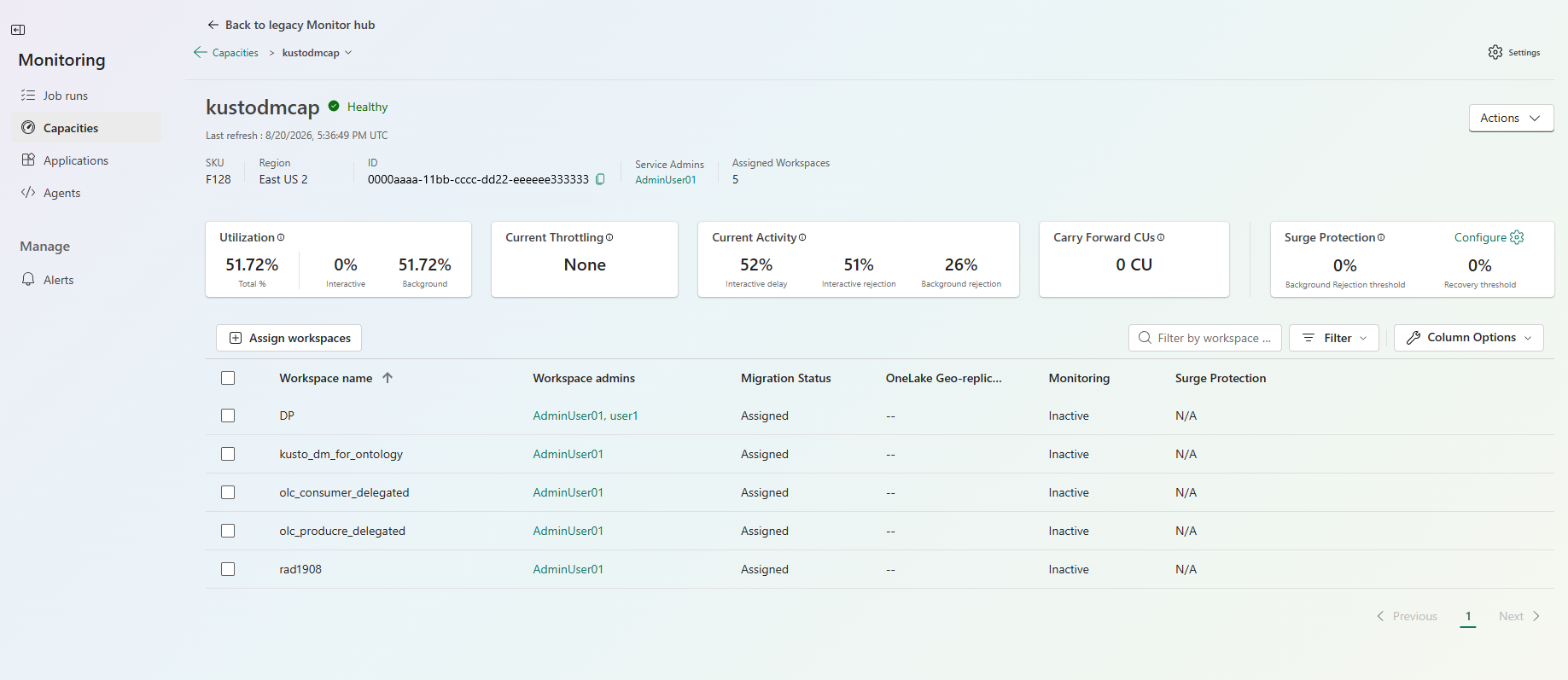
L'elenco degli spazi di lavoro assegnati alla capacità mostra i dettagli di ciascuno spazio di lavoro, inclusi gli amministratori dell'area di lavoro, lo stato della migrazione, la georeplicazione di OneLake, il monitoraggio e lo stato della protezione dai picchi. Seleziona Assegna spazi di lavoro per aggiungerli alla capacità.
Agisci su una capacità
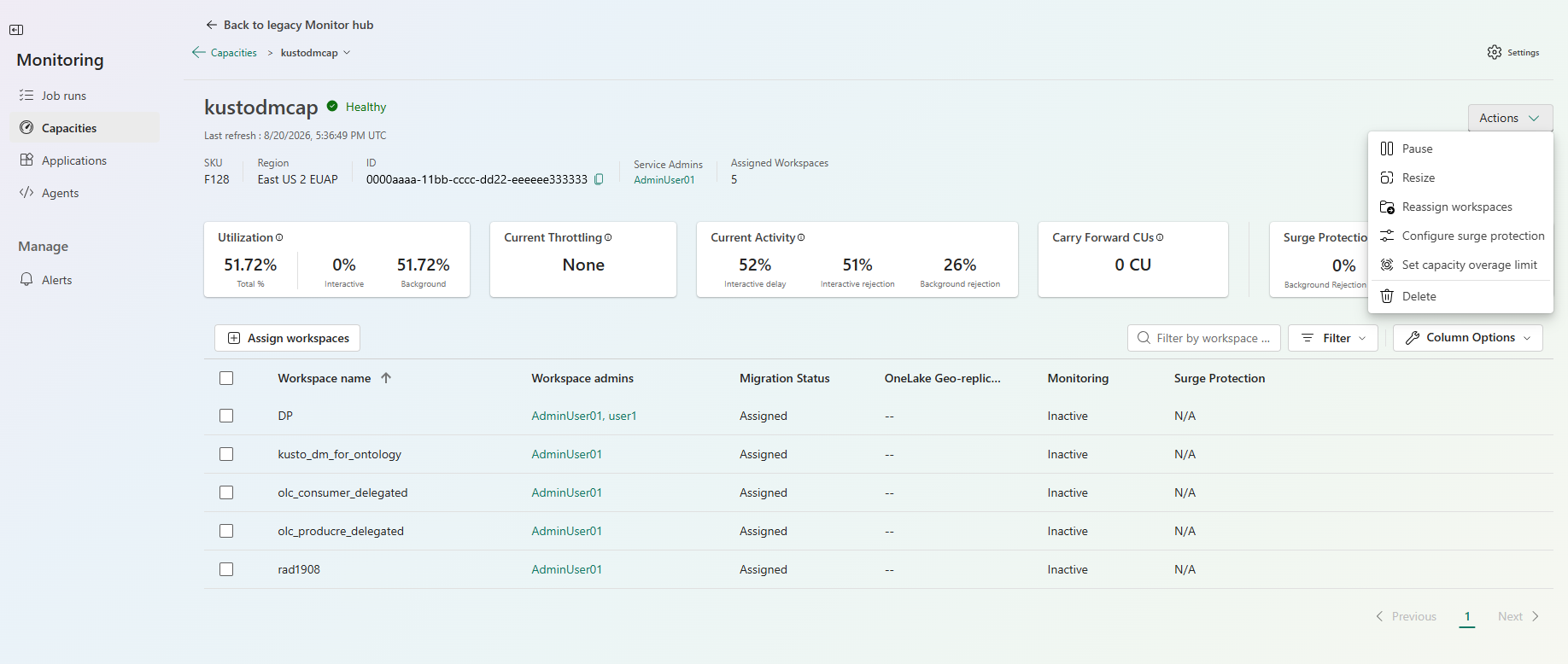
Nella pagina dettagli di una capacità, seleziona Azioni per gestirla. Sono disponibili le azioni seguenti:
- La pausa mette in pausa la capacità.
- Ridimensiona modifica lo SKU di capacità. Per ridimensionare una capacità, servono i permessi di proprietario dell'abbonamento Azure.
- La riassegnazione degli spazi di lavoro sposta gli spazi di lavoro a un'altra capacità.
- Configura la protezione contro i picchi e stabilisce le soglie di rifiuto in background e di recupero.
- Imposta un limite di eccesso di capacità limita quanto sovrappeso può accumulare.
- Eliminare cancella la capacità.