Nota
L'accesso a questa pagina richiede l'autorizzazione. È possibile provare ad accedere o modificare le directory.
L'accesso a questa pagina richiede l'autorizzazione. È possibile provare a modificare le directory.
Monitora la tua app Fabric per capire come le persone la usano e indagare su comportamenti imprevisti. Inizia con metriche integrate per una panoramica dell'attività dell'app, quindi raccogli eventi e log dell'applicazione per rispondere a domande su specifiche funzionalità o operazioni.
Scegliere cosa monitorare
Usa l'opzione di monitoraggio che corrisponde alla tua domanda.
| Quello che vuoi capire | Dove iniziare | Imposta |
|---|---|---|
| Accessi, caricamenti delle app, volume delle query di dati, errori, durata media della query e metriche per connettori dati, archiviazione e funzioni. | Metriche app predefinite nel portale Fabric. | Nessuna strumentazione applicativa necessaria. |
| Visite alle pagine, utilizzo di una particolare funzione o cosa è accaduto durante un'operazione. | Telemetria applicativa, interrogata con un agente di codifica o con la CLI Rayfin. | Abilita la telemetria, distribuisci e strumenta i segnali applicativi di cui hai bisogno. |
Prerequisiti
- Un'app Fabric distribuita.
- Autorizzazione di scrittura sull'app per aprire la sua vista di gestione e interrogare la telemetria dell'applicazione.
Per informazioni sulla configurazione delle app Fabric, consulta Che cosa sono le app Fabric?.
Per configurare la telemetria applicativa, è inoltre necessario i file di progetto dell'app, una versione Rayfin CLI che supporti telemetry, e il permesso di distribuire l'app. La telemetria applicativa deve essere disponibile nell'area di lavoro di destinazione.
Monitorare le Metriche app predefinite
Apri Metrics nella vista di gestione della tua app per vedere le metriche integrate lato server per accessi, carichi di app, query dati, connettori dati, storage e funzioni. Non è necessario aggiungere strumentazione al codice applicativo per usare queste metriche.
Apri le metriche dell'app
- Nel portale Fabric, apri lo spazio di lavoro che contiene la tua app.
- Apri l'elemento dell'app Fabric.
- Se stai visualizzando l'app in esecuzione, seleziona Gestisci app.
- Nella navigazione a sinistra, seleziona Metriche.
- Seleziona App, Database, Storage, Funzioni o Connettori per visualizzare le metriche per quella categoria. La scheda App si apre di default.
- Seleziona Ultimi 30 giorni, Ultimi 7 giorni o Ultimi 24 ore dall'elenco dell'intervallo temporale. Il predefinito è Ultimi 30 giorni.
Le metriche di storage appaiono dove il monitoraggio dello storage è abilitato.
Ogni scheda mostra un riepilogo per l'intervallo temporale selezionato e una tabella delle attività in quell'intervallo.
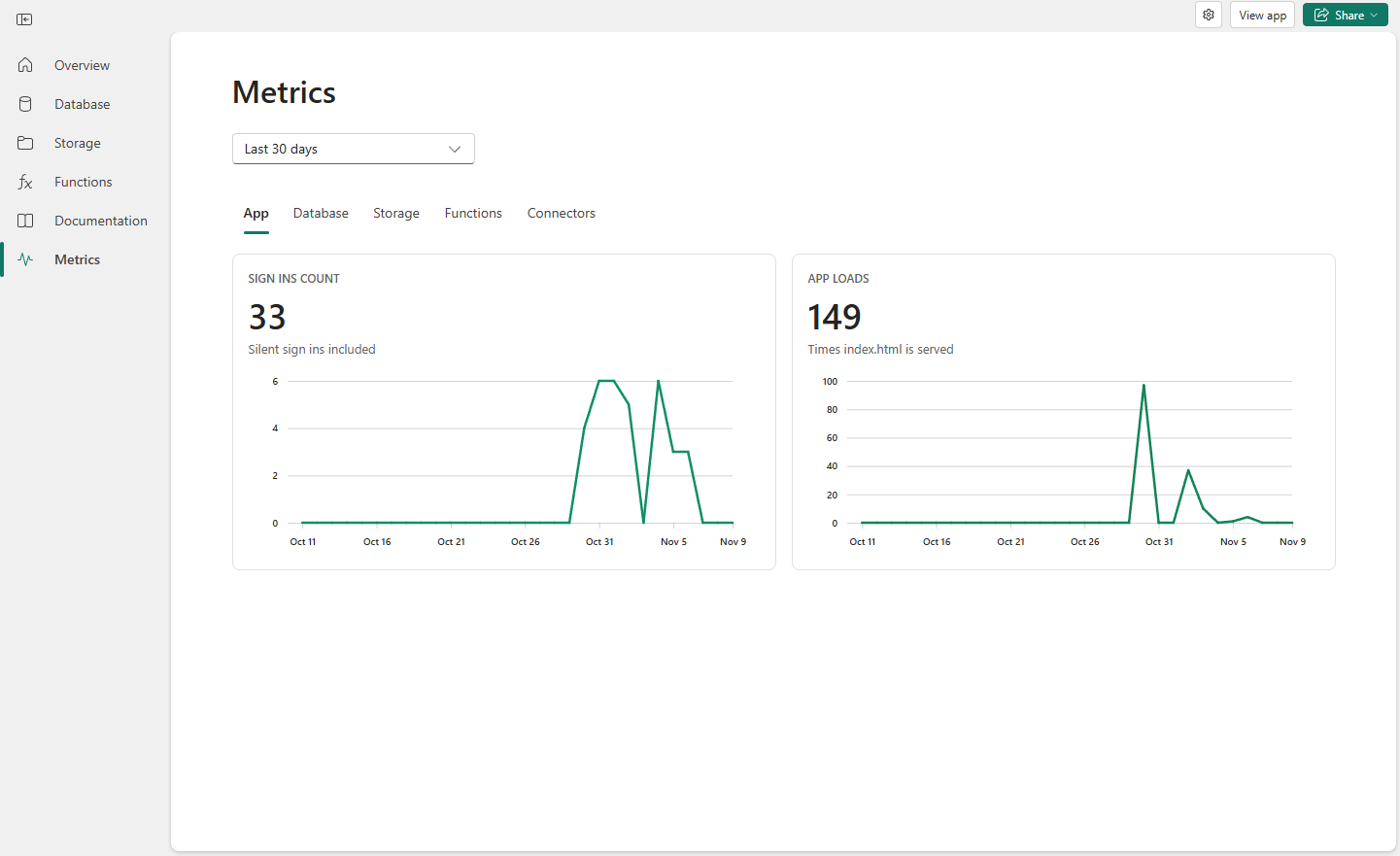
Informazioni sulle metriche
Le metriche sono raggruppate per categoria. Le metriche di funzione, connettore e storage riassumono l'attività all'interno dell'app, invece di fornire una suddivisione per ciascuna singola risorsa.
| Tab | Metric | Cosa mostra |
|---|---|---|
| App | Conteggio degli accessi | Attività di accesso, inclusi i login silenziosi. Questa metrica non è un conteggio degli utenti unici. |
| App | Caricamenti dell'app | Il numero di volte che il documento dell'app index.html viene fornito. Questa metrica non è il conteggio dei visitatori unici o di tutti i download di file statici. |
| Database | Numero di query | Le richieste di dati GraphQL vengono processate dall'app, incluse le richieste fallite. |
| Database | Conteggio degli errori delle query | Richieste di dati non riuscite, incluse le richieste la cui risposta JSON contiene errori. Una richiesta con più errori conta una volta. |
| Database | Tasso di errore delle query | La percentuale di richieste di dati che falliscono: (Query error count / Query count) * 100. |
| Database | Durata - media | Durata media delle query dati lato server, comprese le richieste fallite. Questa metrica non è il tempo di caricamento del browser né il tempo di rendering. |
| Storage | Conteggio delle richieste | Il numero di richieste di storage. |
| Storage | Tasso di errore delle richieste | La percentuale di richieste di storage che falliscono. |
| Funzioni | Chiamate | Il numero di invocazioni di funzione. |
| Funzioni | Invocazioni fallite | Il numero di invocazioni di funzioni che falliscono. |
| Funzioni | Tasso di errore | La percentuale di invocazioni di funzione che non riescono. |
| Funzioni | Durata media | Durata media dell'invocazione della funzione. |
| Connettori | Conteggio delle richieste | Il numero di richieste dei connettori, esclusi i connettori del modello semantico. |
| Connettori | Richieste fallite | Il numero di richieste di connettore che falliscono, esclusi i connettori del modello semantico. |
| Connettori | Tasso di errore | La percentuale di richieste di connettore che falliscono, escludendo i connettori del modello semantico. |
| Connettori | Durata media | Durata media della richiesta del connettore, escludendo i connettori del modello semantico. |
I connettori dei modelli semantici non sono inclusi nelle metriche dei connettori.
Le Count card riassumono l'attività nella finestra di report selezionata. I tassi di errore e le durate medie vengono calcolati per l'intera finestra, non facendo la media dei valori tracciati nel grafico. Le durate appaiono in millisecondi o secondi.
Una risposta GraphQL può contenere errori anche quando il suo stato HTTP è 200 OK. Utilizza il conteggio degli errori delle query e il tasso di errore delle query per identificare questi errori.
Comprendi l'intervallo temporale
I grafici utilizzano timestamp in Coordinated Universal Time (UTC) e intervalli di tempo completati:
| Intervallo selezionato | Intervallo del grafico | Fine della finestra di segnalazione |
|---|---|---|
| Ultime 24 ore | Un'ora | L'inizio dell'ora UTC attuale. L'ora attuale, incompleta, non è inclusa. |
| Ultimi 7 giorni | Un giorno | L'inizio del giorno UTC corrente. Il giorno attuale, incompleto, non è incluso. |
| Ultimi 30 giorni | Un giorno | L'inizio del giorno UTC corrente. Il giorno attuale, incompleto, non è incluso. |
Ad esempio, l'attività di oggi potrebbe apparire nelle ultime 24 ore ma non ancora negli ultimi 7 o negli ultimi 30 giorni.
L'intervallo di tempo si applica a ogni scheda. Cambio di schede mantiene l'intervallo di tempo selezionato e visualizza i dati già caricati. Modificare l'intervallo temporale ricarica le metriche su tutte le schede.
Ambito e limitazioni
App Metrics copre le metriche integrate lato server elencate in questa sezione. I grafici non forniscono misurazioni delle prestazioni del browser, registri personalizzati delle applicazioni o analisi dettagliata degli errori individuali. Per raccogliere eventi e log specifici per l'app, utilizza la telemetria applicativa.
App Metrics non è un rapporto sul consumo di capacità. Per unità di capacità e informazioni di fatturazione, vedi Prezzi e utilizzo della capacità per le app Fabric.
Raccogli la telemetria dell'applicazione
Utilizza la telemetria applicativa per comprendere le visite alle pagine, tracciare azioni importanti e indagare su questioni specifiche. Fabric Apps utilizza Application Insights per memorizzare questa telemetria in una risorsa associata alla tua app.
Inizia con le domande a cui vuoi rispondere, poi scegli quali segnali raccogliere.
| Domanda | Cosa raccogliere |
|---|---|
| Quali pagine visitano le persone? | Visualizzazioni di pagina dalla telemetria del browser della tua app. |
| Le persone stanno usando una funzione specifica? | Un evento personalizzato generato quando qualcuno esegue quell'azione, come inviare un modulo o generare un report. |
| Dove si ferma un flusso di lavoro? | Eventi in corrispondenza di passaggi significativi, come l'avvio e il completamento di un'operazione. |
| Che cosa è successo quando qualcuno ha segnalato un problema? | Log diagnostici con contesto per identificare l'operazione interessata e il momento. |
Abilita la telemetria dell'applicazione
Chiedi al tuo agente di codifica di configurare la raccolta per la tua app. Adatta l'evento in questo esempio a un'azione supportata dalla tua app:
Enable application telemetry for this Fabric app. Add browser page-view
collection and a custom event when a report is generated successfully.
Use compatible telemetry packages and the app's existing Rayfin client.
Show me the changes before deploying.
Oppure, dalla directory del progetto dell'app, abilita la telemetria con la CLI:
npx rayfin telemetry enable
Il comando aggiorna il file rayfin.ymldel tuo progetto. Puoi anche modificare direttamente l'impostazione, preservando le altre impostazioni del servizio:
services:
  telemetry:
    enabled: true
Distribuisci per applicare la configurazione:
npx rayfin up
L'abilitazione della telemetria cambia solo la configurazione locale. La distribuzione imposta la destinazione di telemetria dell'app e il supporto alle query. Per le app con funzioni distribuite, Fabric configura anche la loro destinazione di telemetria. La raccolta del browser richiede l'inizializzazione nel codice della tua applicazione.
Raccogli visualizzazioni di pagina ed eventi dell'applicazione
Il tuo agente di codifica può aggiungere strumentazione come parte della configurazione precedente. Se lo aggiungi tu stesso, installa nel pacchetto frontend una versione di @microsoft/rayfin-telemetry compatibile con @microsoft/rayfin-client della tua app e con le relative dipendenze peer richieste.
Inizializza la telemetria del browser una volta durante l'avvio dell'applicazione, dopo che il client Rayfin esistente è pronto. In questo esempio, client il client Rayfin inizializzato della tua app è il seguente:
import { initTelemetry } from '@microsoft/rayfin-telemetry/browser';

const telemetry = await initTelemetry({
  runtimeConfig: client.runtimeConfig,
  serviceName: 'my-fabric-app',
});
L'inizializzatore utilizza la stringa di connessione fornita nella configurazione runtime dell'app distribuita. Non è necessario codificare fissamente una stringa di connessione nella tua applicazione.
La configurazione predefinita del browser raccoglie visualizzazioni di pagina. Non cattura automaticamente l'output della console, le eccezioni del browser o le richieste Fetch/XHR. Aggiungi strumentazione per i segnali di cui la tua applicazione ha bisogno.
Ad esempio, dopo che un report è stato generato con successo, emettere un evento personalizzato:
import { logs } from '@opentelemetry/api-logs';

if (telemetry) {
  logs.getLogger('my-fabric-app').emit({
    eventName: 'report.generated',
    attributes: {
      'report.format': 'pdf',
    },
  });
}
Compila e ridistribuisci l'app aggiornata, poi aprila ed esegui l'azione che hai monitorato. Attendi qualche istante per l'ingestione prima di interrogare l'evento.
Esplora l'utilizzo delle app
Chiedi al tuo agente di codifica di interrogare i dati che hai raccolto:
Show me which pages people visited and how many report.generated events
were recorded in this app during the last day. Use the app's telemetry,
and distinguish recorded events from unique users.
Per effettuare una query diretta, passa una query Kusto Query Language (KQL) alla CLI. Per le visite recenti alle pagine, esegui:
npx rayfin telemetry query "pageViews | project timestamp, name, duration | order by timestamp desc | take 20" --timespan PT1H --max-rows 20 --json
Per contare gli eventi di generazione dei report registrati per ora nell'ultimo giorno, esegui:
npx rayfin telemetry query "customEvents | where name == 'report.generated' | summarize RecordedEvents=count() by bin(timestamp, 1h) | order by timestamp asc" --timespan P1D --json
Il comando interroga la telemetria per la distribuzione attiva dell'app.
PT1H seleziona l'ultima ora e P1D seleziona l'ultimo giorno. L'output JSON contiene status, count, e rows.
Queste query utilizzano nomi di tabelle Application Insights come pageViews, traces e AppPageViews, non nomi di tabelle Log Analytics come AppEvents, AppTraces e customEvents. Per campi e nomi di tabelle, consulta il modello dati di telemetria di Application Insights.
I conteggi rappresentano eventi raccolti, non i totali garantiti di ogni azione dell'utente. Le impostazioni di raccolta, il campionamento e la consegna possono influenzare i risultati.
Indaga su un problema segnalato
Identifica quando si è verificato il problema e quale azione l'utente stava eseguendo. Chiedi al tuo agente di codifica di indagare su quel sintomo e sulla finestra temporale:
Investigate why report generation failed in this app during the last hour.
Query the available application events and diagnostic logs. Summarize
what the evidence shows and identify any gaps in collection.
Per recuperare direttamente i log diagnostici recenti, esegui:
npx rayfin telemetry query "traces | project timestamp, severityLevel, message | order by timestamp desc | take 50" --timespan PT1H --max-rows 50 --json
Solo i record emessi alla destinazione di telemetria dell'app appaiono in questi risultati. L'abilitazione della telemetria applicativa non espone tutti i log interni della piattaforma Fabric né strumenta automaticamente ogni operazione.
Se le informazioni di cui hai bisogno non sono state raccolte, aggiungi la strumentazione per occorrenze future. Abilitare la raccolta non recupera l'attività passata. Un risultato di query vuoto non dimostra che non si siano verificati errori.
Disattiva la telemetria applicativa
Disabilitare la telemetria è una modifica al deployment, non un modo per mettere in pausa la raccolta mantenendo la stessa risorsa.
Warning
Disabilitare la telemetria e distribuire elimina la risorsa di osservabilità assegnata all'app. La telemetria precedentemente raccolta non è più disponibile tramite quella risorsa. Riabilitare la telemetria crea una nuova risorsa e non ripristina quella storia.
Corri!
npx rayfin telemetry disable
npx rayfin up
Il comando di disattivazione aggiorna la configurazione locale. La cancellazione avviene durante la distribuzione. Rimuovere o interrompere la strumentazione del browser secondo le necessità; una pagina già aperta può mantenere la configurazione telemetrica inizializzata fino al ricarico.
Troubleshooting
Usa i seguenti controlli quando le metriche non si caricano o la telemetria dell'applicazione non restituisce i risultati attesi.
Dati mancanti ed errori di caricamento
Se una scheda mostra nessun dato metrico disponibile per questo intervallo di tempo, non è stato restituito alcun dato per quella metrica nell'intervallo selezionato. Un valore sommario di 0 accanto a questo messaggio non conferma che non siano avvenuti eventi.
Controlla che la tua app abbia avuto attività durante la finestra di segnalazione selezionata. Per le attività recenti, usa Ultime 24 ore tenendo conto che l'ora incompleta è esclusa.
Il messaggio Non siamo riusciti a caricare questa metrica. Aggiorna la pagina. Se il problema continua, contatta il proprietario dell'app. significa che i dati della scheda non sono stati recuperati. Altre carte possono comunque mostrare risultati. Un errore di caricamento non misura la salute della tua app.
Se l'app Gestisci è disabilitata, chiedi a un proprietario o amministratore dell'app di controllare il permesso di scrittura.
Risoluzione dei problemi della raccolta e delle query
Usa questi controlli quando l'installazione o le query non restituiscono i risultati attesi.
| Sintomo | Action |
|---|---|
La CLI non riconosce telemetry. |
Usa una versione CLI che supporti la telemetria applicativa. |
Una query segnala TELEMETRY_NOT_ENABLED. |
Abilita la telemetria e distribuisci la modifica di configurazione con npx rayfin up. |
Il servizio riporta FEATURE_NOT_ENABLED. |
Conferma che la telemetria applicativa sia disponibile nell'area di lavoro di destinazione. La configurazione locale non attiva il servizio per quell'area di lavoro. |
| L'inizializzazione del browser non ha stringa di connessione. | Verifica che la distribuzione rayfin.config.json contenga applicationInsightsConnectionString e che il client legga la configurazione di runtime distribuita. |
| Una query viene negata. | Verifica che l'account con cui hai effettuato l'accesso disponga dell'autorizzazione di scrittura sull'app. |
| Una query viene eseguita correttamente ma non restituisce alcuna riga. | Controlla la distribuzione attualmente in uso, la finestra temporale, la strumentazione, l'esportazione dal browser e il ritardo nell'acquisizione dei dati. Esegui un'azione con strumentazione e cerca di nuovo l'azione con una query. |