Nota
L'accesso a questa pagina richiede l'autorizzazione. È possibile provare ad accedere o modificare le directory.
L'accesso a questa pagina richiede l'autorizzazione. È possibile provare a modificare le directory.
Usa l'estensione Microsoft Fabric per Visual Studio Code (VS Code) per creare un'app Fabric nel tuo workspace e aprire la sua pagina Introduzione. La pagina fornisce un comando personalizzato per la tua app così puoi configurare il progetto locale con Rayfin, il framework per le app Fabric.
In questo quickstart, crei un'app chiamata demoapp12, configuri localmente il suo codice sorgente e la esegui e distribuisci.
Prerequisites
- Codice di Visual Studio.
- L'estensione Microsoft Fabric per Visual Studio Code con le funzionalità App e Get Started mostrate in questo quickstart.
- Node.js 20 o versione successiva e npm.
- Un account Microsoft con accesso a Fabric.
- Un'area di lavoro Fabric con capacità Fabric assegnata, dove hai permessi Contributor, Member o Admin. Vedi i prerequisiti di Fabric Apps.
Accedi e seleziona un'area di lavoro
- Aprire VS Code. Se non hai installato l'estensione Microsoft Fabric, apri Extensions, cerca Microsoft Fabric e installa l'estensione collegata nella sezione Prerequisiti.
- Premi F1, inserisci
Fabric: Sign in, e seleziona il comando. - Completa le richieste di accesso con l'account che utilizzi per accedere al tuo spazio di lavoro Fabric.
- Seleziona Microsoft Fabric nella barra delle attività.
- In Fabric Workspaces, espandi l'area di lavoro dove vuoi creare l'app. Selezionare l'area di lavoro.
Crea l'elemento dell'app
Crea l'app nell'area di lavoro selezionata prima di configurarne il progetto locale.
Premi F1, inserisci
Fabric: Create item, e seleziona l'area di lavoro.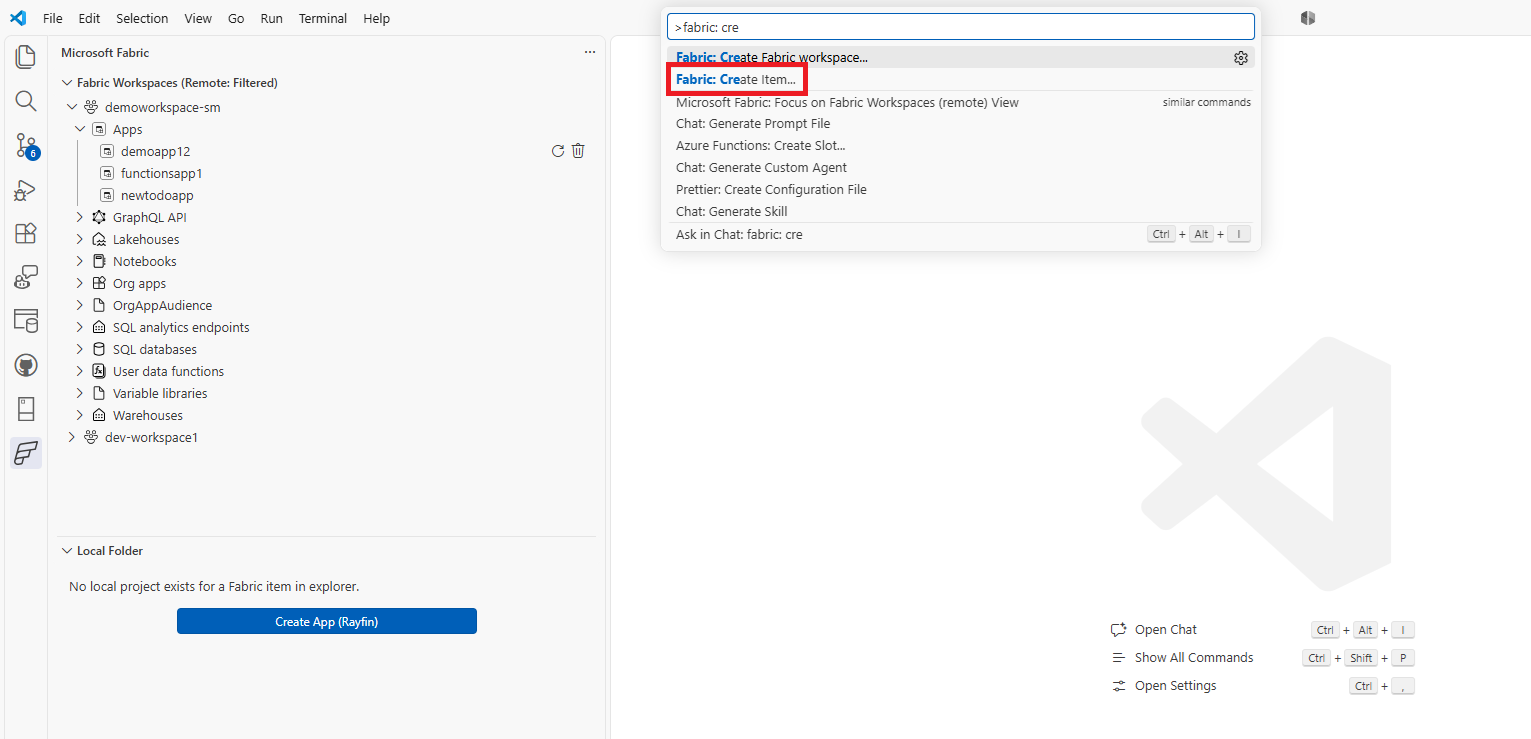
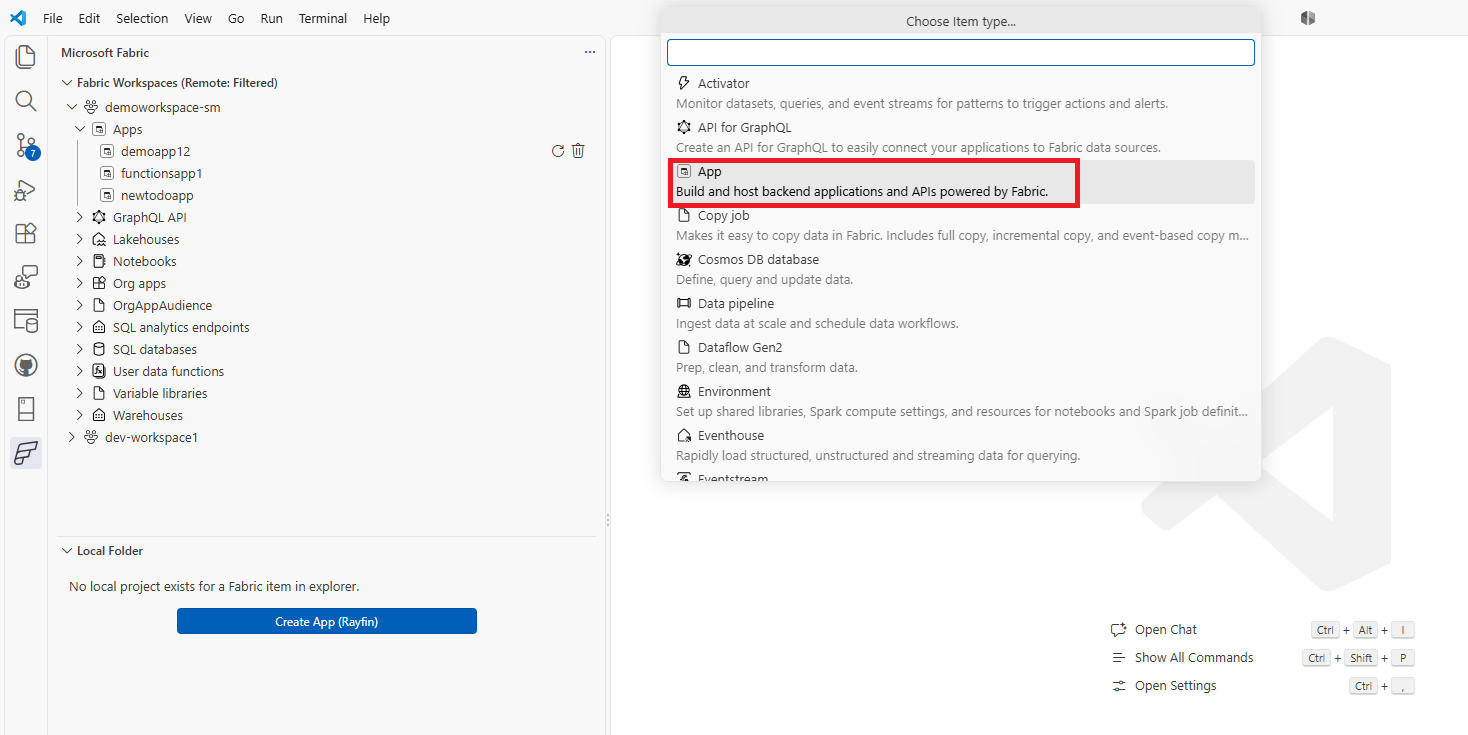
Seleziona App.
Inserisci un nome e premi Invio per confermare.
Apri la pagina introduttiva dell'app
Puoi tornare alle istruzioni di installazione in qualsiasi momento.
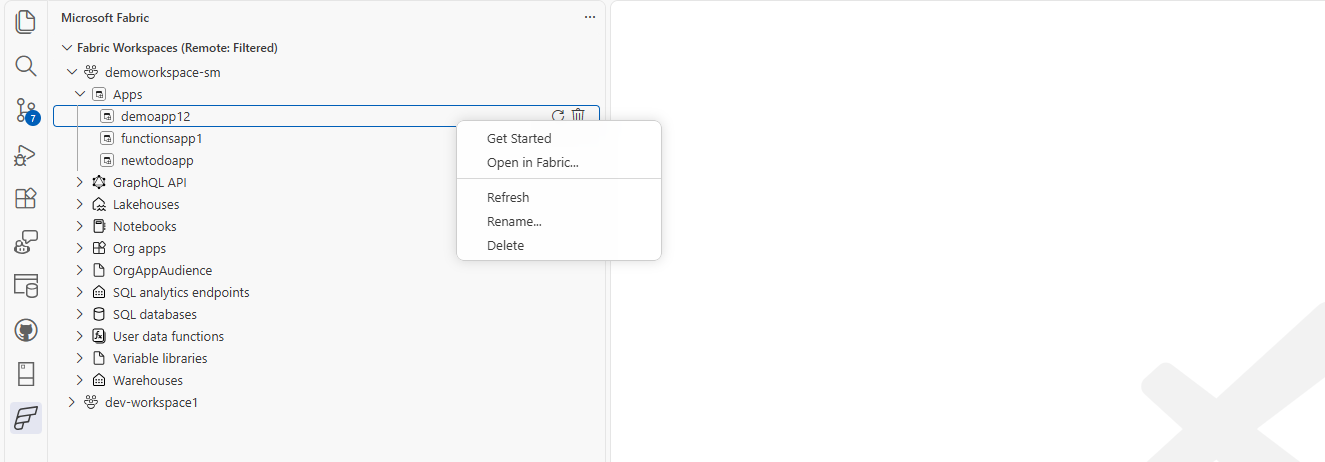
Fai clic con il tasto destro sulla voce dell'app.
Seleziona Inizia subito.
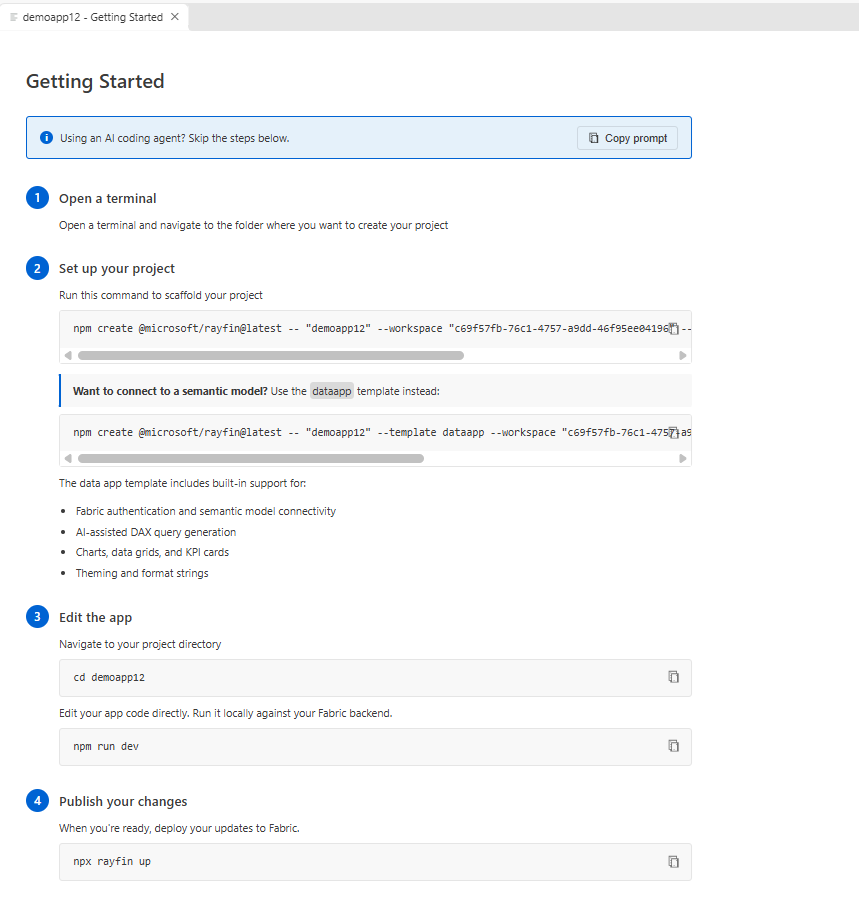
La pagina Getting Started contiene il comando di configurazione del progetto per l'app e l'area di lavoro selezionate, insieme alle istruzioni per modificare l'app.
Configura il progetto locale
Usa il comando dalla pagina Iniziativa della tua app invece di copiare i valori di esempio dallo screenshot seguente.
In VS Code, seleziona Terminale>Nuovo Terminale.
Vai alla cartella padre dove vuoi creare il progetto.
In Configura il tuo progetto nella pagina Inizio , copia il comando completo dello scaffolding ed eseguilo nel terminale. Segui eventuali indicazioni.
Il comando utilizza
npm create @microsoft/rayfin@lateste include le impostazioni per l'app e l'area di lavoro selezionate. Copia il comando completo, incluso qualsiasi testo che si estenda oltre il blocco di codice visibile.Dopo che l'installazione è terminata, vai alla cartella del progetto generato. Se hai usato
demoapp12, esegui:cd demoapp12Seleziona File>Apri cartella e apri la cartella del progetto generata.
Esamina i file generati prima di apportare modifiche. Per una spiegazione dei file di configurazione e sorgente, vedi Comprendere la struttura del progetto.
Tip
Se vuoi un'app collegata a un modello semantico, la pagina Getting Started fornisce anche un comando che utilizza il dataapp modello. Usa quel comando invece del comando scaffold predefinito, non in aggiunta ad esso. Vedi Creare un'app collegata a un modello semantico per i requisiti aggiuntivi e la configurazione.
Usa invece un agente di codifica
Se usi un agente di coding basato sull'IA, seleziona Copia prompt in cima alla pagina Introduzione e incollalo nella chat del tuo agente. Per GitHub Copilot in VS Code, usa Agent con accesso terminale.
Rivedere il prompt prima di inviarlo, approvare i comandi come richiesto e completare eventuali richieste di accesso nel browser. Esamina i file generati prima della distribuzione. Non è necessario ripetere i passaggi manuali di scaffolding se l'agente li ha già completati.
Esegui e pubblica l'app
Esegui questi comandi dalla cartella del progetto generata, non dalla sua cartella genitore. Il frontend funziona localmente, ma il backend funziona in Fabric.
Distribuisci l'app iniziale e il backend su Fabric:
npx rayfin upCompleta il flusso di accesso del browser se richiesto. Controlla l'area di lavoro selezionata prima di procedere con la distribuzione.
Confermare lo stato della distribuzione:
npx rayfin up statusSe la distribuzione fallisce, risolvi l'errore segnalato prima di continuare. Vedi la risoluzione dei problemi delle app Fabric.
Avvia il server di sviluppo frontend:
npm run devApri l'URL locale stampato nel terminale per visualizzare la tua app. Mantieni il server di sviluppo in funzione mentre modifichi e visualizzi in anteprima il frontend.
Personalizza l'app in VS Code e ripassa le modifiche nella preview locale.
Quando sei pronto a pubblicare le modifiche, esegui
npx rayfin updi nuovo. Puoi usare un altro terminale mentre il server di sviluppo è in esecuzione.Esegui
npx rayfin up statusdi nuovo e apri l'URL dell'app ospitata stampato dal comando di distribuzione.
Hai creato un elemento dell'app Fabric, impostato il suo progetto locale e distribuito l'app nel tuo spazio di lavoro. Per ulteriori opzioni di distribuzione, vedi Distribuire un'app Fabric su Fabric.