Nota
L'accesso a questa pagina richiede l'autorizzazione. È possibile provare ad accedere o modificare le directory.
L'accesso a questa pagina richiede l'autorizzazione. È possibile provare a modificare le directory.
In questa esercitazione viene configurato un ciclo di vita a due aree di lavoro per un'app Fabric usando solo l'interfaccia della riga di comando di Rayfin. Distribuisci le modifiche alle funzionalità in un'area di lavoro di sviluppo, le convalidi e quindi promuovi lo stesso progetto in un'area di lavoro di produzione. Questo flusso di lavoro usa passaggi di promozione manuali, in modo da mantenere il controllo di quando e come le modifiche raggiungono la produzione.
In questa esercitazione apprenderai a:
- Creare un'area di lavoro Fabric di sviluppo e una di produzione per lo stesso progetto.
- Distribuire le modifiche alle funzionalità nell'area di lavoro di sviluppo.
- Passare da un deployment all'altro utilizzando la CLI di Rayfin.
- Promuovere il progetto validato nell'area di lavoro prod.
Prerequisiti
- Un account di Fabric
- Node.js installato in locale.
- La CLI di Rayfin disponibile tramite
npx rayfin. Per i dettagli, consulta la documentazione di riferimento della CLI di Rayfin.
Panoramica del flusso di distribuzione
- Avviare il computer locale e creare un'app Fabric.
- Creare funzionalità per l'app.
- Eseguire il test in locale, quindi eseguire la distribuzione nell'area di lavoro di sviluppo usando
npx rayfin up -workspace <dev-workspace>. - Quando le modifiche al codice vengono testate correttamente, eseguire di nuovo la distribuzione direttamente nell'area di lavoro Produzione usando
npx rayfin up switch -workspace <prod-workspace>.switchconsente di passare dall'ambiente agli ambienti di distribuzione.
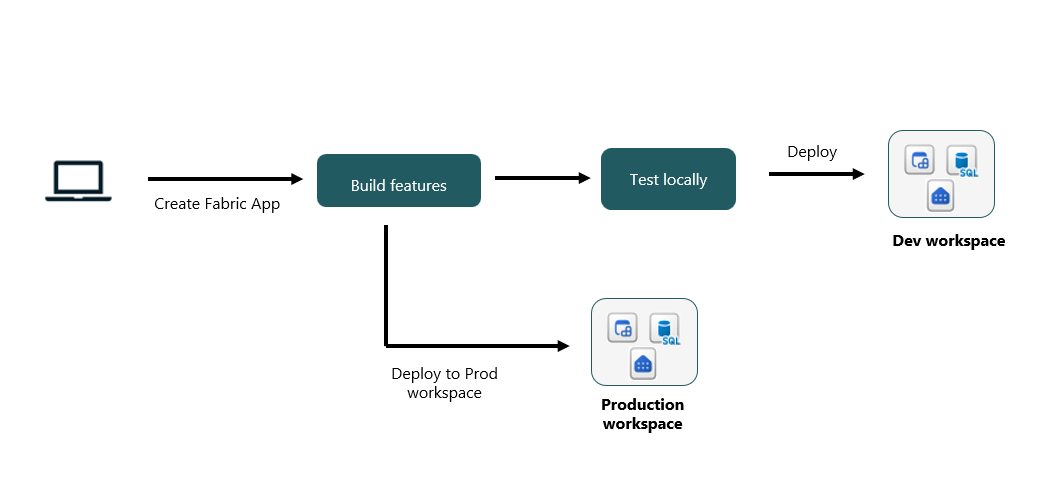
Passaggio 1: Creare aree di lavoro di sviluppo e produzione in Fabric
Creare manualmente le due aree di lavoro nel portale Fabric:
- Nel portale di Fabric creare un'area di lavoro denominata my-app-dev. Registra l'ID dell'area di lavoro.
- Creare una seconda area di lavoro denominata my-app-prod. Registrare l'ID dell'area di lavoro.
Passaggio 2: Accedere a Fabric
Accedi con il tuo account Entra ID così che la CLI possa distribuire nel tuo tenant:
npx rayfin login
Per selezionare un tenant specifico, passare --tenant:
npx rayfin login --tenant <tenant id>
Verificare l'account connesso in qualsiasi momento:
npx rayfin login status
Passaggio 3: Creare il progetto in locale
Creare una nuova app di Fabric da un modello. Eseguire questo comando una volta per il progetto:
npm create @microsoft/rayfin@latest my-app --workspace my-app-dev
cd my-app
Se si aggiunge Rayfin a un progetto esistente, eseguire npx rayfin init invece.
Passaggio 4: Distribuire nell'area di lavoro di sviluppo
Dalla radice del tuo progetto, distribuisci l'app su my-app-dev:
npx rayfin up --workspace my-app-dev
L'interfaccia della riga di comando crea un elemento dell'app Fabric nell'area di lavoro di sviluppo, applica lo schema del database e carica il contenuto statico se è abilitato l'hosting statico. La distribuzione viene registrata in rayfin/.env, e l'area di lavoro di sviluppo diventa la distribuzione attiva per le successive chiamate a npx rayfin up.
Per visualizzare in anteprima la distribuzione senza applicare le modifiche, eseguire:
npx rayfin up --dry-run --verbose
Passaggio 5: Sviluppare ed eseguire l'iterazione nell'area di lavoro di sviluppo
Usare l'area di lavoro di sviluppo come destinazione durante la compilazione delle funzionalità:
Eseguire il server di sviluppo front-end in locale:
npm run devModifica il codice, il modello di dati o
rayfin/rayfin.yml.Applicare le modifiche solo allo schema quando necessario:
npx rayfin up db applyRidistribuire l'app completa per lo sviluppo:
npx rayfin up
Ripetere questo ciclo fino a quando la funzionalità non è pronta per la promozione.
Passaggio 6: Promuovere il progetto nello spazio di lavoro prod
Quando si è pronti per il rilascio, distribuire lo stesso progetto in my-app-prod:
npx rayfin up --workspace my-app-prod
La CLI crea un elemento app di Fabric separato nel workspace prod e registra una seconda distribuzione. Prod diventa la nuova distribuzione attiva e rayfin/.env viene riscritta in modo che punti a tale distribuzione.
Passaggio 7: Passare tra distribuzioni di sviluppo e produzione
Usare npx rayfin up switch per spostarsi tra le due distribuzioni registrate senza digitare di nuovo gli ID dell'area di lavoro.
Elencare le distribuzioni registrate per il progetto:
npx rayfin up list
Seleziona una distribuzione a cui passare:
npx rayfin up switch --list
Tornare allo sviluppo per continuare il lavoro delle funzionalità:
npx rayfin up switch my-app-dev
Passare a prod per un hotfix o una convalida:
npx rayfin up switch my-app-prod
Dopo il passaggio, i comandi semplici npx rayfin up sono destinati all'area di lavoro appena attiva.
Passaggio 8: Verifica della distribuzione di prod
Dopo la distribuzione in prod, verificare che la distribuzione sia integra:
npx rayfin up status
Aprire l'URL di hosting stampato dall'interfaccia della riga di comando e verificare che l'app si comporti come previsto. Se viene rilevato un problema:
Tornare allo sviluppo:
npx rayfin up switch my-app-devRiprodurre e risolvere il problema nell'ambiente di sviluppo.
Ridistribuire in dev, verificare, quindi passare a prod ed eseguire
npx rayfin upper distribuire la correzione.
Procedure consigliate
- Mantieni il tuo codice sorgente sotto controllo di versione. Considera
rayfin/.envcome un puntatore locale alla distribuzione attiva, non come fonte autorevole. - Usa un ramo dedicato per il lavoro in corso ed esegui il merge nel ramo principale solo dopo che la distribuzione nell'ambiente di sviluppo è stata convalidata.
- Riservare
npx rayfin up --forceper i casi in cui l'interfaccia della riga di comando lo consiglia in modo esplicito. Evitare di eseguirlo regolarmente su prod. - Usare
--dry-runprima di qualsiasi distribuzione prod per visualizzare in anteprima le azioni eseguite dall'interfaccia della riga di comando. - Confermare le impostazioni di autenticazione in
rayfin.ymlprima della promozione in produzione. Per le app distribuite è supportata solo l'autenticazione mediata da Fabric (Entra SSO). Per informazioni dettagliate, vedere Distribuire un'app Fabric per Fabric.