Nota
L'accesso a questa pagina richiede l'autorizzazione. È possibile provare ad accedere o modificare le directory.
L'accesso a questa pagina richiede l'autorizzazione. È possibile provare a modificare le directory.
Questo articolo illustra i passaggi per creare una connessione al database PostgreSQL.
Sommario
Il connettore database PostgreSQL supporta i seguenti tipi di autenticazione rispettivamente per copia e flusso dati Gen2.
| Tipo di autenticazione | Copia | Flusso di dati Gen2 |
|---|---|---|
| Basic (Nome utente/Password) | n/d | √ |
Configurare la connessione per Dataflow Gen2
Puoi collegare un dataflow Gen2 in Fabric a un database PostgreSQL usando connettori Power Query. Per creare la connessione, seguire questa procedura:
- Controllare le funzionalità per assicurarsi che lo scenario sia supportato.
- Completare i prerequisiti per il database PostgreSQL.
- Ottenere dati in Fabric.
- Connettersi a un database PostgreSQL.
Prerequisiti
Power BI Desktop ha incluso il provider Npgsql per il connettore PostgreSQL a partire da dicembre 2019, eliminando la necessità di altre installazioni. A partire dalla versione di ottobre 2024, incorpora Npgsql versione 4.0.17. L'installazione separata di Npgsql GAC esegue l'override di questa versione predefinita.
Il connettore PostgreSQL è supportato per la connessione cloud e tramite gateway dati di rete virtuale o gateway dati locale on-premise. Dalla versione di giugno 2025, il gateway dati locale include il provider Npgsql, quindi non è necessaria alcuna installazione aggiuntiva. L'installazione separata di Npgsql GAC esegue l'override di questa versione predefinita.
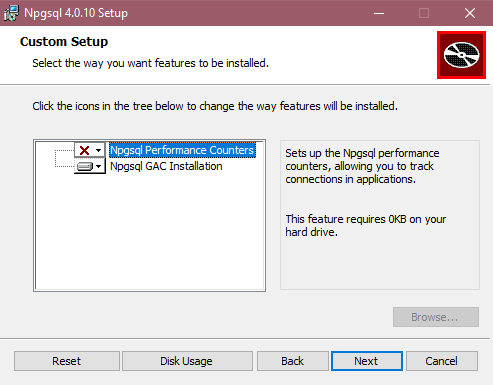
Per Power BI versioni desktop rilasciate prima di dicembre 2019 e il gateway dati locale rilasciato prima di giugno 2025, è necessario installare il provider Npgsql nel computer locale per usare il connettore PostgreSQL. Per installare il provider Npgsql, passare alla pagina delle versioni per la versione 4.0.17, scaricare ed eseguire il file .msi. L'architettura del provider (a 32 bit o a 64 bit) deve corrispondere all'architettura del prodotto in cui si intende usare il connettore. Durante l'installazione, assicurarsi di selezionare Npgsql GAC Installation (Installazione gac Npgsql) per assicurarsi che Npgsql stesso venga aggiunto al computer. Npgsql 4.1 e versioni successive non sono supportate a causa di incompatibilità di versione con .NET.
Importante
Per utilizzare PostgreSQL come destinazione dati Dataflow Gen2 tramite un data gateway on-premise, installa l'aggiornamento gateway di giugno 2026 (versione 3000.322) o successiva.
Funzionalità supportate
- Import
- DirectQuery (modelli semantici di Power BI)
- Opzioni avanzate
- Timeout del comando in minuti
- Istruzione SQL nativa
- Colonne delle relazioni
- Navigare utilizzando la gerarchia completa
Impostazioni di connessione
Ottieni dati
Per ottenere dati in Data Factory:
Nella parte sinistra di Data Factory, selezionare Aree di lavoro.
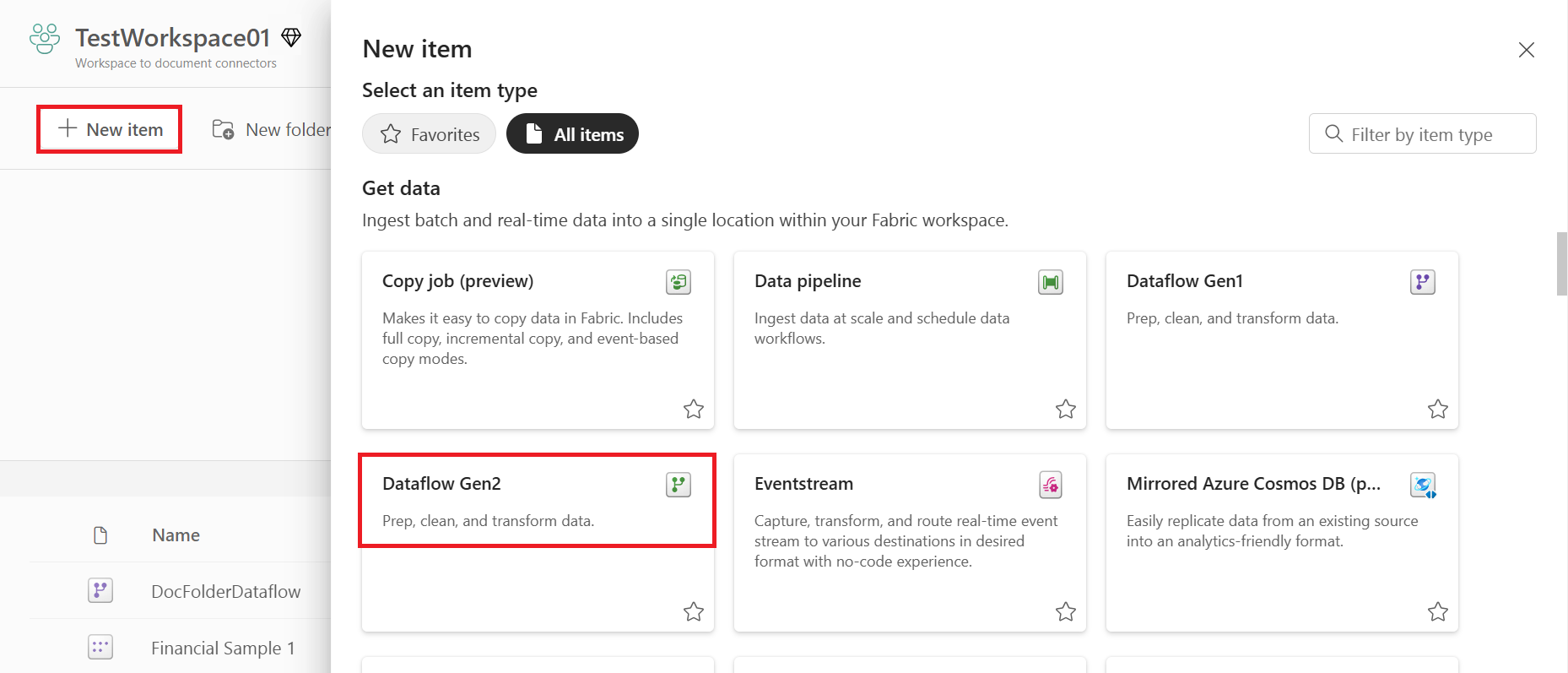
Nell'area di lavoro di Data Factory selezionare Nuovo> e quindi selezionare l'elemento della data factory: un flusso di dati, una pipeline, un processo di copia o un processo di mirroring.
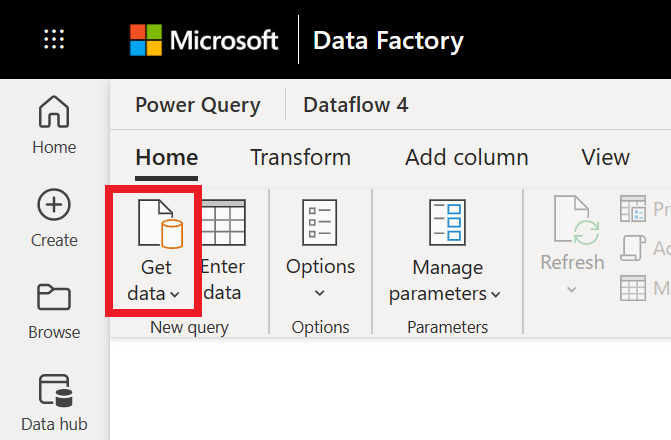
In Power Query, seleziona Ottieni dati nella barra multifunzione oppure seleziona Ottieni dati da un'altra origine nella visualizzazione corrente.
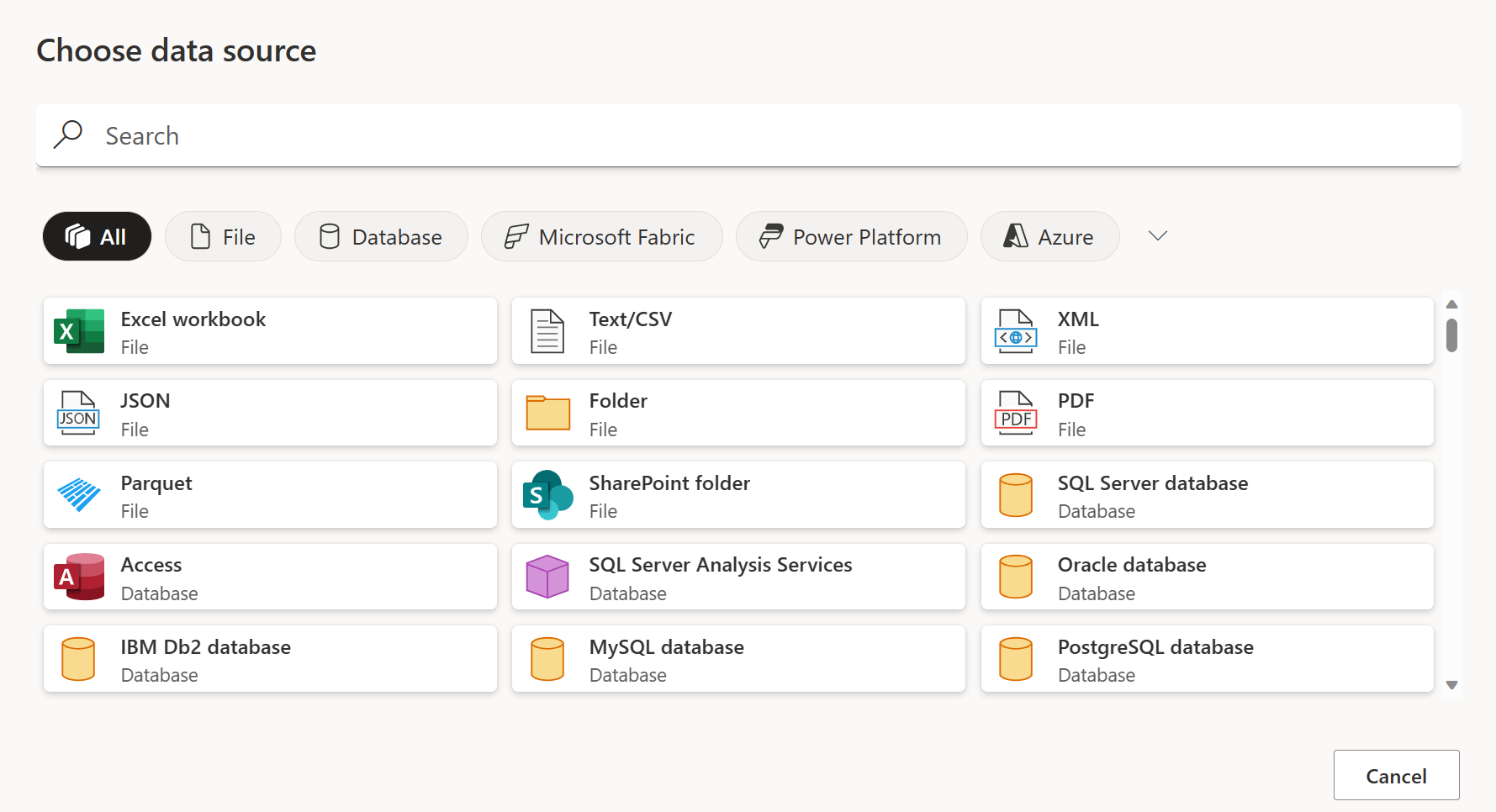
Nella pagina Scegli origine dati usare Cerca per cercare il nome del connettore oppure selezionare Visualizza più a destra dell'elenco dei connettori per visualizzare tutti i connettori disponibili in Data Factory.
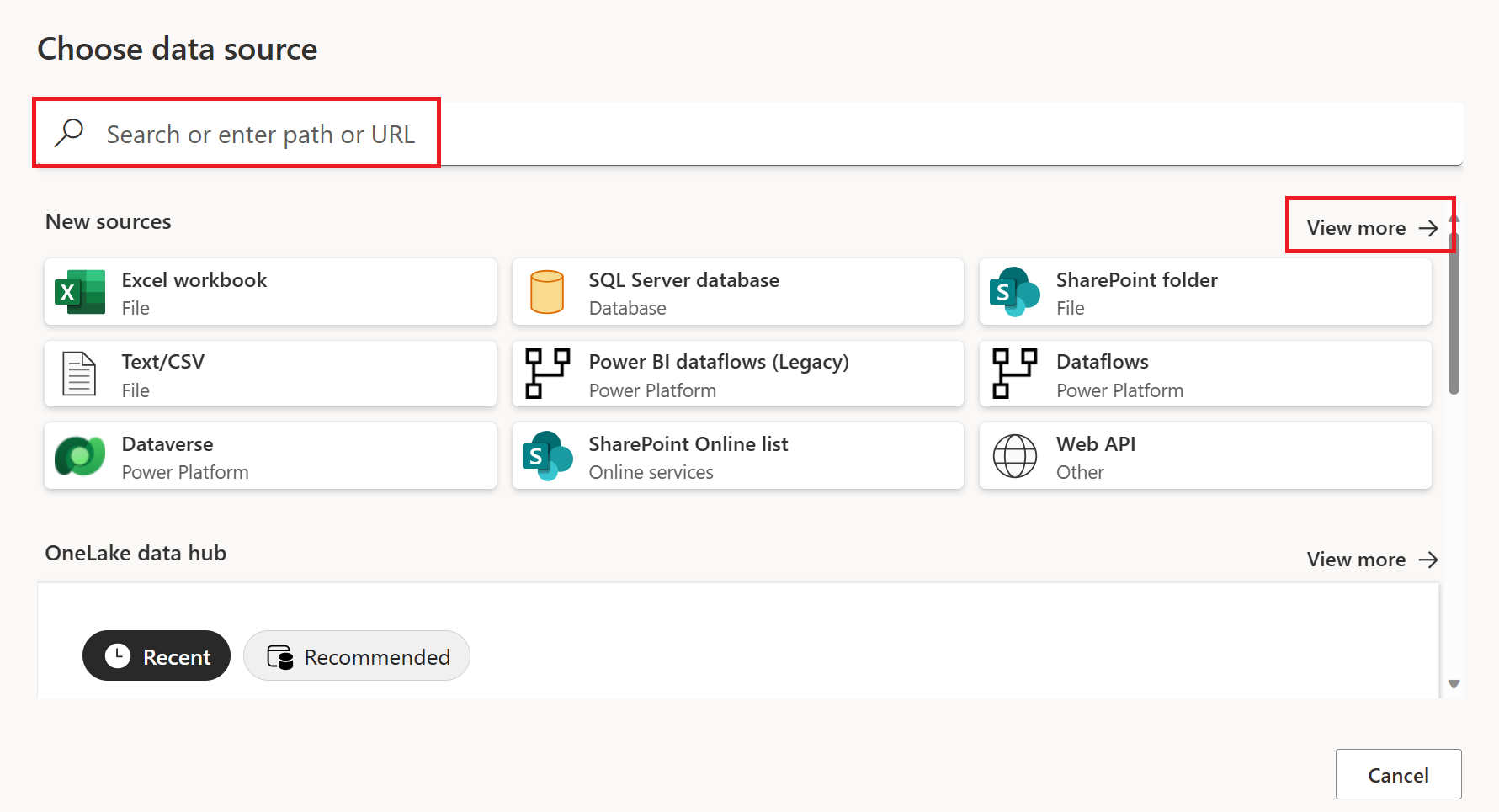
Se si sceglie di visualizzare più connettori, è comunque possibile usare Cerca per cercare il nome del connettore oppure scegliere una categoria per visualizzare un elenco di connettori associati a tale categoria.
Istruzioni di connessione
Per stabilire la connessione, seguire questa procedura:
Selezionare l'opzione database PostgreSQL nella selezione del connettore. Per altre informazioni, vedere Dove ottenere i dati.
Nella finestra di dialogo database PostgreSQL visualizzata, specificare il nome del server e del database.
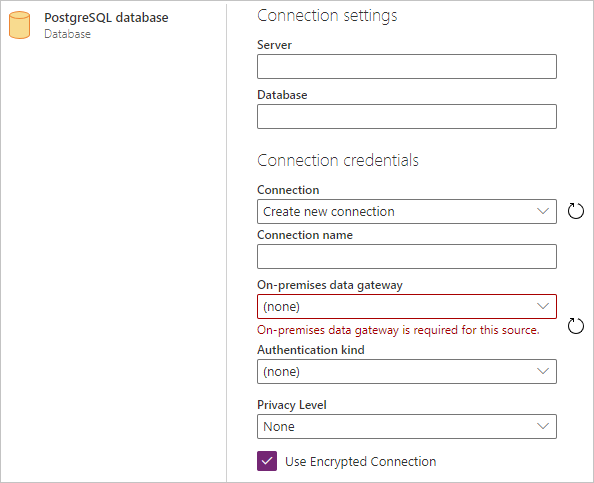
Seleziona il nome del gateway dei dati locali che vuoi utilizzare.
Selezionare il tipo di autenticazione Basic e immettere le credenziali di PostgreSQL nelle caselle Nome utente e Password.
Se la connessione non è crittografata, deselezionare Usa connessione crittografata.
Selezionare Avanti per connettersi al database.
In Navigator selezionare i dati necessari, quindi selezionare Transform data per trasformare i dati nell'editor di Power Query.