Nota
L'accesso a questa pagina richiede l'autorizzazione. È possibile provare ad accedere o modificare le directory.
L'accesso a questa pagina richiede l'autorizzazione. È possibile provare a modificare le directory.
La libreria di variabili è un nuovo tipo di elemento in Microsoft Fabric che consente agli utenti di definire e gestire le variabili a livello di area di lavoro, quindi potrebbero essere presto usate in vari elementi dell'area di lavoro, ad esempio pipeline, notebook, Collegamento per lakehouse e altro ancora. Offre un modo unificato e centralizzato per gestire le configurazioni, riducendo la necessità di valori hardcoded e semplificando i processi CI/CD, semplificando la gestione delle configurazioni in ambienti diversi.
Come usare la libreria di variabili con le pipeline
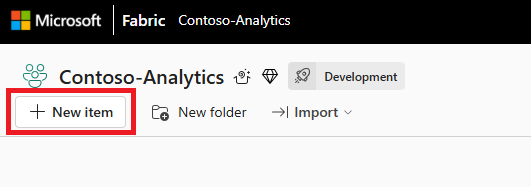
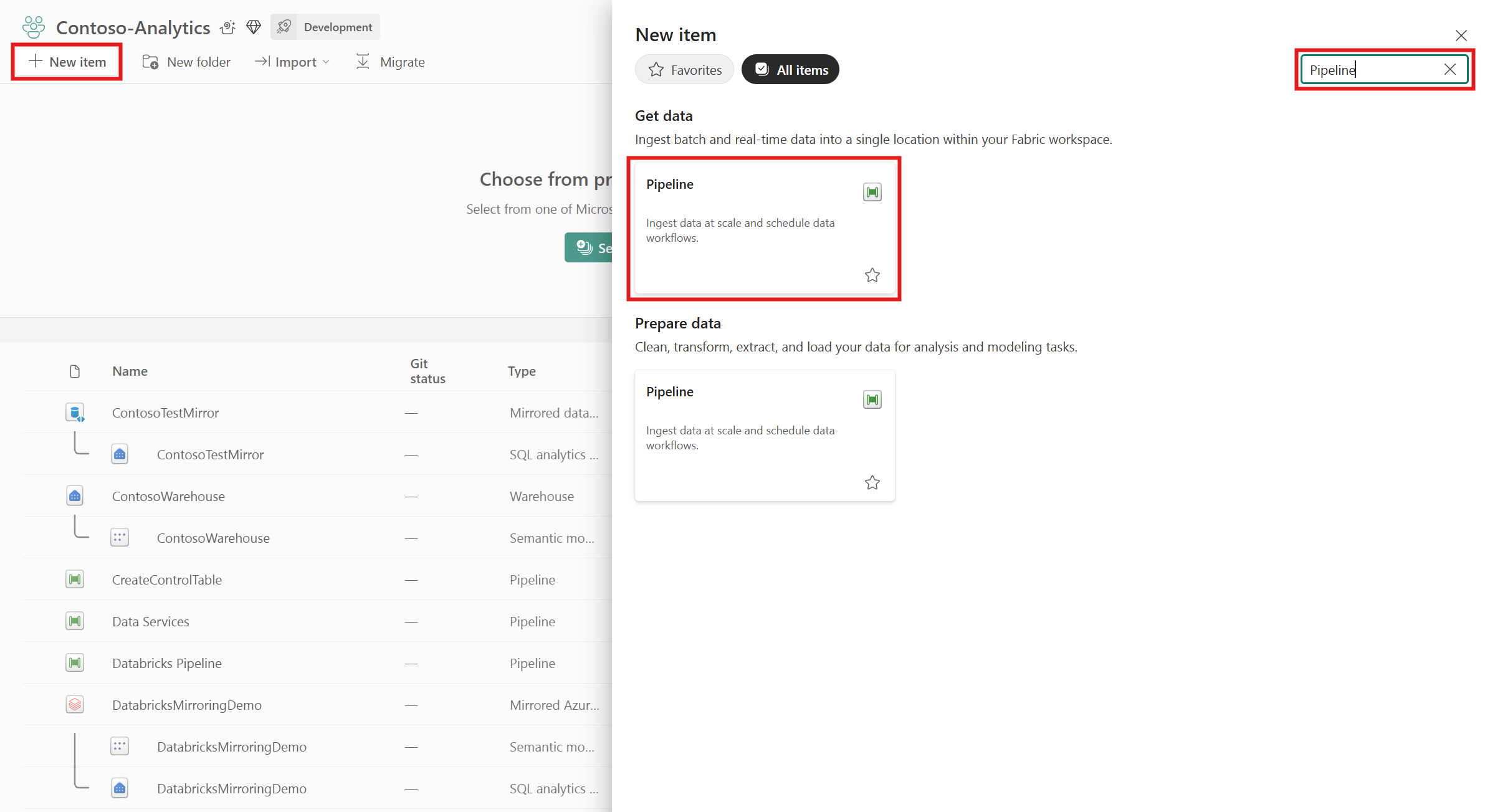
Passare all'area di lavoro e creare un nuovo elemento.
Usare il filtro per trovare la libreria variabili o scorrere verso il basso fino alla sezione Sviluppare dati.
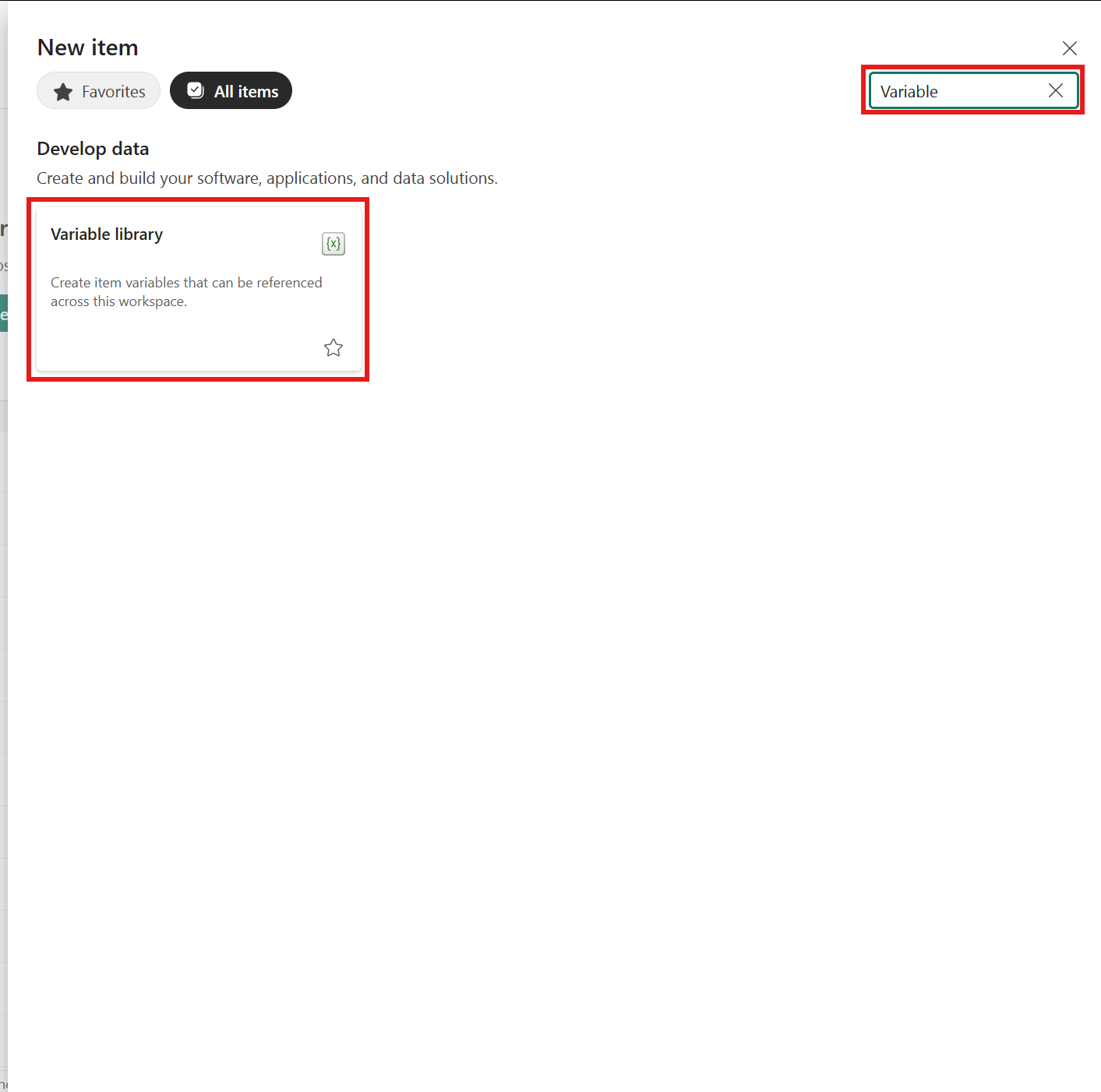
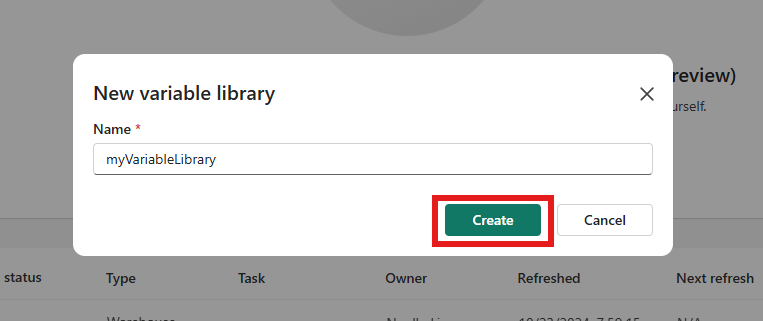
Selezionare Libreria di variabili per creare una nuova libreria di variabili. Scegliere un nome e premere Crea.
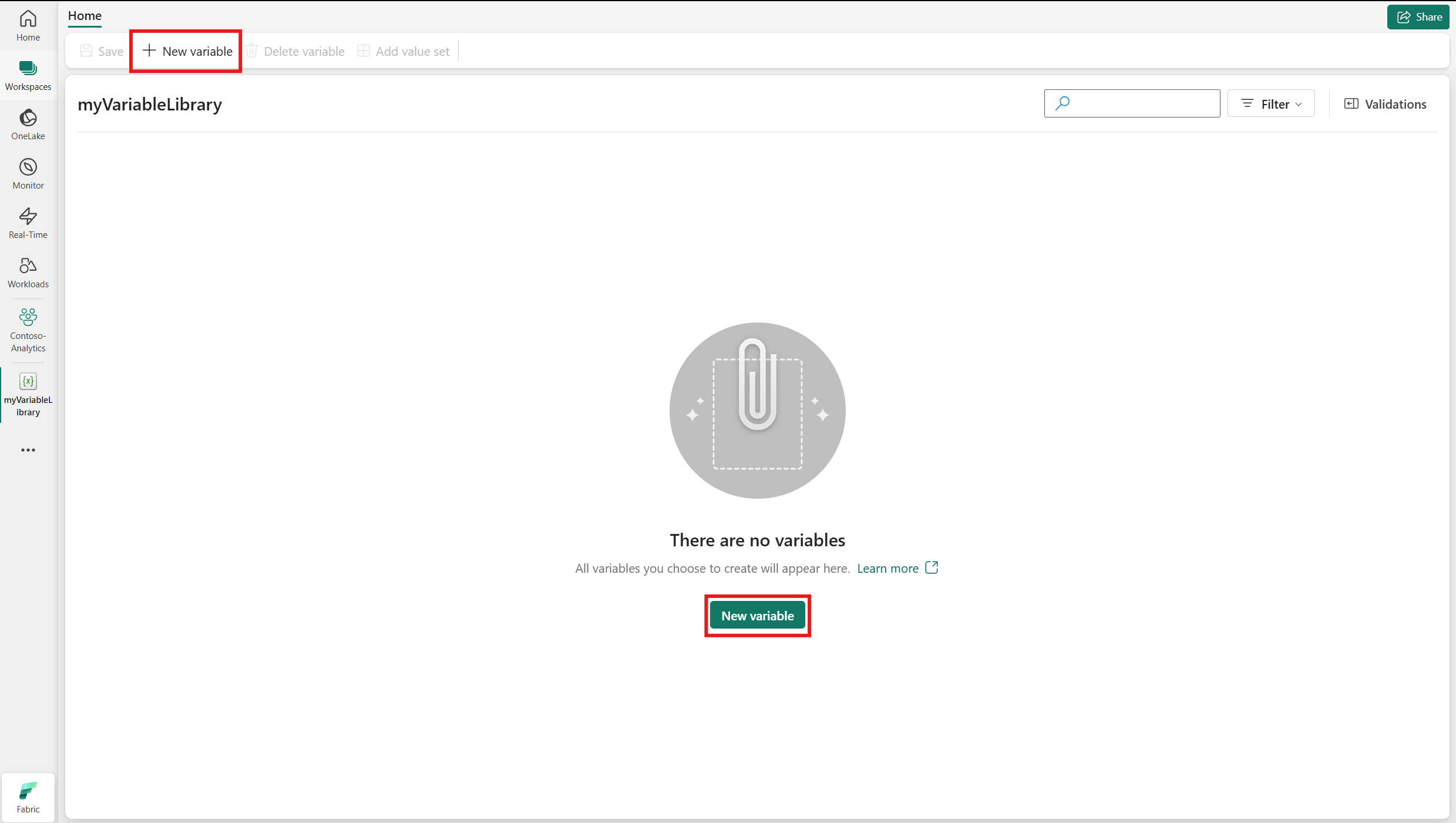
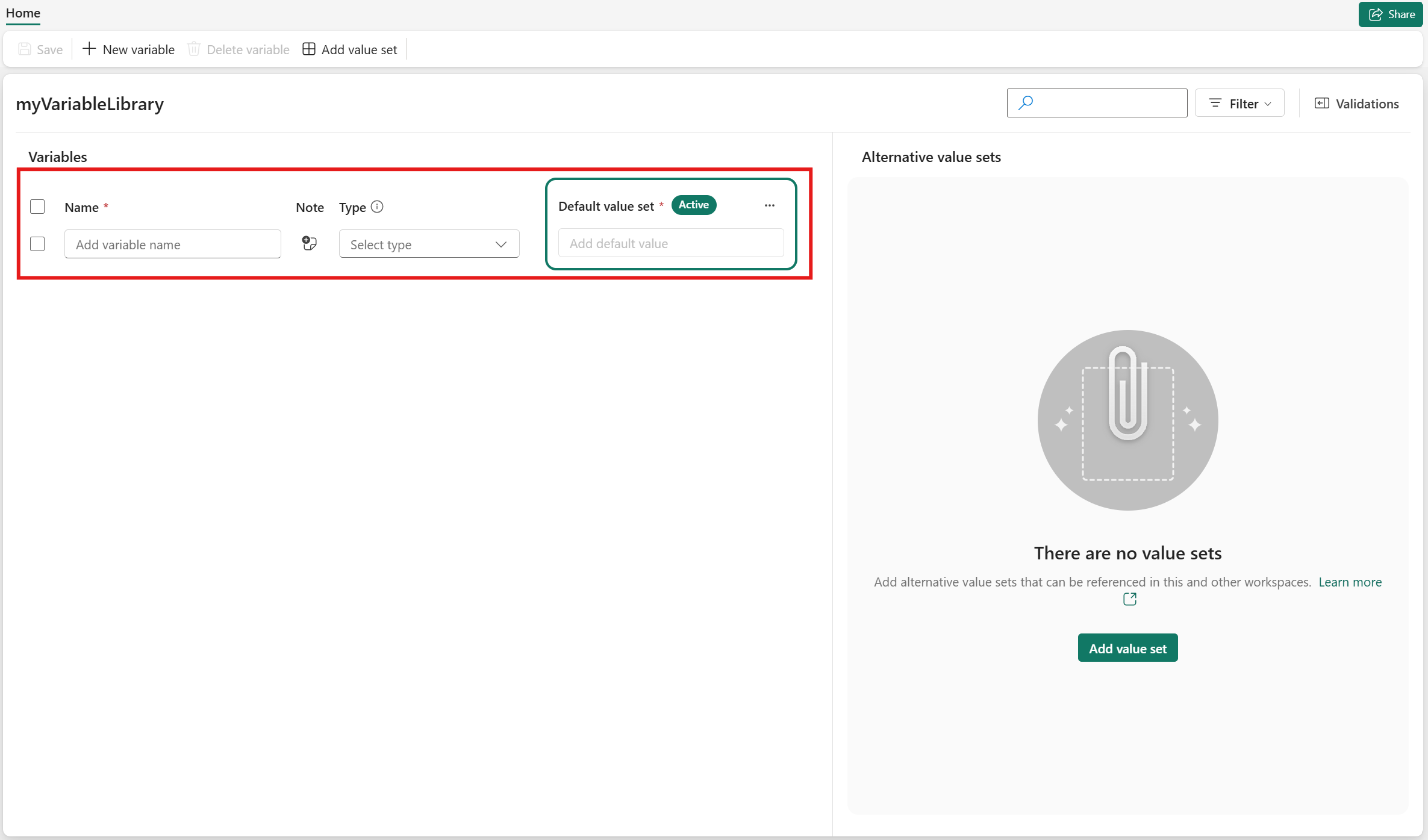
Dopo aver creato la libreria di variabili, si viene visualizzati nella home page. Fare clic su + Nuovo per aggiungere una nuova variabile.
Dopo aver aggiunto una nuova variabile, è possibile configurare la variabile e impostare il valore Name, Type e Default. È anche possibile aggiungere note.
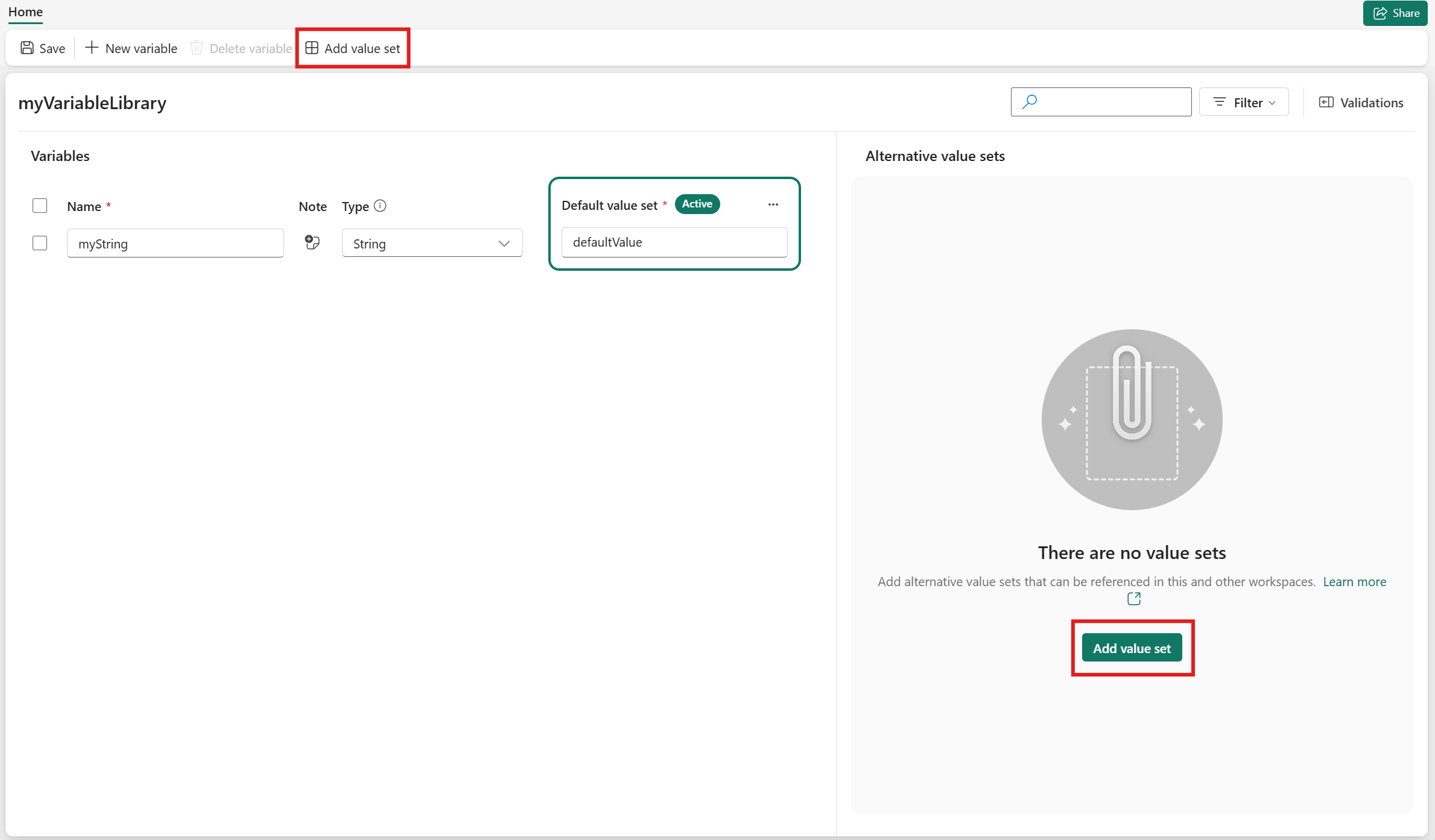
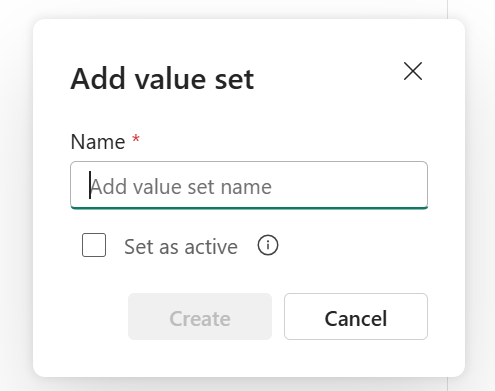
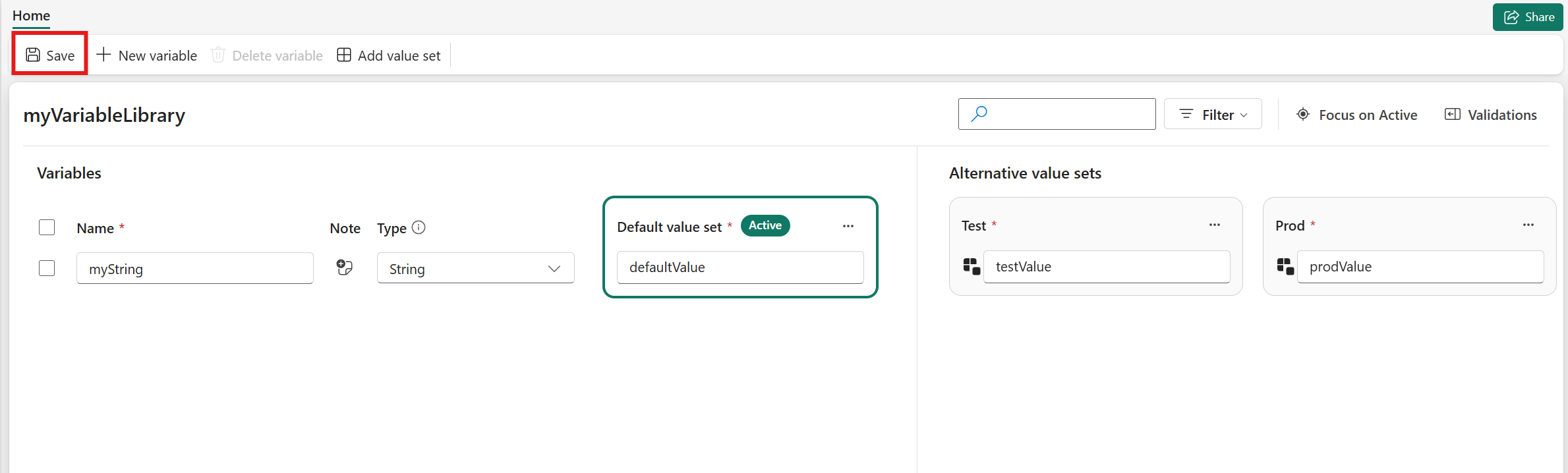
Aggiungere set di valori alternativi come necessario, ad esempio valori diversi per ambienti della pipeline di distribuzione diversi. Dopo aver impostato un nome e fare clic su Crea, è possibile modificare i valori delle variabili e scegliere il valore impostato per rendere attivo.
Dopo aver completato le modifiche, salvare le modifiche.
Usare le variabili della libreria di variabili nella pipeline
Per usare una variabile della libreria delle variabili nella pipeline, crea una nuova pipeline o passa a una pipeline esistente.
Nella tua pipeline, è necessario creare un riferimento alla variabile della tua libreria di variabili nel pannello inferiore.
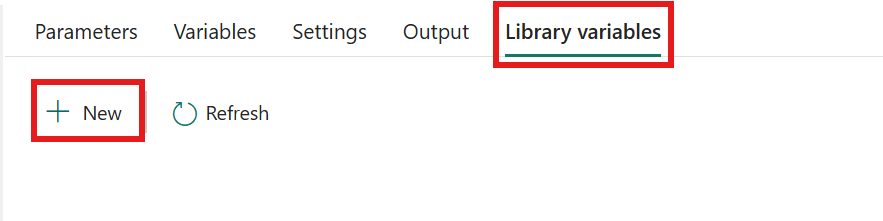
Dopo aver fatto clic su + Nuovo, verrà aperto un popup che mostra tutte le librerie variabili. È possibile usare questa selezione per selezionare la variabile della libreria di variabili e fare clic su OK.
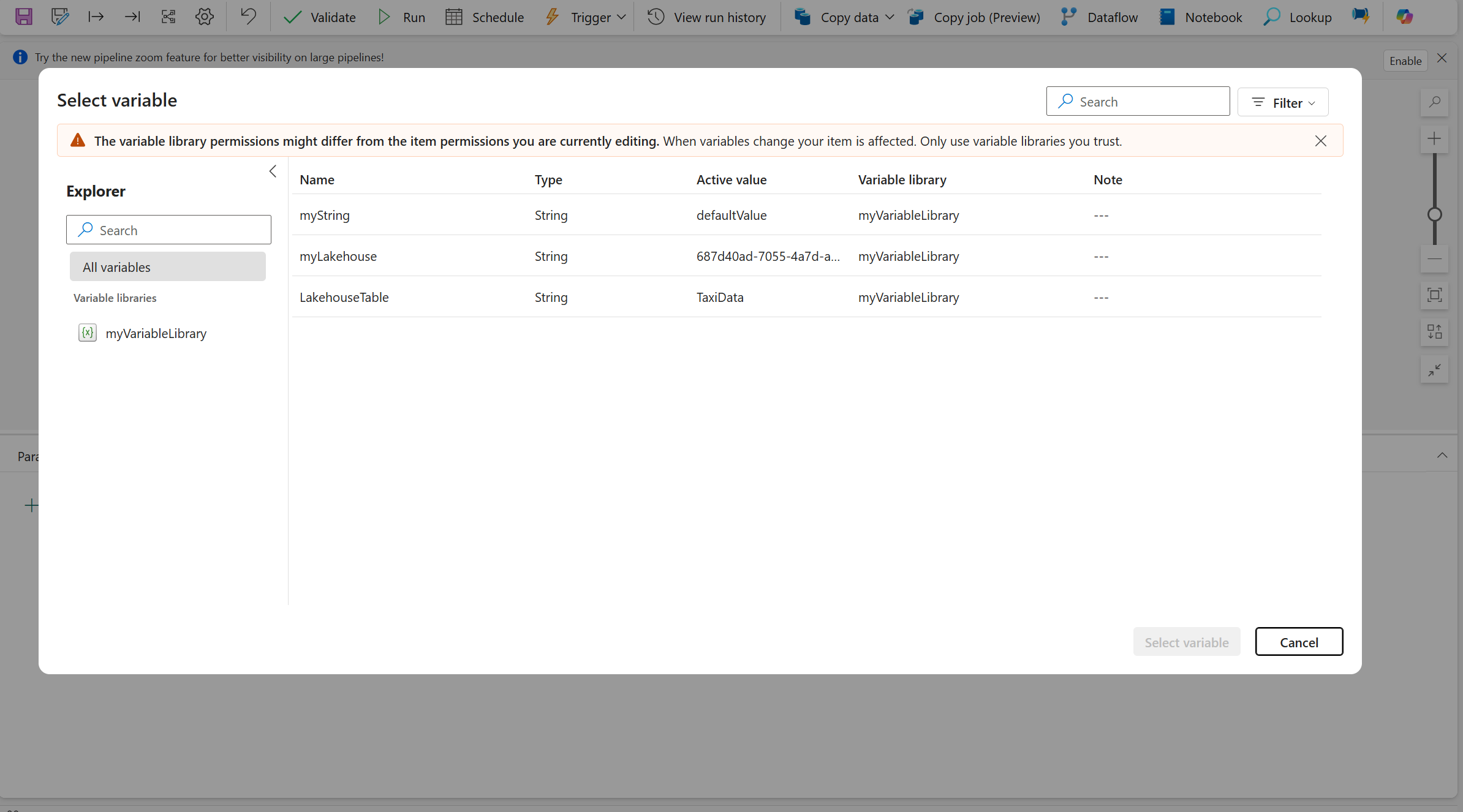
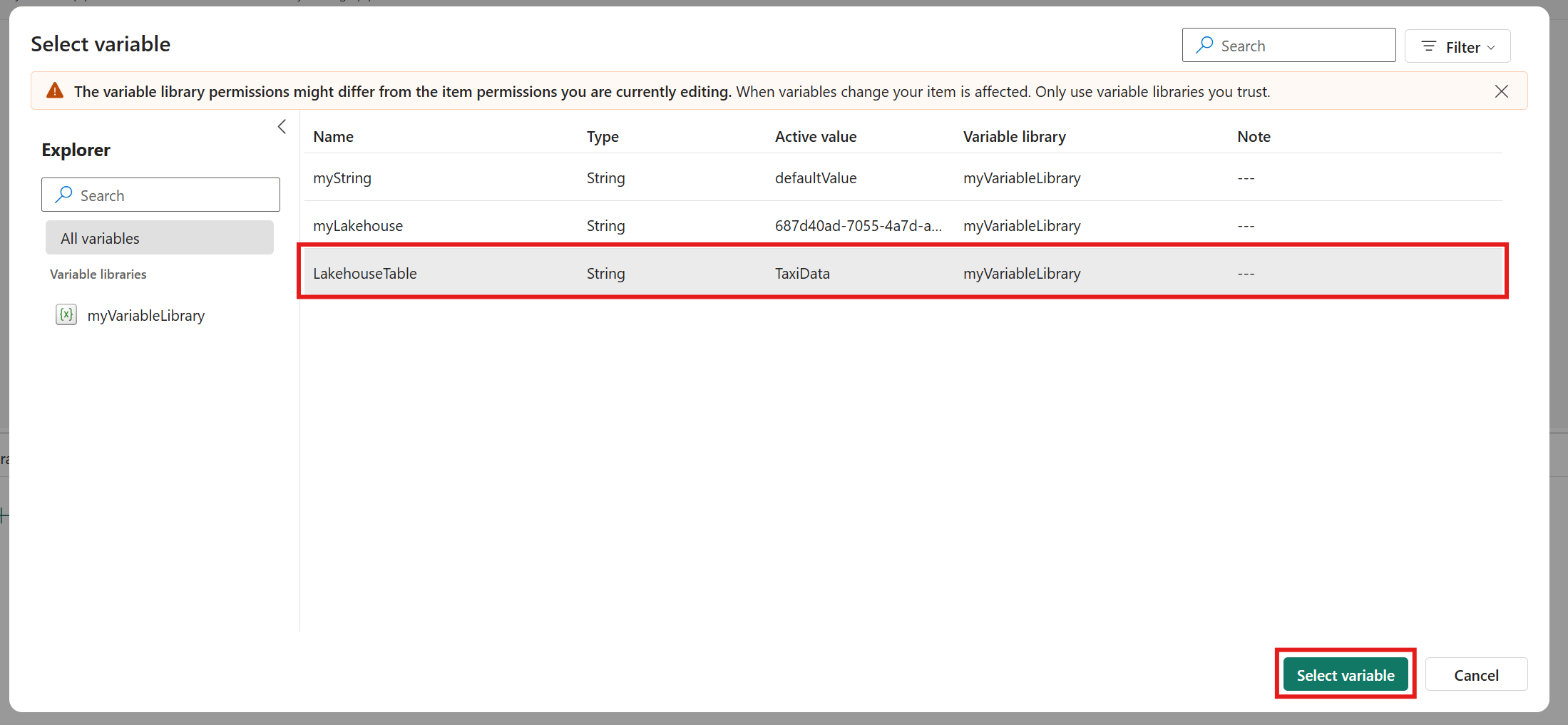
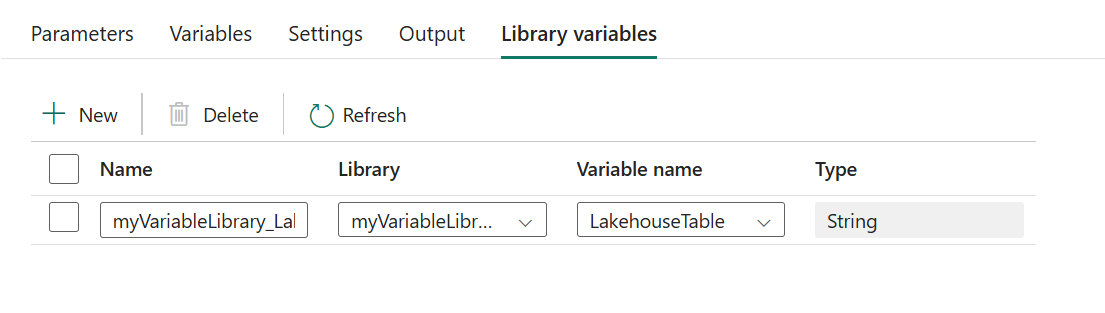
Dopo aver aggiunto i riferimenti alle variabili di libreria, aggiungete le attività della pipeline. Nelle impostazioni dell'attività fare clic su Aggiungi contenuto dinamico per l'impostazione da parametrizzare.
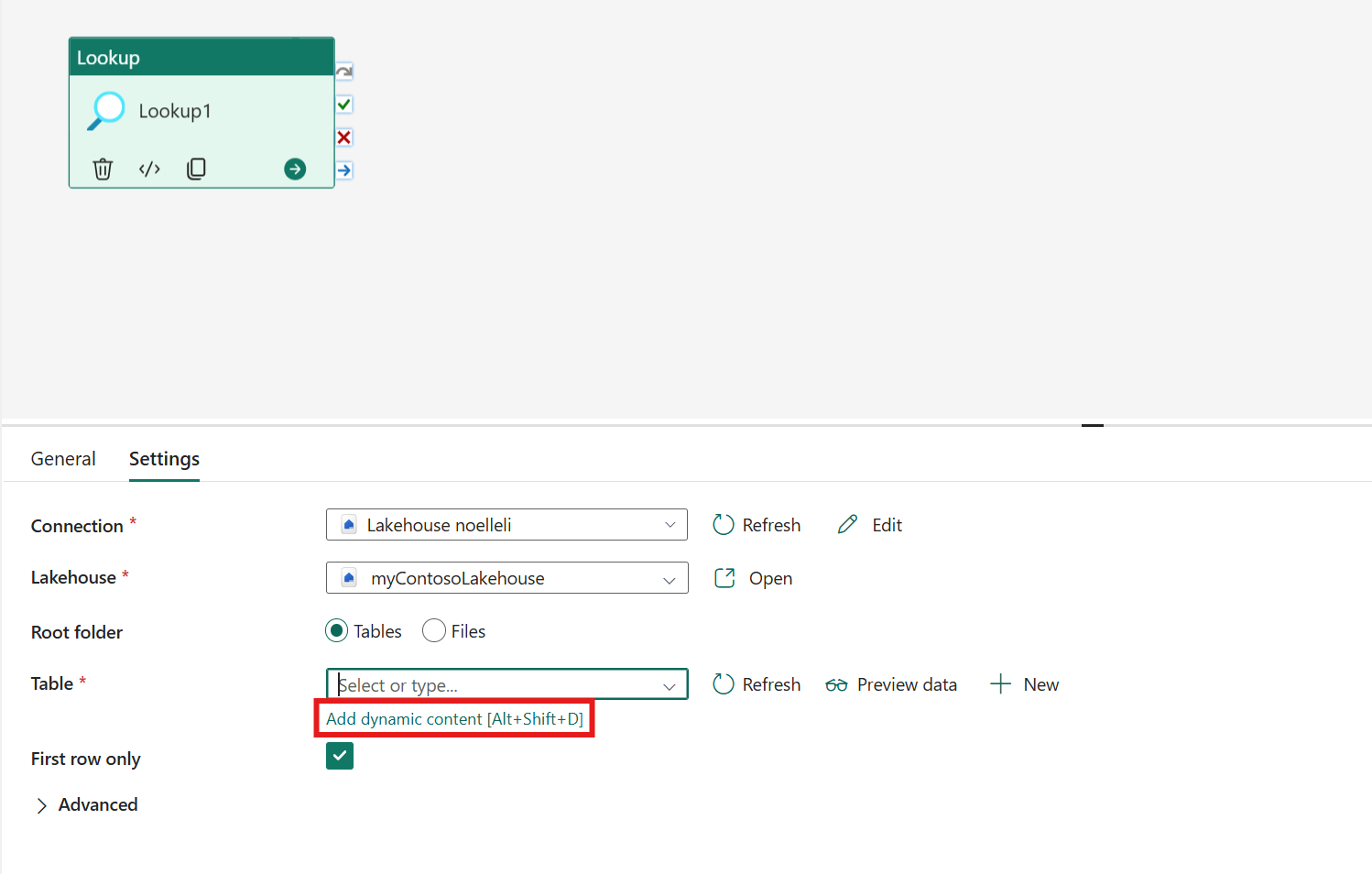
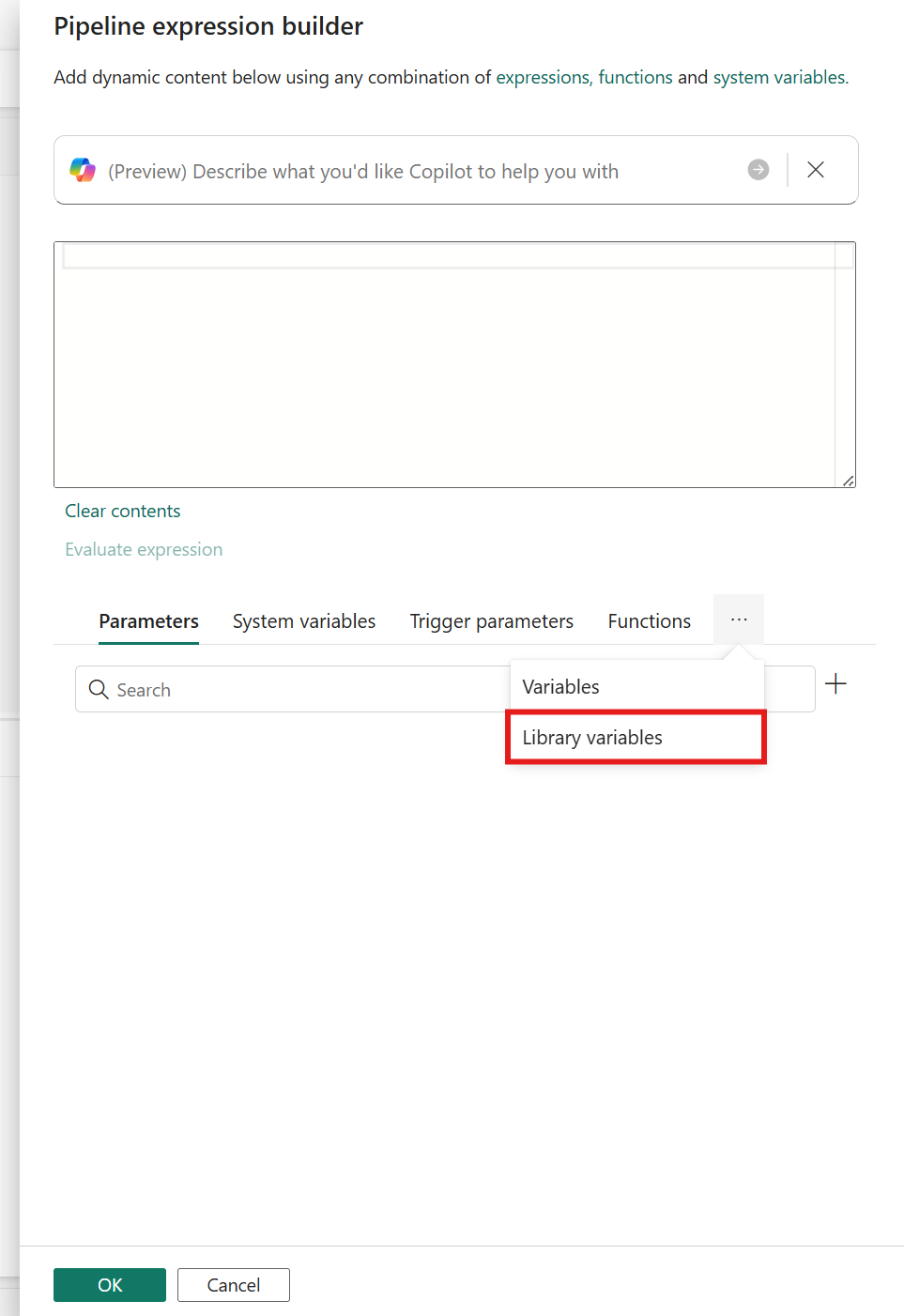
Verrà aperto il generatore di espressioni. Se le variabili della libreria non sono visualizzate, fare clic sui 3 puntini accanto a Funzioni e selezionare Variabili di libreria.
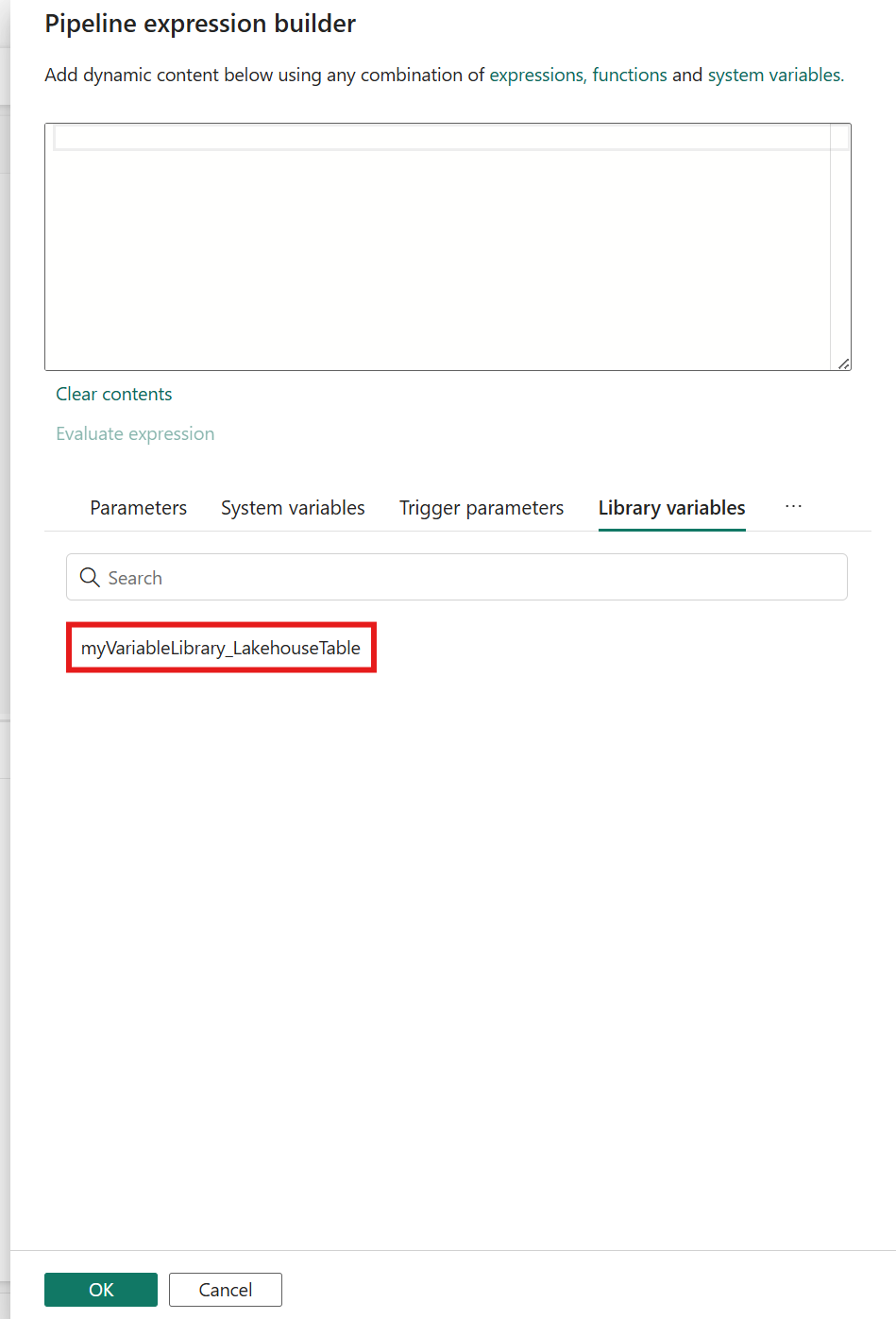
Fare clic sul riferimento alla variabile Library per aggiungere una nuova espressione al generatore di espressioni. Fare quindi clic su OK per aggiungere l'espressione.
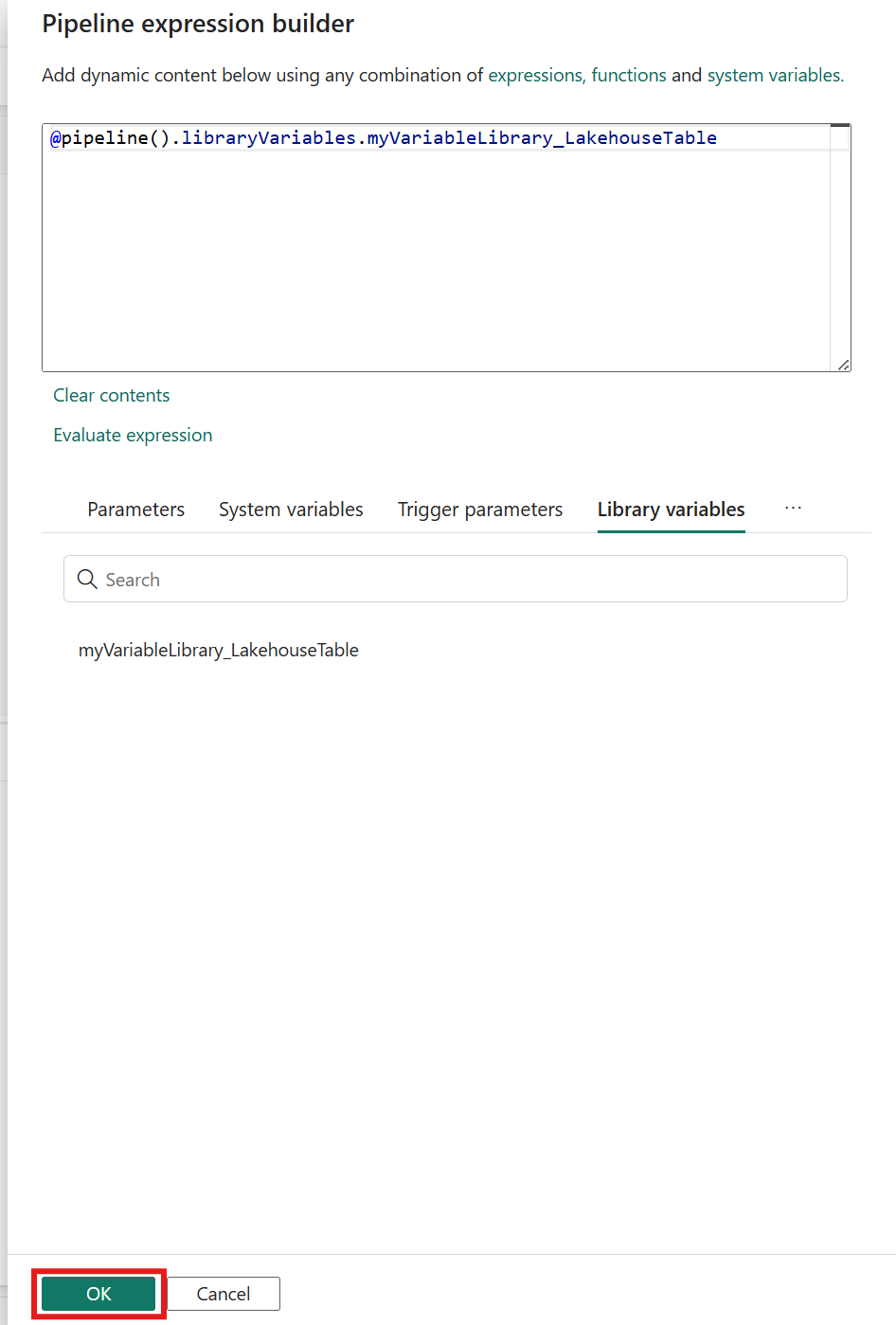
Si noterà ora che il contenuto dinamico viene aggiunto all'impostazione dell'attività.
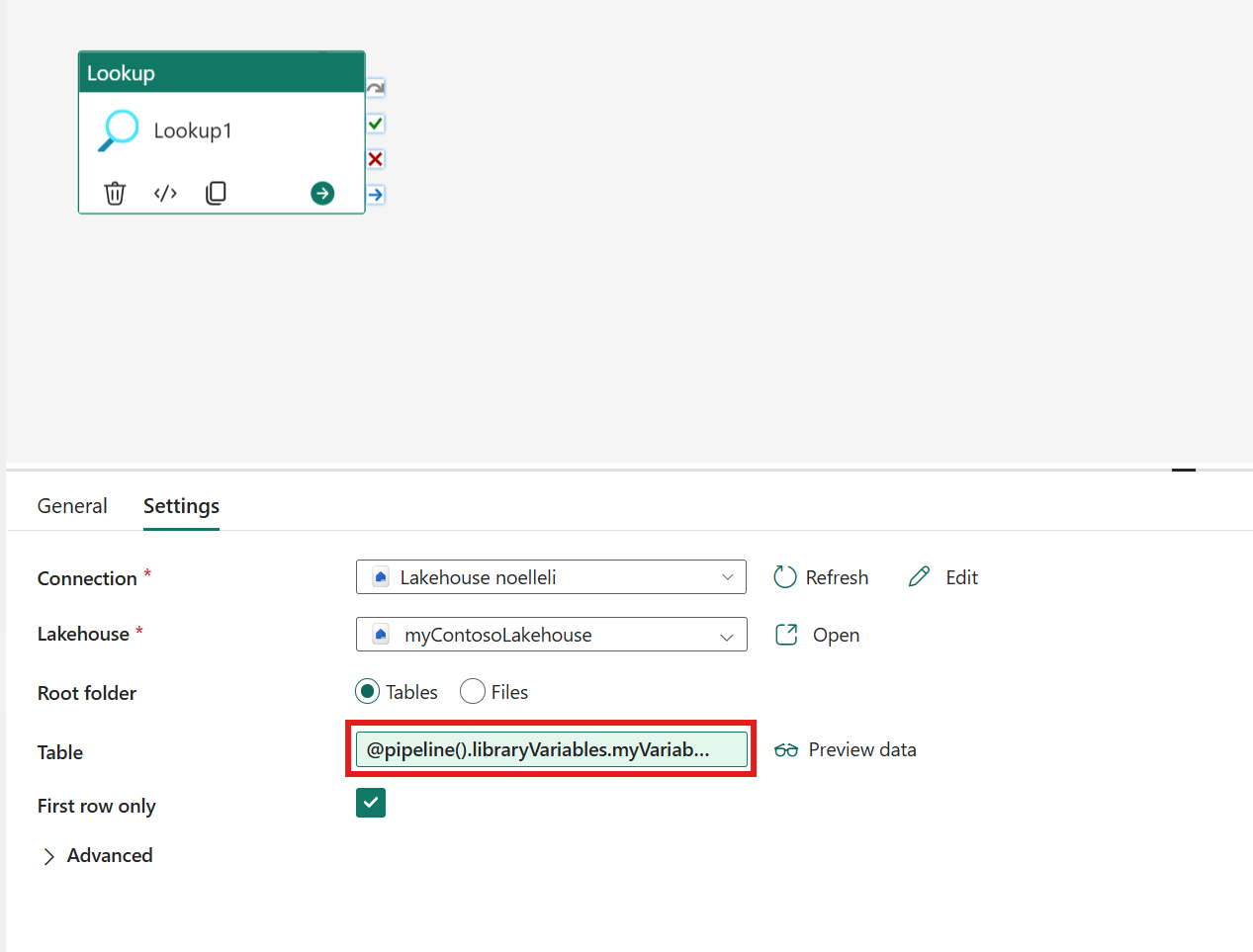
È possibile visualizzare in anteprima i dati facendo clic su Anteprima dati. Verrà aperto un nuovo riquadro che mostra il valore della variabile di libreria. Fare clic su OK per ottenere un'anteprima dei dati.
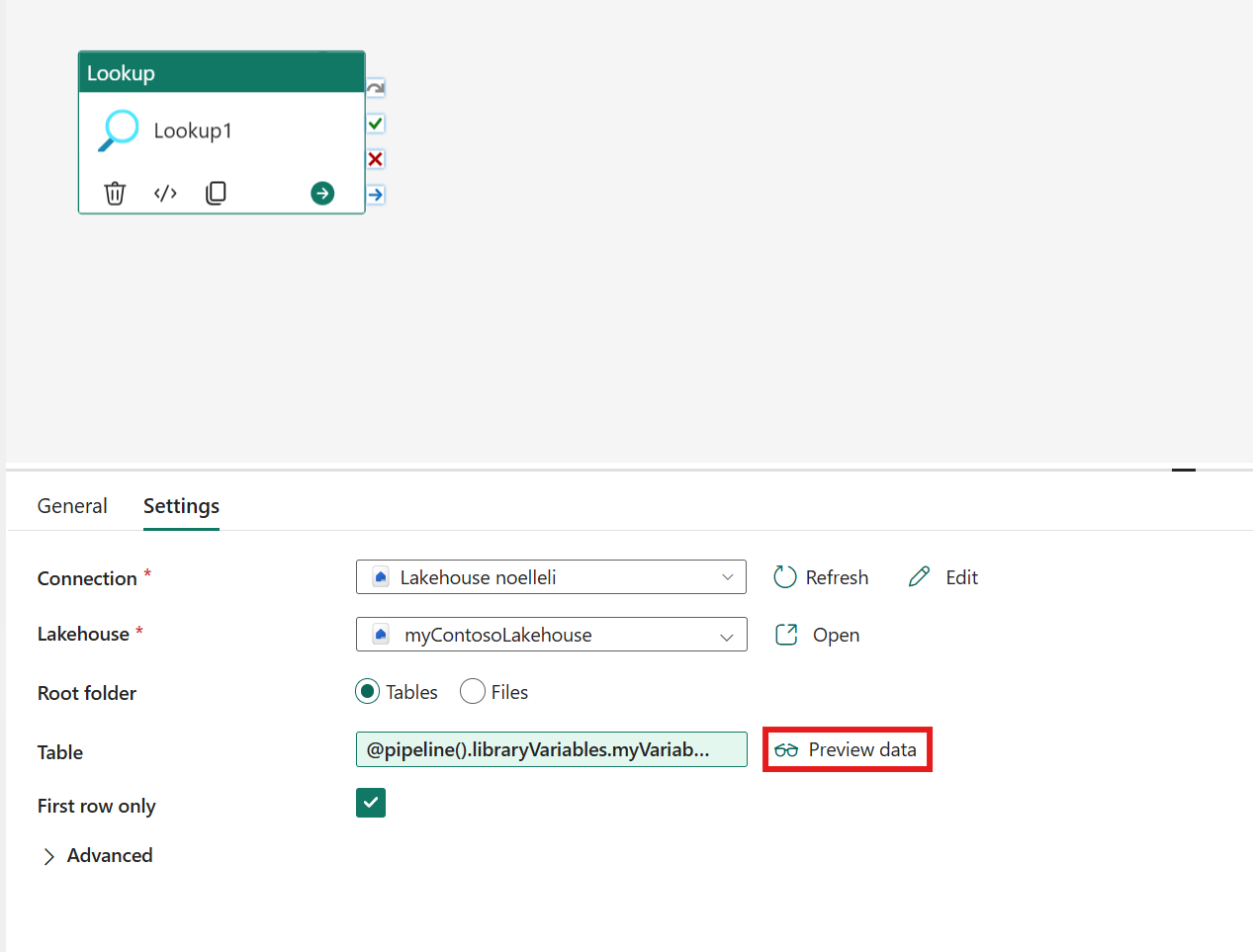
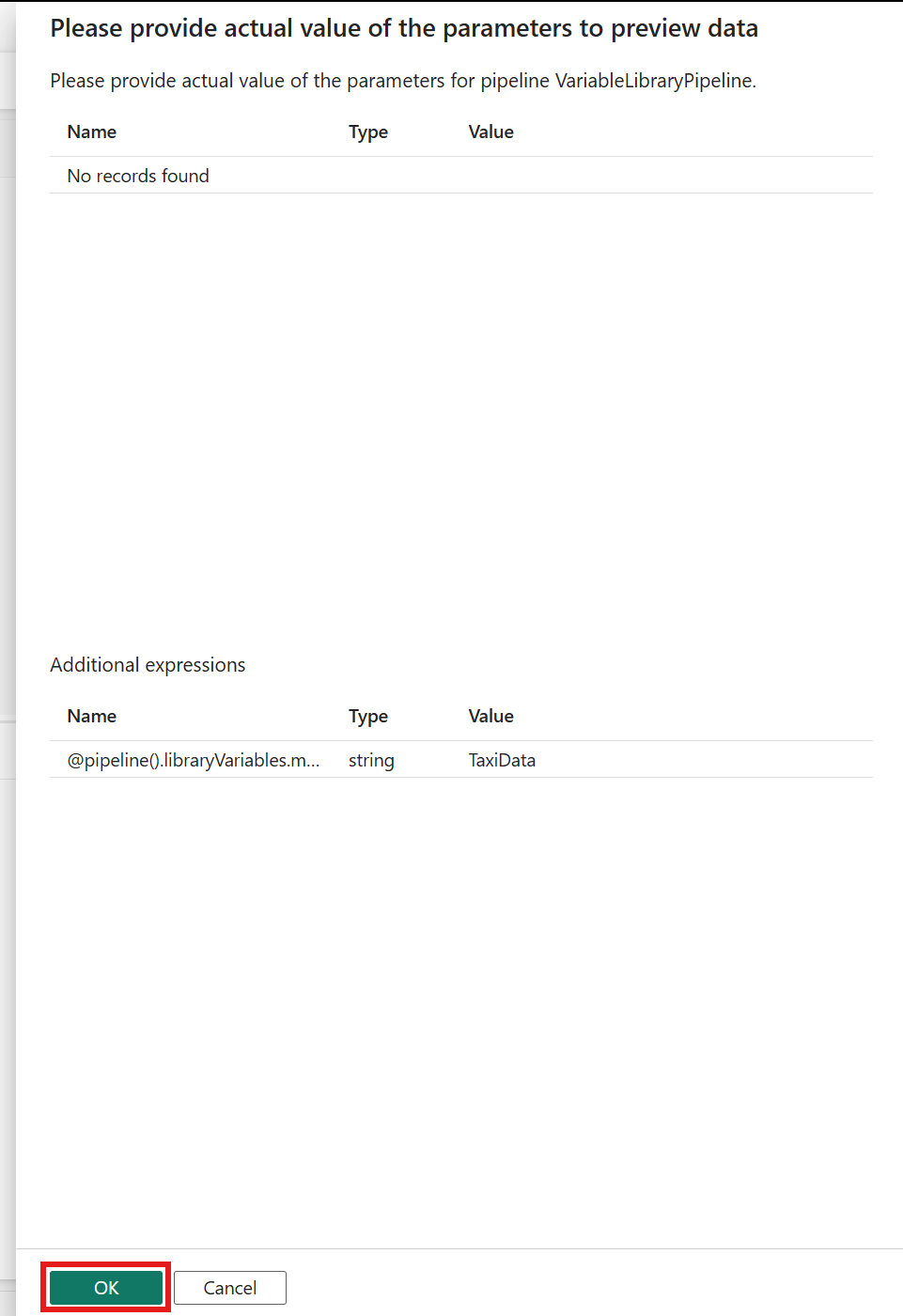
Salva ed esegui la tua pipeline come faresti normalmente. Si noterà che il valore passato è qualsiasi valore impostato come Attivo nella libreria di variabili.

Limitazioni note
Le limitazioni note seguenti si applicano all'integrazione della libreria variable nelle pipeline in Data Factory in Microsoft Fabric:
- La libreria Variable supporta i tipi di dati Boolean, Datetime, Guid, Integer, Number e String. Nella pipeline verrà visualizzato booleano come tipo Bool, Datetime come tipo String, Guid come tipo String, Integer come tipo Int e String come tipo String. I tipi di numero non sono supportati nelle pipeline.
- La parametrizzazione della connessione esterna è supportata con la libreria di variabili integrata con le pipeline. Tuttavia, è necessario cercare il GUID per la connessione da Impostazioni | Gestire connessioni e gateway. Qui si troverà il GUID per la connessione selezionando Impostazioni accanto al nome della connessione.