Nota
L'accesso a questa pagina richiede l'autorizzazione. È possibile provare ad accedere o modificare le directory.
L'accesso a questa pagina richiede l'autorizzazione. È possibile provare a modificare le directory.
Usando Copilot in Power BI, è possibile porre domande in linguaggio naturale durante la visualizzazione dei report e ottenere risposte dagli elementi a cui è possibile accedere in Microsoft Fabric. Usare Copilot dal riquadro Copilot o dall'esperienza Copilot autonoma; questa funzionalità non aggiunge un oggetto visivo al canvas del report. Copilot consente di concentrarsi sull'estrazione di informazioni dettagliate senza passare da un elemento all'altro di Microsoft Fabric.
Gli agenti dati di Fabric si integrano perfettamente nell'ecosistema Microsoft, consentendo il consumo da Copilot in Power BI, Microsoft 365 Copilot, Microsoft Copilot Studio e tramite endpoint server MCP (Model Context Protocol).
Importante
Questa funzionalità si trova in Anteprima.
Prerequisiti
- Requisiti generali di Copilot
- Aprire un report nel servizio Power BI o in Power BI Desktop e aprire il riquadro Copilot, oppure accedere all'esperienza autonoma di Copilot dall'icona Copilot nella barra di navigazione a sinistra o dalla pagina principale di Power BI.
È possibile usare un agente dati di Microsoft Fabric direttamente all'interno di Copilot in Power BI in due modi:
Usare la ricerca Copilot per trovare e richiamare un agente dati Fabric
Quando si pone una domanda in Copilot in Power BI,
- analizza tutti gli elementi disponibili a cui si dispone delle autorizzazioni per l'accesso
- Modelli semantici di Power BI
- Report di Power BI
- Agenti dati dell'infrastruttura
- classifica e suggerisce gli elementi più rilevanti in base alla query
- offre elementi suggeriti che consentono di scegliere la fonte di risposte più appropriata
Lo screenshot seguente mostra le risposte che una query di Copilot in Power BI potrebbe restituire.

Lo screenshot seguente mostra i dati che una query di Copilot in Power BI potrebbe restituire:
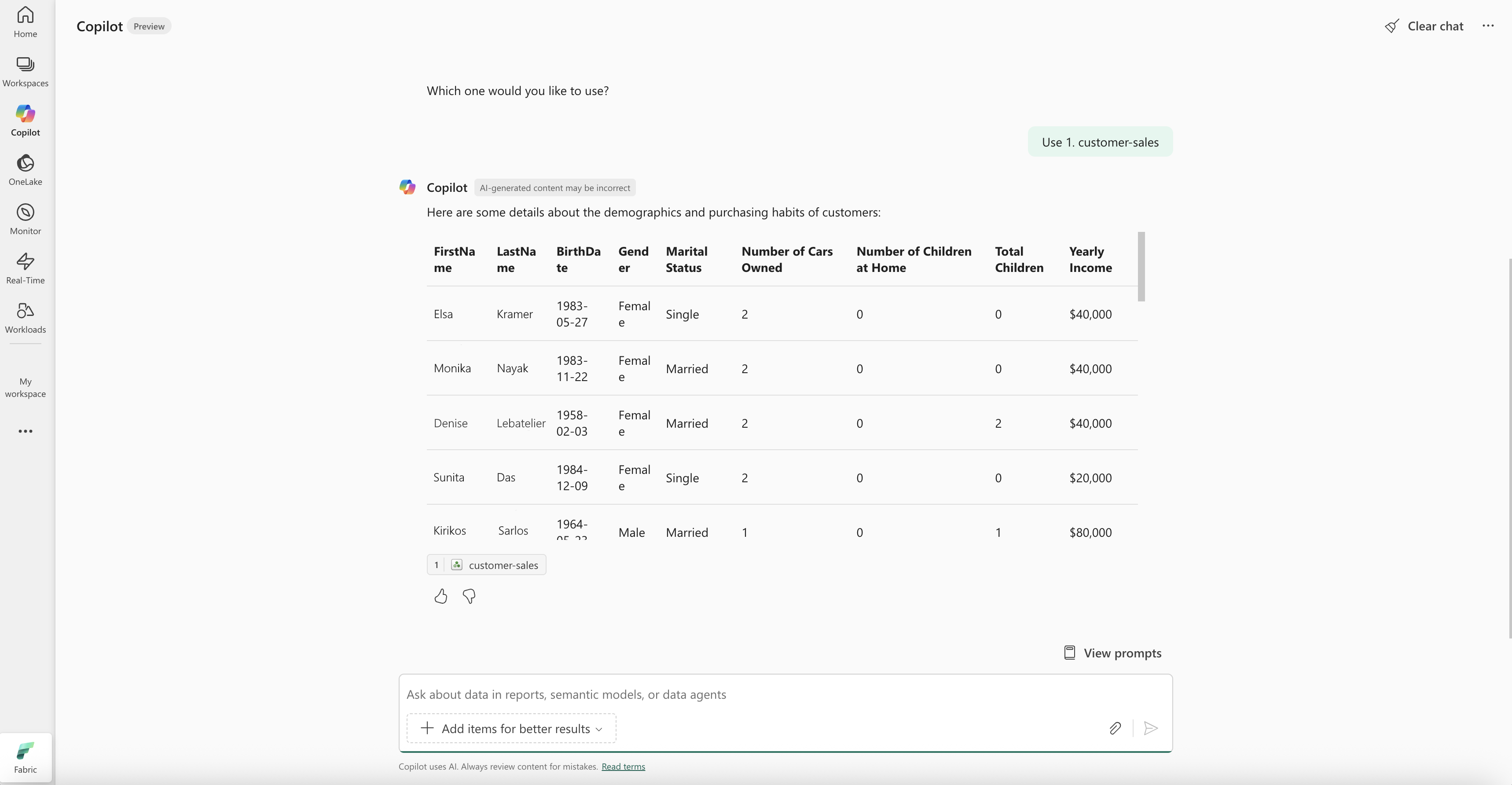
Aggiungere direttamente un agente dati di Fabric
Se si conosce l'agente dati da usare, aggiungere tale agente dati alla sessione di Copilot. Selezionare Aggiungi elementi per ottenere risultati migliori e quindi selezionare Agenti dati. Viene aperto il catalogo Di OneLake e vengono elencati tutti gli agenti dati a cui si è autorizzati ad accedere. Copilot usa l'agente dati selezionato per domande di completamento pertinenti, come illustrato nello screenshot seguente:
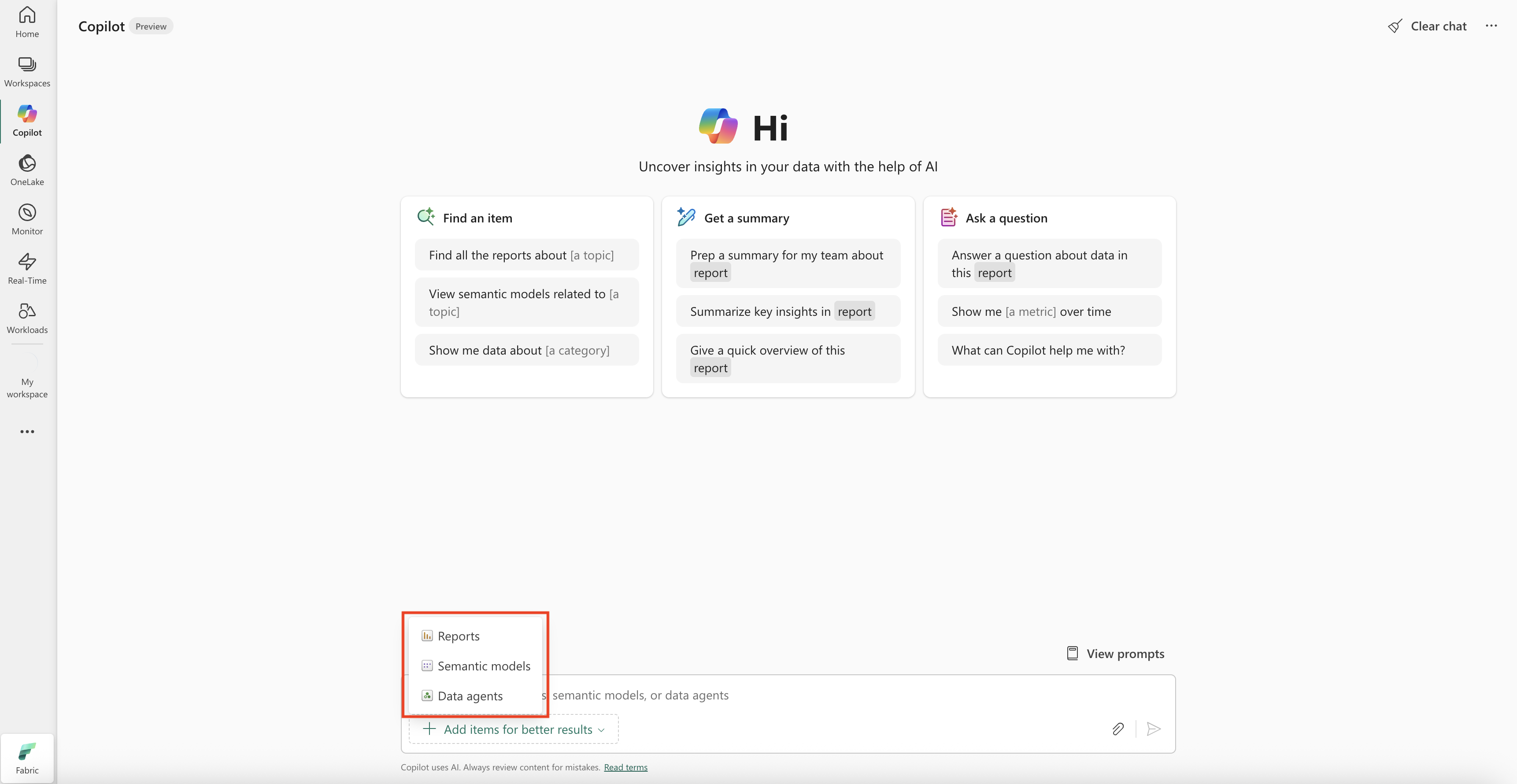
Dopo aver selezionato un elemento, allegare l'elemento alla domanda. Copilot in Power BI usa quindi l'elemento aggiunto per recuperare la risposta alla domanda, come illustrato nello screenshot seguente:

Copilot potrebbe non restituire una risposta utile a una domanda esterna all'ambito dell'agente dati aggiunto. Quando si modificano gli argomenti, indicare a Copilot di eseguire una nuova ricerca tra queste risorse: modelli semantici di Power BI, report di Power BI e agenti dati di Infrastruttura.
Flusso di interazione con un agente dati di Fabric
Quando si seleziona un agente dati di Fabric, Copilot in Power BI procede con questi passaggi per recuperare una risposta:
- Riformula la domanda: Copilot in Power BI potrebbe riformulare una domanda per adattare il contesto o migliorare la chiarezza, in base alla conversazione.
- Invia la query: Copilot in Power BI invia il quesito all'agente dati Fabric selezionato.
- Recupero delle risposte dall'agente dati di Fabric: l'agente dati identifica l'origine dati più pertinente (lakehouse, warehouse, modello semantico, database KQL, ontologia o indice di ricerca di Intelligenza Artificiale di Azure) e interroga l'origine dati. I protocolli di sicurezza dei dati, ad esempio la sicurezza a livello di riga e la sicurezza a livello di colonna (CLS), vengono applicati in base alle autorizzazioni utente.
- Recapito delle risposte: l'agente dati di Fabric invia la risposta a Copilot in Power BI.
- Presentazione dell'utente finale: Copilot in Power BI presenta la risposta direttamente all'utente nell'interfaccia di conversazione.