Nota
L'accesso a questa pagina richiede l'autorizzazione. È possibile provare ad accedere o modificare le directory.
L'accesso a questa pagina richiede l'autorizzazione. È possibile provare a modificare le directory.
Si applica a:✅ endpoint di analisi SQL e magazzino dati in Microsoft Fabric
Importante
Questa funzionalità si trova in Anteprima.
Usa il Monitor per visualizzare le query T-SQL in esecuzione e storiche del tuo warehouse, le query di lunga durata e spesso per eseguire query senza eseguire codice T-SQL. Integrato nel portale Fabric, puoi usare Monitor per confermare che le query si completino con successo, analizzare i modelli di esecuzione e indagare in dettaglio le sequenze di query più lente.
Il monitor era precedentemente chiamato "Query Activity".
Prerequisiti
- Devi essere un amministratore nel tuo workspace per accedere al Monitor. I membri, i collaboratori e i visualizzatori non dispongono dell'autorizzazione per accedere a questa visualizzazione.
Get started
Puoi avviare l'esperienza Monitor in due modi.
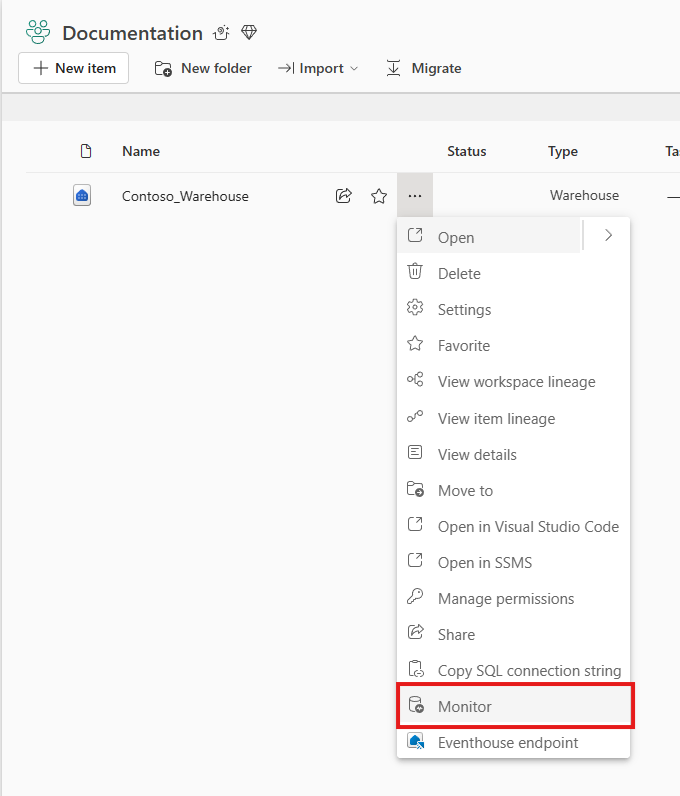
Selezionare Altre opzioni (...) accanto al magazzino che si vuole monitorare nella visualizzazione dell'area di lavoro e selezionare Monitoraggio.
Nell'editor di query del magazzino che desideri monitorare, seleziona Monitor nella barra multifunzione.

Cronologia delle query
Nella pagina Cronologia query è possibile esaminare le esecuzioni di query recenti e identificare i modelli nell'attività del warehouse. Questa visualizzazione combina un grafico dei conteggi delle richieste con una griglia dei risultati dettagliata, in modo da poter passare da una tendenza di alto livello a un'esecuzione di query specifica.
- Usare il grafico conteggio richieste per individuare i picchi di attività durante l'intervallo di tempo selezionato.
- Usare il menu Filtro per perfezionare la visualizzazione in base all'ora DI invio (UTC),stato, inviato da, origine esecuzione, tipo di istruzione e etichetta.
- Usare la barra di ricerca per trovare parole chiave specifiche nel testo della query o in altre colonne.
- Usare il filtro ora per passare rapidamente tra le ultime 24 ore, gli ultimi 7 giorni, gli ultimi 30 giorni o un intervallo di tempo personalizzato.
- Rivedere i filtri attivi sotto forma di pillole rimovibili sopra l'area del grafico. Quando si applicano o si rimuovono filtri, Monitor aggiorna il grafico e la griglia di query per corrispondere ai filtri correnti.
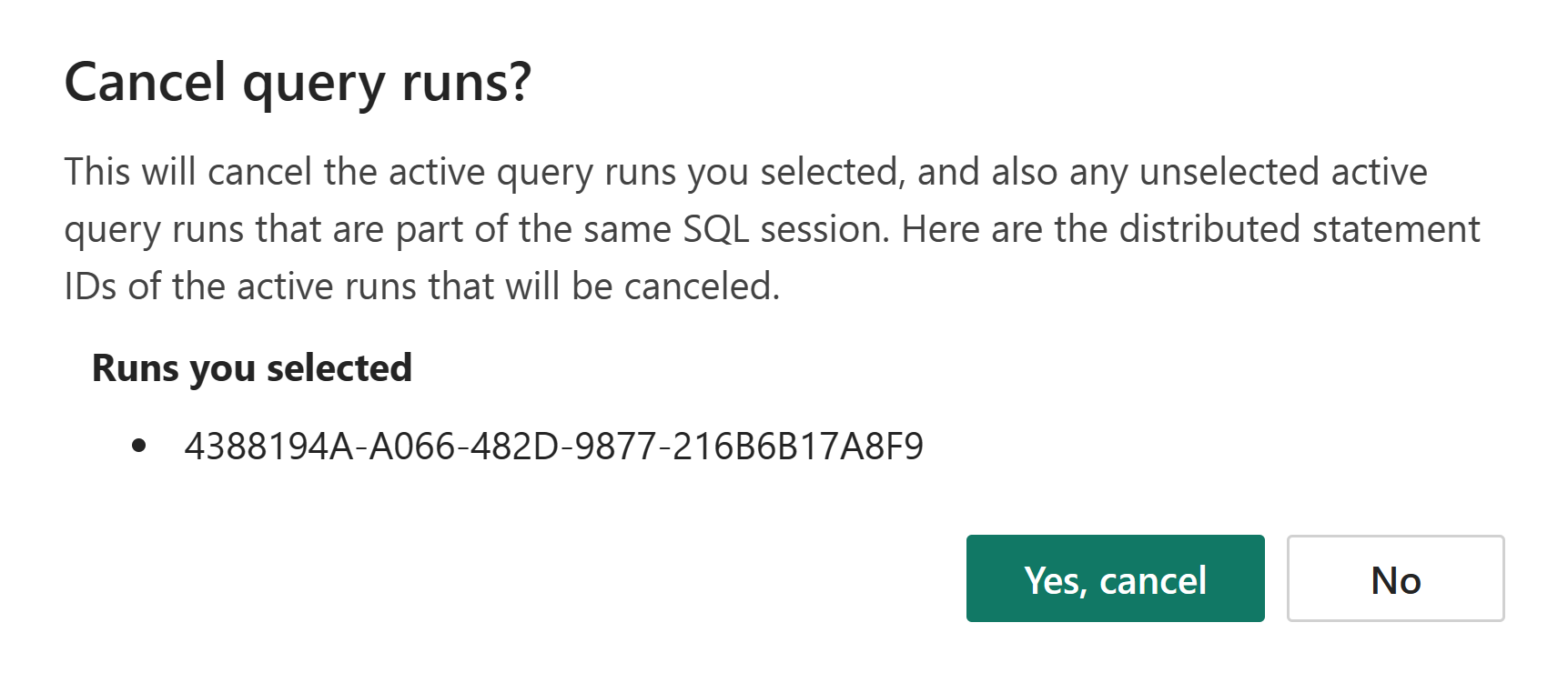
- Selezionare Aggiorna per ricaricare i risultati correnti. Se vedi una query che vuoi fermare, seleziona la query usando la casella di controllo e quindi seleziona Annulla. Viene richiesto di confermare prima che la query venga annullata. Tutte le query non selezionate che fanno parte delle stesse sessioni SQL selezionate vengono annullate.
Annotazioni
Attualmente, i filtri applicati nell'esperienza di monitoraggio potrebbero non essere sincronizzati tra il grafico e la griglia dei dati. Per visualizzare risultati coerenti, usare l'opzione di aggiornamento per ricaricare i dati.
- Quando si selezionano una o più esecuzioni di query che condividono lo stesso hash di query, Visualizza esecuzioni simili diventa disponibile. Usare questa opzione per confrontare le esecuzioni dello stesso modello di query e comprendere se la durata, gli errori o l'utilizzo delle risorse è cambiato tra le esecuzioni.

Il grafico viene aggiornato in modo da riflettere la selezione del filtro corrente, rendendo più semplice rispondere a domande come:
- Quando è stato aumentato il volume di query?
- Quale mittente o fonte di esecuzione è associata a un picco di attività?
- Le query non riuscite o annullate vengono concentrate in un intervallo di tempo specifico?
È anche possibile personalizzare il layout della tabella dal menu delle colonne:
- Scegliere le colonne visualizzate nella griglia dei dati.
- Trascinare le voci di menu delle colonne per modificarne l'ordine.
- Selezionare Applica per aggiornare la griglia in modo che corrisponda all'ordine di colonna selezionato.
Per ogni query, nella griglia Cronologia query sono disponibili i dettagli seguenti. Alcune colonne potrebbero essere nascoste per impostazione predefinita e possono essere aggiunte dalle opzioni Colonna.
| Nome della colonna | Description |
|---|---|
| ID dichiarazione distribuita | ID univoco per ogni query |
| Testo della query | Testo della query eseguita |
| Hash di query | Valore hash per la forma di query che consente di identificare una logica di query simile tra le esecuzioni |
| Stato | Stato della query: operazione riuscita, non riuscita o annullata |
| Inviata da | Nome dell'utente o del sistema che ha inviato la query |
| Orario di invio (UTC) | Timestamp relativo all'arrivo della richiesta |
| Duration | Tempo totale impiegato dalla query per completare |
| Esegui il sorgente | Nome del programma client che ha iniziato la sessione |
| Tempo di CPU | Tempo totale cpu allocato per l'esecuzione della query |
| Dati analizzati in remoto | Quantità di dati letti dall'archiviazione remota in OneLake |
| Dati analizzati su disco | Quantità di dati letti dal disco locale |
| Dati analizzati nella cache | Quantità di dati letti dalla cache di memoria locale |
| Id sessione | ID che collega la query a una sessione utente specifica |
| Etichetta | Etichetta facoltativa associata alla query, quando è stata fornita un'etichetta |
| Tipo di dichiarazione | Tipo di istruzione SQL eseguita, ad esempio SELECT, INSERT, UPDATE o DELETE |
| Numero di righe | Numero di righe restituite dalla query |
| Batch ID | ID per un set raggruppato di query, se applicabile |
| ID connessione | Identificatore per la connessione usata dalla query |
| Nome database | Nome del warehouse o dell'endpoint di analisi SQL connesso in fase di esecuzione |
| Ora di fine | Timestamp di completamento dell'esecuzione della query |
| È distribuita | Indica se la query è stata eseguita come operazione distribuita: 1 per sì, 0 per no |
| Riscontri nella cache dei risultati | Stato della cache del set di risultati per la query: 2 indica che la cache è attiva, 1 indica che la cache è stata creata e 0 indica che il caching del set di risultati non è stato applicato. |
| ID radice del batch | ID per il batch di primo livello quando le query fanno parte di un batch annidato |
| Nome del pool SQL | Nome del pool SQL usato per eseguire la richiesta |
| Codice di errore | Codice di errore restituito per l'esecuzione della query quando viene segnalato un errore |
Le stesse informazioni relative all'esecuzione di query sono disponibili anche usando le viste a gestione dinamica e le viste di approfondimento sulle query, ad esempio queryinsights.exec_requests_history.
Informazioni dettagliate sulle query
Le altre schede monitoraggio consentono di passare dalla cronologia all'analisi riepilogata:
- Le query a esecuzione prolungata consentono di identificare le query con tempi di esecuzione costantemente superiori.
- Le query eseguite di frequente consentono di trovare modelli di query ripetuti che possono trarre vantaggio dall'ottimizzazione.
Per ogni query, nelle Informazioni dettagliate sulle query con esecuzione prolungata, vengono forniti i dettagli seguenti:
| Nome della colonna | Description |
|---|---|
| Testo della query | Testo della query eseguita |
| Durata mediana dell'esecuzione | Tempo mediano di esecuzione delle query (ms) tra le esecuzioni |
| Conteggio esecuzioni | Numero totale di volte in cui la query è stata eseguita |
| Durata dell’ultima esecuzione | Tempo impiegato dall'ultima esecuzione (ms) |
| ID distribuito dell'ultima esecuzione dell'istruzione | ID univoco per l'ultima esecuzione della query |
| ID sessione dell’ultima esecuzione | ID sessione per l'ultima esecuzione |
Per ogni query, nelle informazioni dettagliate sulle Query eseguite di frequente, vengono forniti i dettagli seguenti:
| Nome della colonna | Description |
|---|---|
| Testo della query | Testo della query eseguita |
| Durata media dell’esecuzione | Tempo medio di esecuzione delle query (ms) tra le esecuzioni |
| Durata massima | Tempo massimo di esecuzione delle query (ms) |
| Durata minima | Tempo minimo di esecuzione delle query (ms) |
| ID distribuito dell'ultima esecuzione dell'istruzione | ID univoco per l'ultima esecuzione della query |
| Conteggio esecuzioni | Numero totale di volte in cui la query è stata eseguita |
| Numero di esecuzioni riuscite | Numero di esecuzioni di query riuscite |
| Numero di esecuzioni non riuscite | Numero di esecuzioni di query non riuscite |
| Numero di esecuzioni annullate | Numero di esecuzioni di query annullate |
Per ottenere il massimo valore dalle visualizzazioni seguenti:
- Accedi a Cronologia query per identificare l'intervallo di tempo, il mittente o l'origine di esecuzione da analizzare.
- Usare Visualizza esecuzioni simili per confrontare le esecuzioni che condividono lo stesso hash di query.
- Passare alle query a lunga durata per identificare i modelli di query con una durata mediana elevata.
- Esaminare Le query eseguite di frequente per trovare tipologie di query con elevato volume che sono buoni candidati per l'ottimizzazione.
Le stesse informazioni riguardanti query completate, fallite e annullate dalla cronologia delle query, insieme agli insight aggregati, si trovano anche in Query insights in Fabric Data Warehouse.
Limitations
- A seconda del carico di lavoro simultaneo, le query cronologiche possono richiedere fino a 15 minuti per essere visualizzate in Monitoraggio.
- Il monitor mostra solo le prime 10.000 righe per le selezioni dei filtri correnti. Per ridurre il set di risultati, restringere l'intervallo di tempo o aggiungere filtri.
- Se si apre Monitoraggio immediatamente dopo la creazione di un nuovo warehouse, potrebbe essere visualizzato un
Invalid object name queryinsights.exec_requests_historyerrore. Questo errore si verifica perché le viste di sistema sottostanti non vengono ancora generate. Come soluzione alternativa, attendere due minuti e quindi aggiornare la pagina.