Nota
L'accesso a questa pagina richiede l'autorizzazione. È possibile provare ad accedere o modificare le directory.
L'accesso a questa pagina richiede l'autorizzazione. È possibile provare a modificare le directory.
Si applica a: ✅ Magazzino in Microsoft Fabric
Questo articolo descrive come aggiornare gli articoli del magazzino all'ultima versione dei file di sistema in uno spazio di lavoro integrato Fabric su Git.
Importante
Questa funzionalità si trova in Anteprima.
Microsoft Fabric aggiorna periodicamente la definizione di elemento sottostante per i tipi di articolo, incluso il magazzino. Quando questa definizione di elemento cambia, il config.version valore nel file dell'elemento .platform viene spostato, ad esempio da 1.0 a 2.0. Per evitare di rompere le modifiche esistenti al magazzino, Fabric non applica automaticamente questo aggiornamento. Invece, Fabric mostra una notifica di aggiornamento disponibile nel controllo versione e ti permette di scegliere quando applicare l'aggiornamento per un tipo specifico di articolo, come magazzino.
Prerequisiti
- Uno spazio di lavoro collegato a un repository Git che contiene uno o più magazzini.
- Contributore o ruolo superiore nello spazio di lavoro.
Identifica che è disponibile un aggiornamento file di sistema
Il config.version valore e l'URL $schema contengono la versione corrente del file di sistema per un warehouse.
Vai al tuo workspace connesso a Git e seleziona Controllo versione.
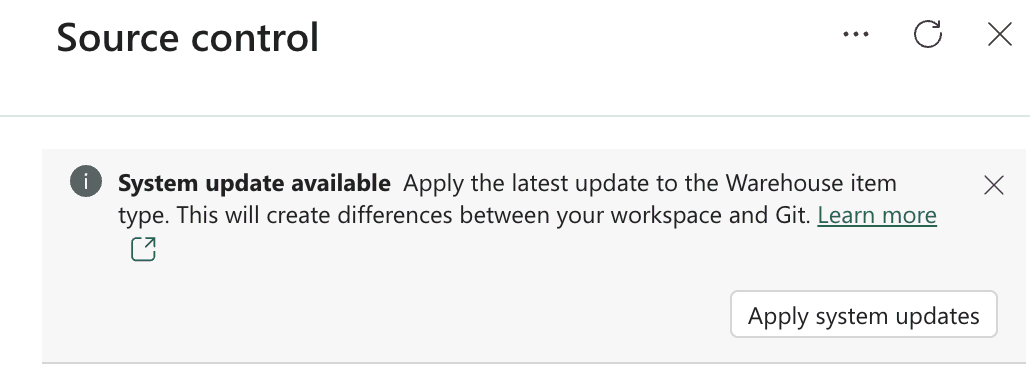
Se è disponibile un aggiornamento di sistema per il tipo di articolo magazzino, Fabric mostra un banner di aggiornamento di sistema disponibile in cima al pannello di controllo del sorgente.
Puoi anche confermare la versione attuale del file di sistema per un magazzino ispezionando la
config.versionproprietà nel file dell'articolo.platformnel tuo repository Git. Ad esempio, il seguente.platformfile per un magazzino nominatodwmostra una versione di file di sistema di2.0:{ "$schema": "https://developer.microsoft.com/json-schemas/fabric/gitIntegration/platformProperties/2.0.0/schema.json", "metadata": { "type": "Warehouse", "displayName": "dw" }, "config": { "version": "2.0", "logicalId": "5e477a9e-0e1a-bf9b-4eb8-33420d62f352" } }
Per maggiori informazioni sul .platform file, vedi File di sistema generati automaticamente.
Effettua il commit delle modifiche esistenti prima di applicare gli aggiornamenti dei file di sistema
Prima di selezionare Applica aggiornamenti di sistema, effettua un commit di eventuali modifiche in sospeso nel tuo workspace.
Se applichi aggiornamenti di sistema e commetti insieme le tue modifiche al warehouse, diventa più difficile separare i due insiemi di modifiche in seguito. Se commetti prima le modifiche esistenti, l'aggiornamento del file di sistema appare come un commit isolato a sé stante. Questa separazione rende più facile rivedere e, se necessario, annullare l'aggiornamento di sistema senza influenzare le proprie modifiche.
- Vai su Controllo Versione nell'area di lavoro Fabric.
- Esamina le modifiche in sospeso nella lista Modifiche .
- Seleziona gli elementi che vuoi commettere, aggiungi un messaggio di commit e conferma le modifiche al repository Git.
Per maggiori informazioni su come effettuare il commit dei cambiamenti, vedi Effettua modifiche e aggiornamenti del deposito su Git.
Applicare aggiornamenti di sistema
Dopo aver effettuato il commit delle modifiche esistenti, applica l'aggiornamento di sistema.
Nel controllo del versione, seleziona Applica aggiornamenti di sistema.
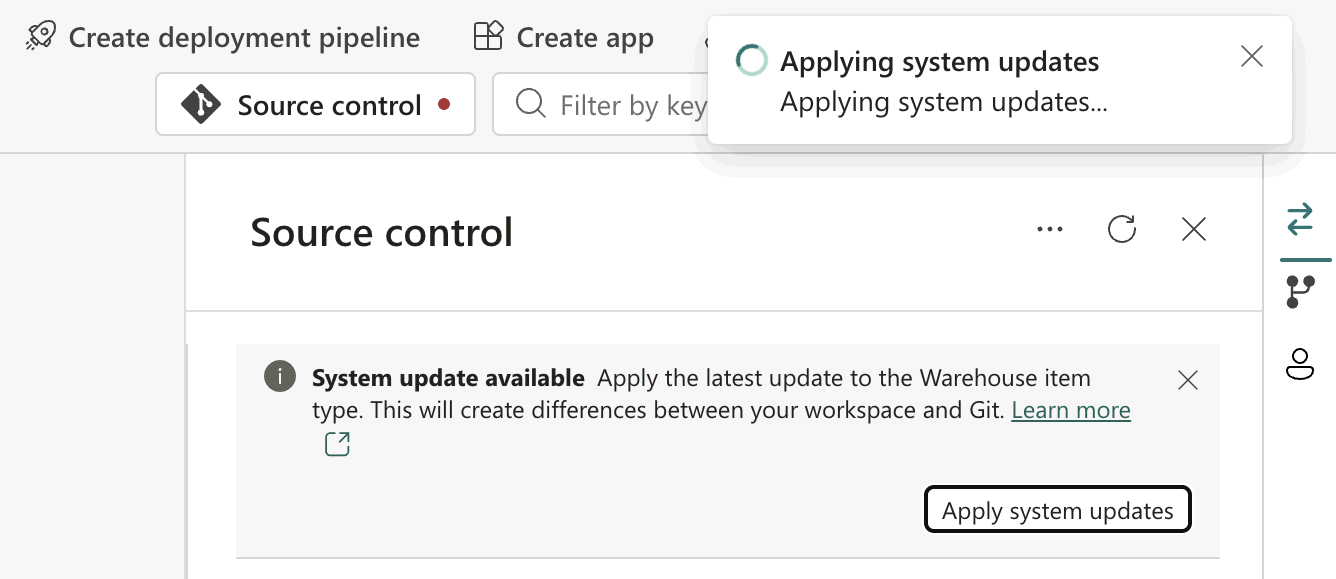
Fabric applica l'aggiornamento di sistema a ogni magazzino di quel tipo di articolo presente nello spazio di lavoro. Se hai più magazzini, tutti vengono aggiornati contemporaneamente. Non puoi selezionare i singoli magazzini per aggiornarli.
Attendi che la notifica di Applicazione degli aggiornamenti di sistema venga completata.
Rivedere e fare commit dell'aggiornamento di sistema
Quando l'aggiornamento di sistema termina di applicarsi, rivedi le differenze prima di effettuarle in comm.
Nel Controllo Versione, vai alla lista Modifiche. Ogni magazzino aggiornato appare come una modifica in attesa.
Seleziona un magazzino, poi seleziona Revisa e commit le modifiche per confrontare la definizione dell'ultimo articolo con la tua versione attuale. Puoi confrontare il
.sqlprojfile e altri file di sistema per vedere esattamente cosa è cambiato, ad esempio una versione aggiornataSdk.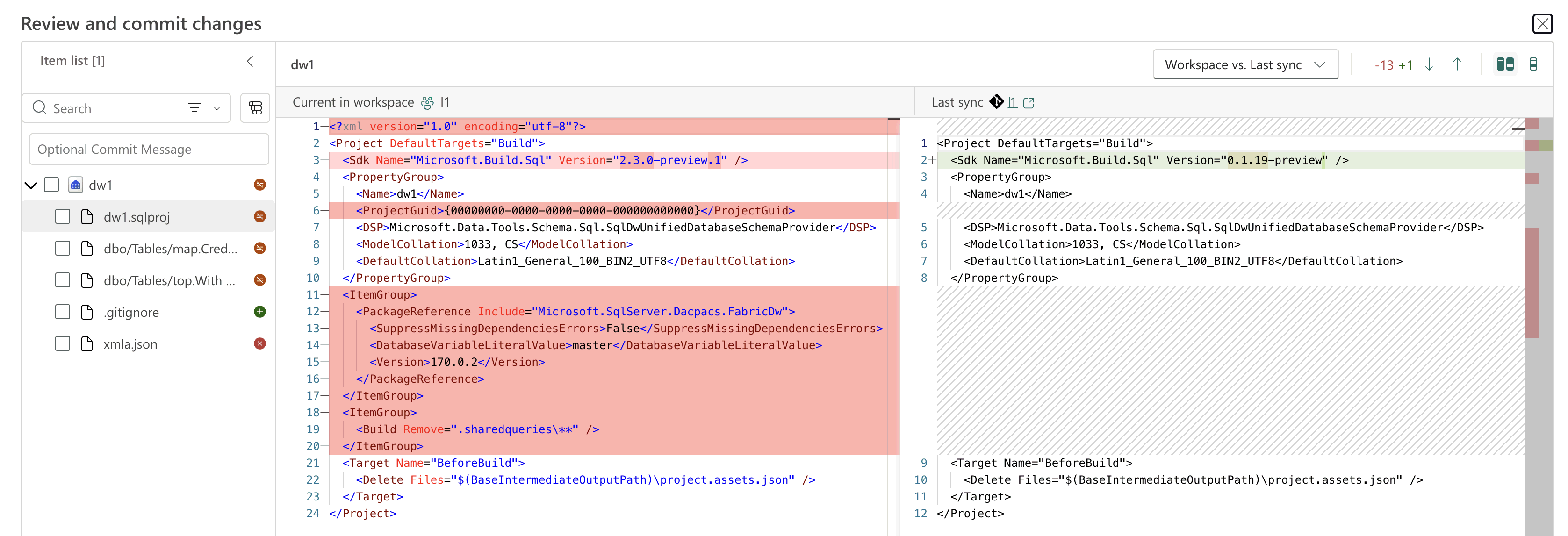
Dopo aver confermato che i cambiamenti sono previsti per verificarsi, seleziona gli elementi warehouse, aggiungi un messaggio di commit e seleziona Commit per fare commit dell'aggiornamento di sistema nel repository Git.
Se hai più magazzini nello spazio di lavoro, tutti mostrano lo stesso aggiornamento di sistema. Rivedi e invia ogni warehouse allo stesso modo, sia individualmente che insieme, per assicurarti che ogni warehouse venga aggiornato all'ultima versione.
Cronologia aggiornamenti del sistema del magazzino
Per una cronologia e le note di rilascio della cronologia delle versioni del file di sistema, vedi Note di rilascio per Fabric Data Warehouse file di sistema.