Nota
L'accesso a questa pagina richiede l'autorizzazione. È possibile provare ad accedere o modificare le directory.
L'accesso a questa pagina richiede l'autorizzazione. È possibile provare a modificare le directory.
Fabric HorizonDB espone un endpoint PostgreSQL stabile per applicazioni e strumenti PostgreSQL. Utilizza l'autenticazione Microsoft Entra e le proprietà di connessione mostrate dal database HorizonDB.
Importante
Fabric HorizonDB è in anteprima pubblica. Capacità, limiti e comportamento potrebbero cambiare prima della disponibilità generale. Per ulteriori informazioni, consulta le funzionalità di anteprima di Microsoft Fabric.
Prerequisites
- Accesso all'area di lavoro Fabric e al database HorizonDB.
- Accedi come identità Microsoft Entra che ha creato il database. Altri utenti e principali non possono connettersi nell'anteprima attuale.
- L'host, la porta, il nome del database, il formato utente, la guida dei token e le impostazioni TLS dall'esperienza di connessione Fabric HorizonDB rilasciata.
Poter aprire o condividere l'elemento non abilita un'altra identità PostgreSQL. Non sostituire il creatore con un'entità servizio o un'identità gestita.
Scegli l'endpoint corretto
Usa l'endpoint PostgreSQL per:
- L'editor Fabric SQL.
- Visual Studio Code e
psql. - Python e driver applicabili.
- Viste DDL di PostgreSQL, DML, transazioni, ispezione dei ruoli e diagnostica.
Non usare l'endpoint di SQL Analytics per le connessioni operative. L'endpoint SQL analytics è un'interfaccia analitica di sola lettura basata su dati replicati in modo asincrono e può avere uno stato di integrità e un livello di aggiornamento diversi.
Connettiti con l'editor Fabric SQL
Apri il database HorizonDB nel portale Fabric.
Apri una nuova query SQL.
Corri!
SELECT
    current_database() AS database_name,
    current_user AS signed_in_user,
    pg_backend_pid() AS session_id,
    clock_timestamp() AS connected_at;
Conferma il database atteso e l'identità effettiva.
L'editor utilizza il contesto Microsoft Entra in cui hai effettuato l'accesso. Il principale chiamante determina l'identità effettiva di PostgreSQL. Se l'editor si apre ma un'istruzione fallisce con un errore di autorizzazione, verifica che il permesso Fabric esposto dall'esperienza corrente supporti l'operazione. Per il comportamento dell'editor e le scorciatoie, vedi Query con l'editor SQL.
Connettersi con Visual Studio Code
Installare:
- Codice di Visual Studio.
- L'estensione PostgreSQL per Visual Studio Code pubblicata da Microsoft, versione 1.34.0 o successiva.
Se aggiorni l'estensione, riavvia la finestra di Visual Studio Code prima di connetterti.
Apri la connessione dalla barra degli strumenti Fabric:
Seleziona Visual Studio Code. Se necessario, apri prima Più opzioni (...)
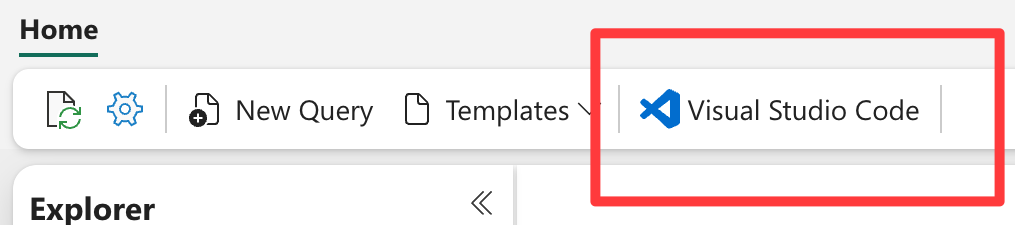
Nel riquadro connessione, esamina i prerequisiti di installazione e i dettagli della connessione PostgreSQL.
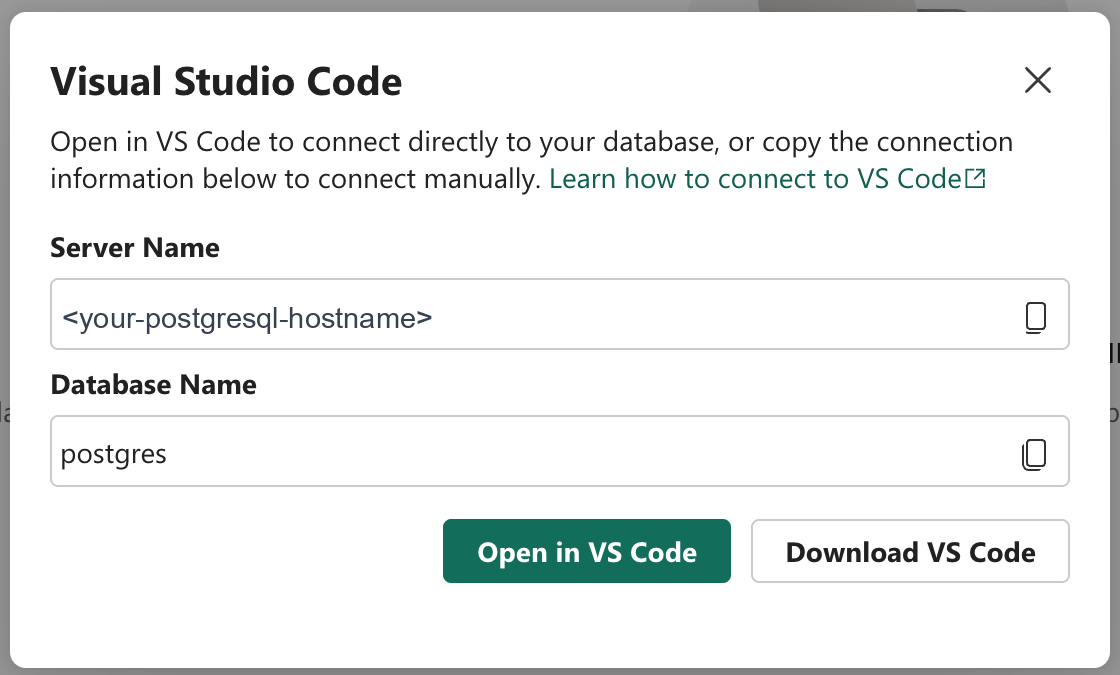
Seleziona Apri in VS Code e consenti il prompt del protocollo del
vscodebrowser.Se la finestra di dialogo di connessione non si è aperta dopo circa 40 secondi, torna a Fabric e seleziona Riprova apertura in Visual Studio Code.
Verifica l'host, la porta e il database precompilati. Il nome del database nell'anteprima corrente è
postgres, non il nome visualizzato dell'elemento Fabric.Per Tipo di autenticazione, seleziona Entra Auth.
Accedi come creatore del database.
Inserisci un Nome di Connessione riconoscibile e seleziona Salva e Connetti.
Apri una query ed esegui la query di validazione nella sezione precedente.
In Visual Studio Code, seleziona l'icona elefante di PostgreSQL, espandi Connessioni e espandi il database e lo schema. Fai clic con il tasto destro su una tabella e seleziona Seleziona Top 1000 per visualizzare in anteprima le righe, oppure fai clic con il tasto destro sul database e seleziona Connetti con PSQL. Aggiorna l'albero dopo le modifiche DDL.
Se l'azione toolbar non è disponibile, conferma l'abilitazione dell'anteprima e che stai visualizzando l'elemento del database HorizonDB, non il suo endpoint SQL analytics mirror. Non copiare i valori di connessione da un altro servizio.
Connettersi con psql
Installa un client PostgreSQL compatibile con la versione indicata dal database. Usa le coordinate e la modalità TLS pubblicate per la tua anteprima:
psql "host=<postgresql-endpoint> port=<port> dbname=<database-name> user=<entra-identity> sslmode=<documented-mode>"
Ottieni un nuovo token Microsoft Entra tramite il flusso client pubblicato. Forniscila in modo sicuro quando il client richiede una credenziale equivalente a una password. Non inserire il token nel comando, nella cronologia della shell, nei dump delle variabili d'ambiente o in un file di servizio sottoposto a commit.
Dopo esserti connesso, esegui:
SELECT
    current_database(),
    current_user,
    current_setting('server_version'),
    clock_timestamp();
Creare connessioni applicative
Utilizza un driver PostgreSQL che supporti il tuo linguaggio e le credenziali del token Microsoft Entra. I nuovi esempi Python utilizzano Psycopg 3. Per un esempio completo, vedi Connetti con Python.
Configura questi valori al di fuori del codice sorgente:
| Setting | Guidance |
|---|---|
| Host e porta | Copiali dall'esperienza di connessione Fabric HorizonDB. |
| Database | Utilizzare postgres nell'anteprima corrente, come mostrato nel riquadro di connessione dell'elemento. Non usare il nome visualizzato dell'articolo Fabric. |
| User | Utilizza il formato di identità Microsoft Entra rilasciato. |
| Credential | Acquisisci un token di breve durata tramite il flusso di autenticazione disponibile. |
| TLS | Usa le indicazioni esatte pubblicate sslmode e sui certificati. |
| Nome applicazione | Imposta un nome stabile e non sensibile per la diagnostica. |
| Timeouts | Usa un timeout di connessione finito e un timeout dell'istruzione appropriato all'applicazione. |
Pooling delle connessioni e aggiornamento dei token
I token di accesso sono di breve durata. Un pool non deve continuare a creare connessioni fisiche con un token scaduto.
- Acquisisci un token nuovo per ogni nuova connessione fisica o aggiornamento del pool.
- Imposta la durata del pool in modo che le connessioni vengano sostituite prima che le loro credenziali scadano.
- Valida una connessione presa in prestito dopo una pausa o una transizione che causa interruzioni.
- Chiudi o ricicla le connessioni rotte.
- Mantieni la dimensione del pool entro i limiti di connessione Fabric HorizonDB rilasciati.
- Mantieni la connessione sotto l'identità del creatore; una modifica dei permessi non abilita ulteriori utenti PostgreSQL.
Riprova in sicurezza dopo una pausa o una transizione
La prima connessione idonea a un database in pausa inizia a riprendersi. Scaling, manutenzione o ripresa possono interrompere una connessione.
- Imposta un timeout di connessione finito.
- Riprova in caso di errori di connessione ritentabili con backoff esponenziale limitato e jitter.
- Apri una nuova connessione invece di riutilizzare una non funzionante.
- Riprova una transazione solo quando sai che non è stata confermata o quando l'operazione è idempotente.
- Riconcilia un commit indeterminato utilizzando una transazione applicativa o una chiave aziendale.
Non ritentare errori di autenticazione, configurazione non valida, operazioni non supportate o errori di autorizzazione in un ciclo stretto. Fabric HorizonDB non riesegue automaticamente SQL o transazioni.
Risolvere i problemi delle connessioni
| Sintomo | Seleziona |
|---|---|
| Risoluzione dei nomi o errore TLS | Verifica l'host, la risoluzione DNS rilasciata, la modalità TLS, la guida ai certificati e l'orologio client. |
| Errore di autenticazione | Conferma di essere tu il creatore del database, quindi verifica tenant, audience o scopo, formato utente e scadenza del token. |
| Errore di autorizzazione dopo l'autenticazione | Ispeziona i privilegi effettivi del database e verifica che l'operazione sia supportata. |
| Attese della connessione dopo il periodo di inattività | Il database potrebbe essere in fase di riattivazione. Usa il ritentativo limitato e ispeziona lo stato dell'elemento. |
| La connessione si interrompe durante una transizione | Apri una nuova connessione e riprova in sicurezza l'intera transazione se opportuno. |
| Portal funziona ma un client esterno fallisce | Confronta le impostazioni di endpoint, database, utente, flusso di token e TLS. |
| L'endpoint di SQL Analytics rifiuta le scritture | Passa all'endpoint PostgreSQL. |