Nota
L'accesso a questa pagina richiede l'autorizzazione. È possibile provare ad accedere o modificare le directory.
L'accesso a questa pagina richiede l'autorizzazione. È possibile provare a modificare le directory.
Nel Database Hub del portale Fabric puoi identificare rapidamente le risorse interessate, comprendere l'impatto e dare priorità alle indagini.
Suggerimento
💡 Configurazione dell'agente per Database Hub
Inizia a utilizzare le competenze degli agenti del Database Hub per comprendere e interagire con il Database Hub in Fabric:
- Use [Database Hub skills](https://github.com/microsoft/microsoft-sql/tree/main/plugins/microsoft-sql-fdh).
- Review [Database Hub in Fabric documentation](https://learn.microsoft.com/fabric/database/hub/)
  and use the [Microsoft Learn MCP server](https://learn.microsoft.com/api/mcp) for official docs.
Important
Questa funzionalità si trova in Anteprima.
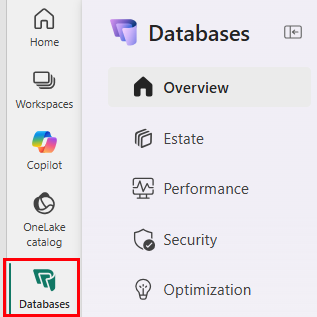
Per iniziare gratuitamente, apri il Database Hub. Dal pannello di navigazione, seleziona Database. L'Hub database si apre sulla Panoramica, in base alle tue autorizzazioni. Inizia con l'esperienza gratuita accedendo con il tuo account di lavoro o di scuola. Puoi accedere dal portale Azure o direttamente da Microsoft Fabric, anche se non hai mai usato Fabric prima.
Nel Database Hub puoi sfogliare l'inventario del tuo database in un unico posto, restringerlo alle risorse che gestisci ed espandere un database per esaminare Suggerimenti e Problemi senza dover navigare su più portali.
-
Nella vista Estate, sotto ogni risorsa, i Problemi appaiono in chips colorati mentre i Suggerimenti compaiono in chip con un'icona di lampadina.
-
Le questioni richiedono attenzione tempestiva.
- Il dettaglio della questione mostra il risultato, le prove della fonte, la risorsa interessata, il riassunto e l'azione raccomandata. Una sorgente può essere un agente di sistema, un user agent, un avviso Attivatore, Azure Resource Graph o una pipeline di telemetria.
- I suggerimenti ti aiutano a individuare risorse da investigare, modificare o adattare la dimensione.
-
Le questioni richiedono attenzione tempestiva.
Prerequisiti
Nell'anteprima attuale, chiedi a un amministratore di Fabric di inserire il tuo tenant nell'esperienza di anteprima del Database Hub nel portale amministrativo Fabric. In Impostazioni tenant, abilita Gli utenti possono accedere all'hub del database (anteprima).
Accesso a Microsoft Fabric e all'esperienza dei Database. Non serve alcuna capacità, tutto ciò che serve è una licenza Fabric o una capacità assegnata al tuo spazio di lavoro. Serve almeno una licenza Fabric gratuita. Database Hub è completamente gratuito.
Permesso di visualizzare la risorsa. Alcuni campi di dettaglio e stringhe di connessione richiedono l'accesso di lettura alla risorsa stessa, non solo all'inventario.
Per Open in VS Code e Open in SSMS, lo strumento deve essere installato sul tuo dispositivo.
Se non hai mai usato Microsoft Fabric prima, puoi comunque usare il Database Hub.
- Nel portale Azure, apri Azure SQL hub a aka.ms/azuresqlhub.
- Trova la sezione Migliorare sicurezza, prestazioni e costi.
- Nella scheda Ottimizza il tuo ambiente database, seleziona Apri in Fabric (Anteprima).
- Immetti il tuo indirizzo e-mail aziendale o dell'istituto di istruzione.
- Segui le istruzioni per completare la configurazione della licenza gratuita Microsoft Fabric.
- Quando la configurazione è completata, seleziona Inizia.
Analizza i problemi nella tua infrastruttura di database
La Panoramica riassume i risultati in tutto il tuo attuale ambito di database. Seleziona un risultato da spostare in Estate senza perdere il contesto, quindi esamina la risorsa interessata e le evidenze alla base di uno specifico risultato.
- In Panoramica, esamina i riassunti di Problemi e Suggerimenti per Sicurezza, Prestazioni e Ottimizzazione.
- Seleziona un tipo di Problema per aprire Estate filtrato ai database interessati, oppure seleziona Visualizza risorse interessate per aprire Estate con lo stesso filtro. I tuoi filtri persistono tra Panoramica e Patrimonio.
- Nella vista Estate, seleziona il nome di una risorsa per aprire il suo pannello dettaglio. Il pannello di dettaglio include risorse utili per identificare, connettersi, localizzare e gestire la risorsa.
- Nella vista Infrastruttura, in un elemento espanso, esamina i Problemi e i suggerimenti associati a quella risorsa.
- Seleziona un risultato per aprire i Dettagli del Problema. Esaminare il risultato e le prove, inclusi il Riassunto e l'Azione Raccomandata. I risultati possono provenire da agenti, allarsi, metadati delle risorse o telemetria. L'azione di raccomandazione include raccomandazioni utili, link o codice di esempio da approfondire.
- Continua la tua indagine su piattaforme e strumenti specifici per prodotto, utilizzando linee guida di monitoraggio specifiche per piattaforma. Usa il menu a tendina Apertura per aprire direttamente la risorsa, con il giusto contesto.
Salva una vista personalizzata
Salva una vista personalizzata quando costruisci uno stato filtrato che ti aspetti di riutilizzare. I tuoi filtri persistono tra Overview e Estate e possono essere riutilizzati in futuro e condivisi con un collega.
- Configura l'ambito, la Categoria, la Rilevanza, i filtri dei metadati e la ricerca. L'etichetta Visualizza mostra un asterisco per indicare le modifiche non salvate.
- Seleziona Visualizza, poi sotto Gestisce viste personalizzate seleziona Salva.
- Nella finestra di dialogo Salva vista , seleziona Salva come nuova vista personalizzata.
- Inserisci un nome di View personalizzato per la tua vista personalizzata. Usa nomi che descrivono l'ambito e l'intento, così che la lista delle viste rimanga utile man mano che cresce e affinché il nome abbia senso in Panoramica, dove i filtri non sono visibili. Seleziona Applica.
- Puoi condividere la tua vista personalizzata tramite un link che include i filtri correnti di Estate. Seleziona il menu a tendina Visualizzazione , poi sotto Gestisci viste personalizzate seleziona Condividi, poi Copia il link. Un destinatario che apre il collegamento viene reindirizzato a Estate con lo stesso contesto e gli stessi filtri, mantenendo lo stato espanso o compresso. Condividere un link non conferisce permessi. L'elenco dei database viene valutato rispetto alle risorse a cui il destinatario può accedere.
Condividi una vista personalizzata del tuo patrimonio
Condividere un link con un server o una vista Estate filtrata non concede al destinatario alcun accesso che non possiede già. Puoi condividere una vista personalizzata con un collega.
- In Estate, applica i filtri o seleziona il server che corrisponde all'ambito che desideri condividere.
- Copia il link della pagina e invialo alla persona che ne ha bisogno.
- Quando aprono il link, vedono la stessa vista Estate filtrata, valutata rispetto ai propri permessi RBAC di Azure o Fabric. Potrebbero vedere più o meno risorse di te se i loro permessi sono diversi.
Rivedi la tua postura di sicurezza e conformità al database
La panoramica riassume le rilevazioni di sicurezza e conformità in tutto il patrimonio. I segnali possono includere l'autenticazione Microsoft Entra, chiavi gestite dal cliente (CMK) e la copertura dell'audit.
- Seleziona un riscontro per aprire le risorse interessate in Estate, esamina Dettagli del problema e continua fino all'interfaccia principale per la correzione.
- Seleziona un tipo di problema o Visualizza le risorse interessate per aprire la vista Estate filtrata.
- Espandi un database interessato e seleziona il riscontro di sicurezza per aprire i Dettagli del Problema.
- Usa l'azione fornita per aprire il database dove puoi correggere la configurazione.
Trova opportunità di ottimizzazione
Il Database Hub identifica le opportunità di suggerimento provenienti da segnali di memorizzazione, calcolo e memoria supportati.
- Nella Panoramica, esamina i suggerimenti di ottimizzazione e i segnali di prestazioni supportati.
- Seleziona un tipo di suggerimento o il collegamento della risorsa interessata per aprire Estate con il filtro pertinente applicato.
- Espandi una riga nel database e apri il suggerimento per esaminarne le evidenze, l'impatto atteso, l'azione raccomandata e il passo successivo.
Monitora le prestazioni dell'infrastruttura con il dashboard delle prestazioni
Utilizza la dashboard integrata Prestazioni per verificare le prestazioni dei database nell'intero ambiente.
- Apri la pagina Performance nell'Hub Database. Imposta l'intervallo temporale e i filtri delle risorse.
- Rivedi i cambiamenti recenti ai segnali per gli elementi che potrebbero richiedere la tua attenzione.
- Rivedi le prestazioni complessive di CPU, memoria e archiviazione .
- Passa il mouse su un grafico e seleziona la sua icona informativa per vedere come viene calcolata la metrica.
Procedure consigliate
Confronta le metriche utilizzando lo stesso intervallo temporale, aggregazione e selezione delle risorse. Una media immobiliare può nascondere un singolo server con un alto utilizzo. Un grafico che media il picco di ogni server è diverso da una media su tutti i campioni, e nessuno dei due dovrebbe essere letto come l'utilizzo corrente di ogni server.
La mancanza di telemetria non è un utilizzo zero né una prova che un server sia sano. Controlla se il server ha prodotto dati durante l'intervallo selezionato e se una metrica si applica alla sua configurazione. L'utilizzo storico e lo stato attuale di esecuzione del server rispondono a domande diverse.
Selezionare Nessuno insieme a Problemi o Suggerimenti amplia il livello di rilevanza invece di restringerlo, perché una risorsa o ha risultati o no. Usa Nessuno da solo per elencare risorse che attualmente non richiedono attenzione.
Guida di monitoraggio specifica per piattaforma
- Monitora un server flessibile di Database di Azure per PostgreSQL nel Database Hub (anteprima)
- Monitora un account Cosmos DB nel Database Hub (anteprima)
- Monitora un database Microsoft SQL nell'Hub Database (anteprima)