Nota
L'accesso a questa pagina richiede l'autorizzazione. È possibile provare ad accedere o modificare le directory.
L'accesso a questa pagina richiede l'autorizzazione. È possibile provare a modificare le directory.
si applica a:✅database SQL in Microsoft Fabric
Copilot in Fabric nel carico di lavoro del database SQL include un riquadro chat per interagire con Copilot in linguaggio naturale. In questa interfaccia è possibile porre domande di Copilot specifiche per il database o in genere sul database SQL. A seconda della domanda, Copilot risponde con una query SQL generata o una risposta in linguaggio naturale.
Poiché Copilot è consapevole dello schema e contestualizzato, è possibile generare query personalizzate per il tuo database.
Con questa integrazione, Copilot può generare query SQL per richieste come:
What are the top 10 best-selling products by revenue?
Show the sales revenue growth trend for the past 5 years.
Create a table called [SalesTransactions] with columns [CustomerID], [ProductID], [OrderDate], [Quantity].
Which queries are consuming the most CPU in my database right now?
Why is my database running slowly today?
List tables without a primary key or clustered index.
Find missing index recommendations for my database.
Add a VECTOR column to the Products table.
Explain what this T-SQL script does, step by step.
Refactor this SQL query to follow best practices.
Search my database for any column containing the word 'error'.
Generate a resource usage report for the last hour.
How do I create an Extended Events session to capture long-running queries?
Scenari chiave
Sia che si sia un amministratore di database, uno sviluppatore o un analista, il riquadro chat di Copilot consente di semplificare il flusso di lavoro e aumentare la produttività. I copiloti supportano i tipi di attività seguenti:
| Scenarios | Cosa puoi fare |
|---|---|
| Conversione da linguaggio naturale a SQL (NL2SQL) | Generare codice T-SQL e ricevere suggerimenti per porre domande per accelerare il flusso di lavoro. |
| Domande e risposte basate sulla documentazione | Fai domande sulle funzionalità del database SQL di Fabric e ottieni risposte basate sulla documentazione ufficiale di MS Learn. |
| Diagnosticare i problemi di prestazioni e risorse | Analizzare l'utilizzo della CPU o della memoria, rilevare sessioni bloccate, identificare le query lente e riepilogare le tendenze di sistema. |
| Esaminare e ottimizzare la progettazione del database | Trova indici mancanti o inutilizzati, heap e tabelle senza chiavi primarie o indici clusterizzati. |
| Esplorare e modificare gli oggetti dello schema | Creare o modificare tabelle, aggiungere colonne calcolate o VECTOR ed esaminare trigger e vincoli. |
| Creare, eseguire il debug e documentare codice SQL | Spiegare, correggere, effettuare il refactoring e documentare gli script T-SQL con le procedure consigliate applicate automaticamente. |
| Cercare e imparare in modo interattivo | Cercare oggetti di database o testo, esaminare le impostazioni e ottenere indicazioni dettagliate sulle attività amministrative e di risoluzione dei problemi. |
Prerequisiti
- L'amministratore deve abilitare l'opzione del tenant prima di iniziare a usare Copilot. Per altre informazioni, vedere Impostazioni del tenant di Copilot.
- La capacità F2 o P1 deve trovarsi in una delle regioni elencate nella disponibilità delle regioni Fabric.
- Se il tuo tenant o la tua capacità si trova al di fuori degli Stati Uniti o della Francia, Copilot è disabilitato per impostazione predefinita, a meno che l'amministratore del tenant di Fabric non abiliti l'impostazione tenant I dati inviati ad Azure OpenAI possono essere elaborati al di fuori dell'area geografica, del confine di conformità o dell'istanza cloud nazionale della capacità in catalogo di OneLake>Govern>Configurations>Impostazioni tenant.
- Copilot in Microsoft Fabric non è supportato negli SKU di valutazione. Attualmente sono supportati solo gli SKU a pagamento (F2 o superiore o P1 o versione successiva).
- Per altre informazioni, vedere Informazioni generali di Copilot in Fabric e Power BI.
Inizia
Il riquadro chat di Copilot offre un modo rapido e colloquiale per generare, esaminare ed eseguire SQL per il database. Usare i prompt in linguaggio naturale per produrre query e spiegazioni contestualizzate, quindi esaminare, copiare o inserire il codice suggerito nell'editor. Il comportamento di esecuzione dipende dalla modalità selezionata.
Seguire questa procedura per aprire il riquadro della chat e iniziare a interagire con Copilot.
Nel carico di lavoro Database aprire un database, quindi aprire una nuova query SQL.
Aprire quindi il riquadro chat di Copilot selezionando il pulsante della barra multifunzione Copilot.

Viene quindi visualizzato un riquadro di chat che offre istruzioni di avvio utili per iniziare e acquisire familiarità con Copilot. Selezionare un'opzione qualsiasi per porre una domanda a Copilot.
Digitare ora una richiesta di propria scelta nella casella di chat. Si noterà che Copilot risponde di conseguenza.
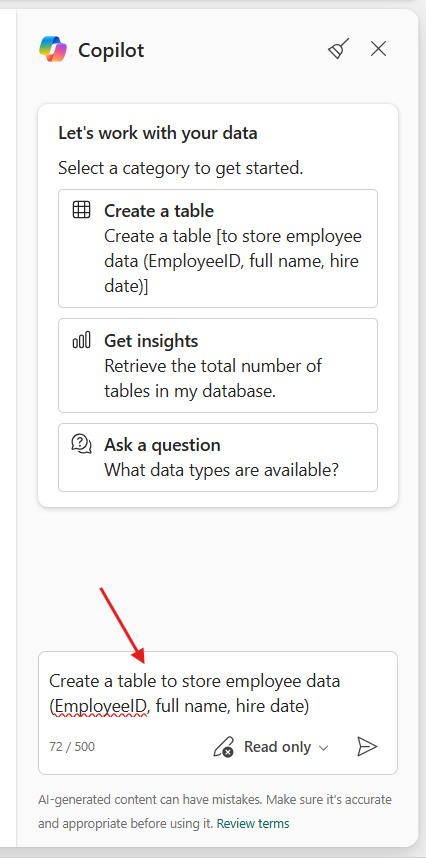
È anche possibile porre domande o richieste di completamento, se applicabile. Copilot fornisce una risposta contestualizzata dalla cronologia delle chat precedente.
È possibile copiare o inserire codice dal pannello della chat. Nella parte superiore di ogni blocco di codice, due pulsanti consentono l'input della query direttamente nell'editor di testo.
Uso regolare del riquadro chat
- Più specificamente descrivi i tuoi obiettivi nelle voci del pannello di chat, più accurate saranno le risposte di Copilot.
- Per cancellare la conversazione, selezionare l'icona del broom
 Questa operazione rimuove la conversazione dal riquadro. Cancella il riquadro da qualsiasi input o output, ma il contesto rimane disponibile nella sessione fino alla sua conclusione.
Per informazioni dettagliate sui dati e sull'uso degli algoritmi, vedere Privacy, sicurezza e uso responsabile di Copilot per i database SQL .
Selettore della modalità di esecuzione
Il riquadro chat di Copilot nel database SQL di Microsoft Fabric ora include un selettore della modalità di esecuzione nella parte inferiore, offrendo due opzioni:
Sola lettura
Lettura e scrittura con approvazione
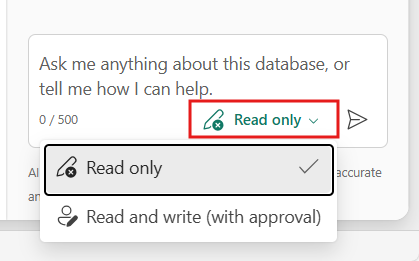
Modalità di sola lettura
In modalità di sola lettura , Copilot non esegue istruzioni DDL (Data Definition Language) o DML (Data Manipulation Language) che modificano i dati o lo schema. Copilot suggerisce invece il codice SQL da esaminare ed eseguire manualmente.
Esempio: Selezionare una query
Usare questo prompt per generare ed eseguire automaticamente una SELECT query, indipendentemente dalla modalità selezionata.
show the top selling product in each category
Copilot genera il codice SQL e lo esegue automaticamente.
Esempio: Creare una tabella (non eseguita in modalità di sola lettura)
Utilizzare questo prompt per creare una tabella delle vendite.
create a table for sales transactions
Copilot crea una bozza dell'istruzione SQL, ma non la esegue in modalità di sola lettura.
Annotazioni
Se si tenta di eseguire il codice, Copilot rifiuta e ricorda che si è ancora in modalità di sola lettura.
Lettura e scrittura in modalità di approvazione
In Modalità di lettura e scrittura con approvazione, Copilot può eseguire istruzioni DDL e DML dopo l'approvazione.
Questa modalità è utile per gli utenti che vogliono che Copilot gestisca l'esecuzione, ma vogliono comunque esaminare il codice prima dell'esecuzione.
In Lettura e scrittura con la modalità di approvazione, Copilot può eseguire codice SQL dopo l'approvazione. Le query selezionate (DQL) sono sicure e possono essere eseguite automaticamente.
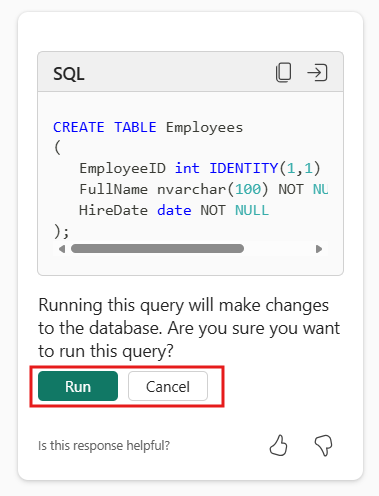
Esempio: Creare una tabella con l'approvazione
Utilizzare questo prompt per creare una tabella delle vendite.
create a table for sales transactions
Quando si richiede di creare una tabella, Copilot crea una bozza del codice e chiede di approvare l'esecuzione.
È possibile esaminare il codice e, dopo l'approvazione, Copilot lo esegue e conferma che la tabella è stata creata correttamente. Questa modalità offre un maggiore controllo, consentendo a Copilot di gestire l'esecuzione in modo sicuro.