Nota
L'accesso a questa pagina richiede l'autorizzazione. È possibile provare ad accedere o modificare le directory.
L'accesso a questa pagina richiede l'autorizzazione. È possibile provare a modificare le directory.
Si applica a:✅SQL database in Microsoft Fabric
Questa esercitazione illustra come usare più strumenti per analizzare i dati archiviati nel database SQL in Fabric o nell'endpoint di analisi SQL.
Prerequisiti
- Completare tutti i passaggi precedenti di questa esercitazione.
Trovare le stringa di connessione al database SQL
Per ottenere il nome del server e del database, aprire il database SQL nella visualizzazione Portale infrastruttura e selezionare il pulsante Impostazioni nella barra delle icone.
Nota
Il database SQL in Fabric e il relativo endpoint di analisi SQL hanno stringa di connessione diversi. Per questo passaggio dell'esercitazione, connettersi al database SQL. L'endpoint di analisi SQL verrà usato nel passaggio successivo dell'esercitazione.

Selezionare Stringhe di connessione e verrà visualizzata una stringa lunga che inizia con Origine dati... Da qui selezionare il testo tra i caratteri tcp: attraverso i caratteri ,1433. Assicurarsi di selezionare l'intero set di caratteri e che non siano presenti altri caratteri per il nome del server.
Per il nome del database, selezionare tutti i caratteri tra i caratteri Initial Catalog= e ; MultipleActiveResultSets.
È ora possibile usare queste stringhe SQL nell'area di connessione per strumenti come Power BI o SQL Server Management Studio. Per Visual Studio Code con l'estensione MSSQL, è possibile incollare l'intero stringa di connessione nella prima casella di testo in cui si crea una connessione al database, quindi non è necessario selezionare solo i nomi del server e del database.
Power BI creazione di visualizzazioni
Per analizzare i dati nel tuo endpoint di analisi SQL in Power BI, crea un modello semantico che fornisca una vista logica dei tuoi dati, inclusi tabelle, relazioni e misure utilizzate per l'analisi. Dopo aver creato il modello semantico, personalizzalo per soddisfare le tue esigenze analitiche.
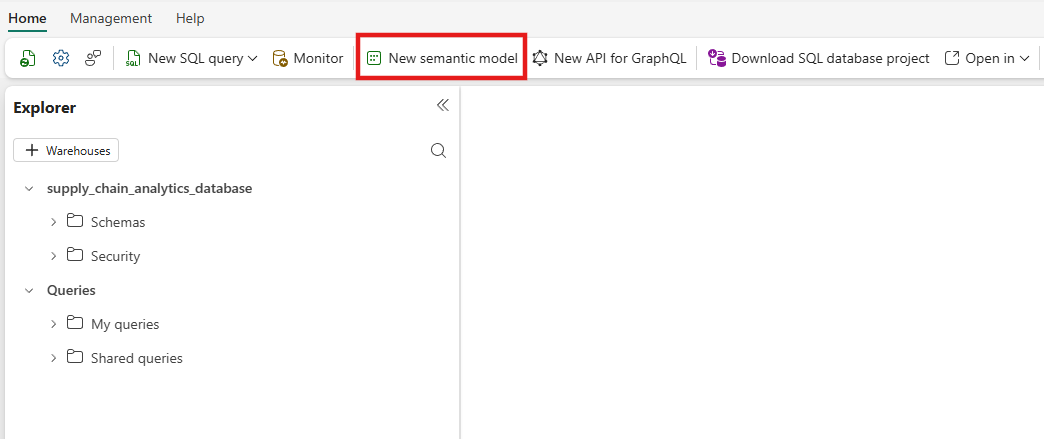
Nella visuale endpoint SQL analytics, seleziona il pulsante Nuovo modello semantico nel ribbon.
Dalla vista risultante, fornisci un nome al tuo modello semantico. Seleziona tutte le tabelle e le viste create nel tutorial precedente, inclusi
SupplyChain.vTotalProductsByVendorLocation, e seleziona Conferma.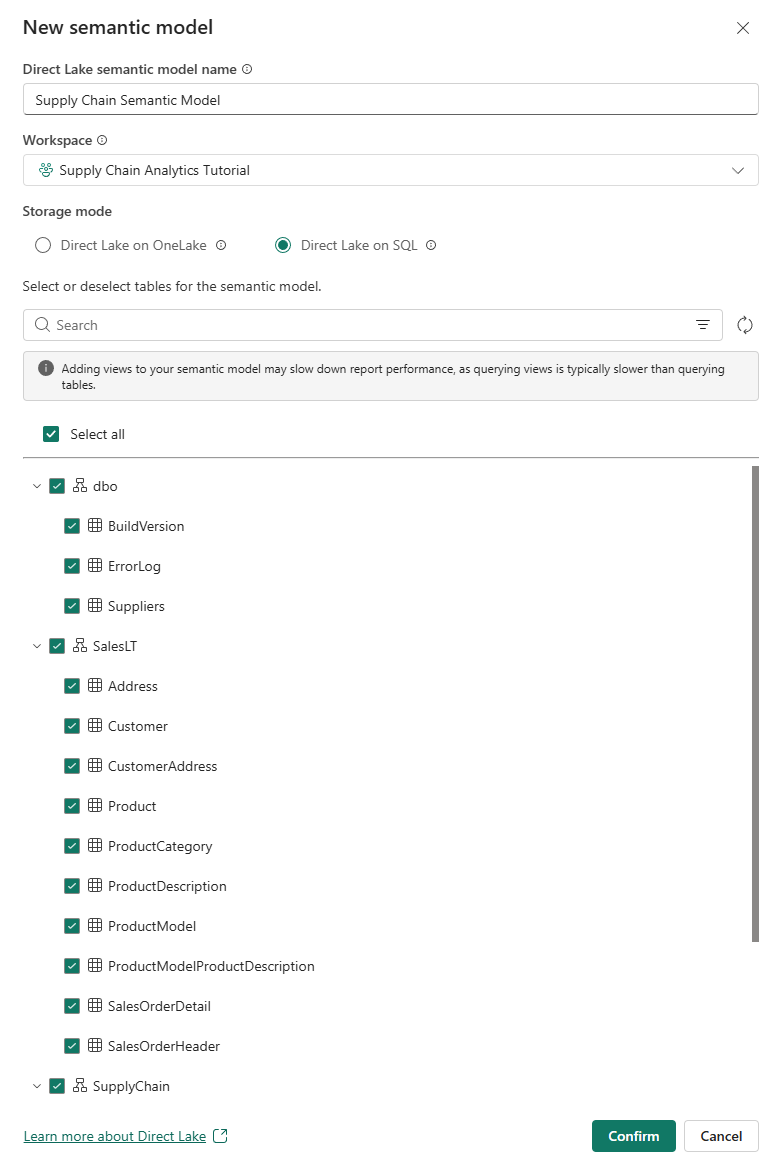
Dalla visualizzazione risultante, eseguire lo zoom avanti e scorrere fino a visualizzare l'oggetto
vTotalProductsByVendorLocation. Seleziona.
Nelle proprietà selezionare il campo Posizione ed espandere la selezione Proprietà avanzate . Potrebbe essere necessario scorrere per trovarlo. Impostare il valore di Summarize by su Nessuno. In questo modo si garantisce che, quando si usa il campo, si tratti di un numero discreto, non di un riepilogo matematico di tale numero.

Creare un report
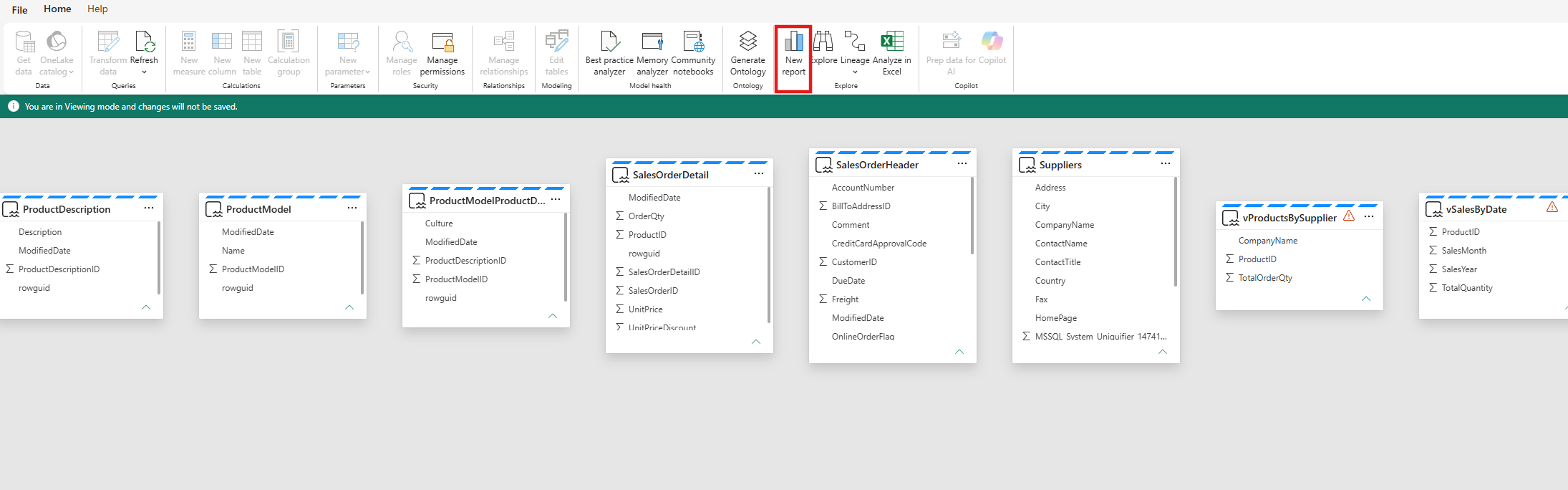
Nella vista del modello semantico, usa l'opzione menu per Nuovo report. Crea un report basandoti sulle viste che hai creato nell'endpoint SQL Analytics in un precedente passo tutorial.
Seleziona il pulsante Nuovo report nella barra multifunzione.
Espandi l'oggetto dati
vTotalProductsByVendor. Selezionare ognuno dei campi visualizzati. Il report richiede qualche minuto per raccogliere i risultati in una visualizzazione testo. Se lo si desidera, è possibile ridimensionare questa casella di testo.
Selezionare in un'area vuota dell'area di disegno report e quindi selezionare Posizione nell'area Campi dati .
Selezionare un valore nella casella appena creata. Si noti che la prima selezione di valori segue la selezione effettuata nella seconda casella. Selezionare di nuovo lo stesso valore per cancellare la selezione.

Selezionare un'area vuota nell'area di disegno del report, quindi selezionare il campo Fornitore.
Ancora una volta, è possibile selezionare il nome di un fornitore e la prima selezione mostra i risultati di solo quel fornitore.


Salvare l'elemento Power BI per la condivisione
È possibile salvare e condividere il report con altri utenti dell'organizzazione.
Selezionare il pulsante Salva nella casella dell'icona e assegnare al report il nome suppliers_by_location_report e assicurarsi di selezionare l'area di lavoro corretta per questa esercitazione.
Selezionare il pulsante Condividi nella barra dell'icona per condividere il report con gli utenti dell'organizzazione che hanno accesso agli elementi dati appropriati.

