Nota
L'accesso a questa pagina richiede l'autorizzazione. È possibile provare ad accedere o modificare le directory.
L'accesso a questa pagina richiede l'autorizzazione. È possibile provare a modificare le directory.
Il superamento della capacità è una funzionalità che consente di pagare l'utilizzo in eccesso della capacità ammissibile, fino a una soglia calcolata su una finestra mobile di 24 ore impostata dall'amministratore della capacità. Quando crei una nuova capacità Fabric, l'overage di capacità è abilitato di default. Durante la creazione, puoi rivedere o modificare la soglia mobile di 24 ore oppure scegliere di non aderire prima di completare la creazione della capacità.
Questo articolo illustra come configurare lo sforamento della capacità durante la creazione di una capacità, come configurarlo in un secondo momento tramite il catalogo OneLake e come impostare le notifiche di sforamento della capacità. Per maggiori informazioni su come funziona l'eccesso di capacità, quanto costa e come si comporta la soglia, vedi Eccesso di capacità in Microsoft Fabric.
Prerequisiti
Prima di abilitare l'eccedenza della capacità, assicurarsi di soddisfare i requisiti seguenti:
Tipo di capacità: l'eccedenza della capacità è disponibile solo per gli SKU F.
Ruolo: è necessario essere un amministratore della capacità per abilitare o configurare l'eccedenza della capacità. Serve anche questo permesso per altre impostazioni a livello di capacità, come la protezione contro le sovratensioni.
Quota: L'eccesso di capacità consuma potenza di calcolo extra oltre a quella inclusa nella normale capacità Fabric. La tua capacità deve disporre di una quota o di unità di capacità Fabric sufficienti per supportare la soglia di eccedenza che si desidera impostare.
Abilita e configura l'eccesso di capacità durante la creazione di capacità
Quando crei una nuova capacità Fabric, l'eccesso di capacità è attivato di default. Puoi rivedere o modificare la soglia di eccedenza mobile nelle 24 ore oppure rinunciare prima di completare la creazione della capacità. Se scegli di non aderire, il normale throttling si applica all'utilizzo superiore allo SKU assegnato. Puoi abilitare l'overage di capacità successivamente tramite le impostazioni di capacità.
Avvia il flusso di lavoro per acquistare uno SKU Azure Capacity per Fabric.
Nella pagina di creazione capacità, seleziona lo SKU e completa i dettagli richiesti sulla capacità.
In caso di sovrappeso della capacità, rivedi l'impostazione. L'eccesso di capacità è abilitato di default. Se vuoi disattivare questa opzione, imposta l'interruttore su Disattivato.
Configura la soglia di eccedenza mobile di 24 ore utilizzando uno dei seguenti metodi. La soglia predefinita è 25%.
- Cursore: Sposta il cursore in incrementi di 5% per impostare il consumo di capacità giornaliero extra che vuoi permettere.
- Valore assoluto: inserisci direttamente la soglia in ore di CU.
Rivedi il riepilogo di creazione e conferma che l'eccesso di capacità sia attivo e che la soglia sia corretta.
Crea una capacità.
Importante
I tuoi addebiti effettivi possono superare la soglia di eccedenza mobile delle 24 ore. Fabric valuta periodicamente lo sforamento e le operazioni già in corso continuano a essere eseguite, quindi gli addebiti possono accumularsi oltre la soglia prima che inizi la limitazione.
Abilita e configura l'eccesso di capacità dopo la creazione di capacità
Per una capacità Fabric esistente, utilizza il catalogo OneLake o il portale amministrativo Fabric per abilitare o configurare l'overage di capacità.
Per abilitare o configurare l'overage di capacità per una capacità Fabric esistente utilizzando il catalogo OneLake, segui questi passaggi:
Accedi a Microsoft Fabric e apri il catalogo OneLake.
Selezionale capacitàdi governo>.
Seleziona la capacità che vuoi configurare. È necessario essere un amministratore di capacità.
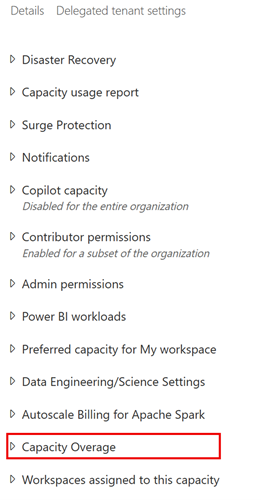
Seleziona Impostazioni, poi seleziona Eccesso di capacità.
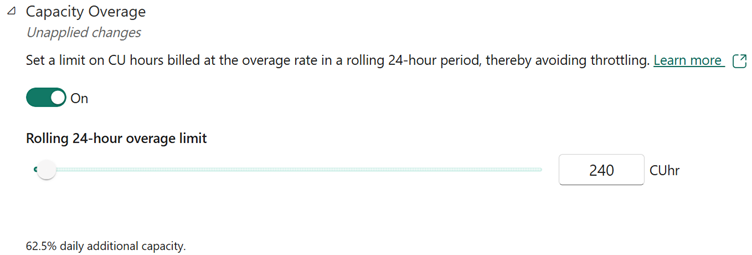
Attiva l'eccesso di capacità per abilitare l'eccesso di capacità per la capacità selezionata. Per disattivare questa opzione, imposta l'interruttore su Disattivato.
Quando è attivato lo sforamento della capacità, configura la soglia di sforamento continuativa di 24 ore utilizzando uno dei seguenti metodi:
- Cursore: Regola la soglia con incrementi del 5% delle unità di capacità (CU) dello SKU di base. Fabric arrotonda ogni incremento all'unità CU più vicina e fattura queste CU alla tariffa di eccedenza solo se vengono effettivamente utilizzate.
- Valore assoluto: inserisci un valore preciso di ore CU per impostare una soglia esatta.
Seleziona Applica.
I cambiamenti possono impiegare fino a cinque minuti per fare effetto. Non è necessario riavviare o mettere in pausa la capacità.

Effetti delle variazioni dell'overage di capienza
Modificare la soglia o disattivare l'eccesso di capacità può influire sulla quota, la fatturazione e il limitamento. Considera i seguenti effetti prima di apportare modifiche:
- Quando aumenti la soglia, assicurati che la capacità disponga di una quota sufficiente o di unità di capacità Fabric sufficienti per supportare il valore più elevato.
- Se abbassi la soglia sotto l'overage già elaborato o attualmente in uso, il throttling può riprendere.
- Se disattivi il sovraccarico di capacità, viene ripristinato il normale throttling. Fabric non rimborsa le spese che hai già sostenuto.
- Controlla il carico attuale prima di abbassare la soglia o disattivare il sovraccarico di capacità, perché la limitazione può iniziare immediatamente.
Configura le notifiche di superamento della capacità (anteprima)
Importante
Le notifiche tramite email per il superamento della capacità sono disponibili in anteprima. L'eccesso di capacità è generalmente disponibile.
Configura le notifiche di superamento della capacità dalle stesse impostazioni della capacità a cui accedi tramite il catalogo OneLake o il portale di amministrazione. Le notifiche inviano email ai destinatari specificati quando si verificano eventi di overage selezionati.
Apri le impostazioni della capacità tramite Catalogo OneLake>Govern>Capacità, oppure tramite Portale di amministrazione>.
Seleziona la capacità, poi seleziona Notifiche di capacità.
Seleziona gli eventi che inviano email:
- Il consumo di eccesso raggiunge una percentuale specificata della soglia mobile di 24 ore.
- La capacità entra in uno stato di eccesso.
- La capacità esce da uno stato di eccesso.
- Le CU in eccesso sono esaurite e inizia il throttling.
Imposta la percentuale di avviso dove è richiesta, aggiungi i destinatari e poi seleziona Applica.
Per maggiori informazioni sulle impostazioni delle notifiche di capacità, consulta Configura le notifiche di capacità Power BI Premium.
Stima il costo della soglia di superamento della capacità
Per avere una stima approssimativa del costo potenziale della soglia di eccesso di capacità, prendi tre volte la tariffa della bolletta CU per ora e moltiplica questo valore per la soglia di ora CU configurata. Tuttavia, i prezzi variano a seconda della regione. Per una stima più accurata, seguire questa procedura:
Andare allo strumento di calcolo dei prezzi di Azure.
Cerca Microsoft Fabric.
Selezionare un'area.
Seleziona una capacità per la tua area geografica, ad esempio una capacità F2, e scegli Pay as you go.
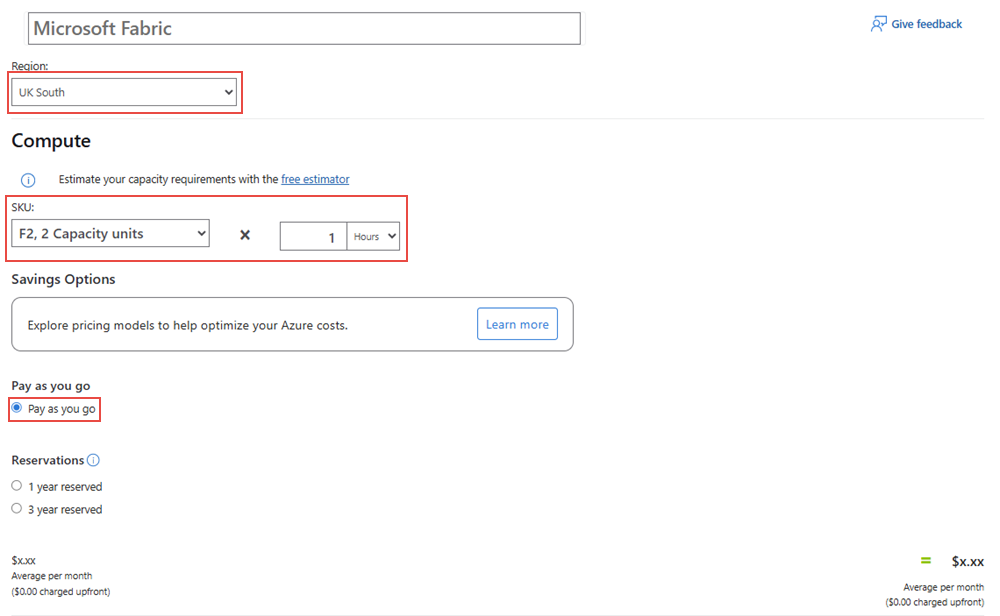
Per calcolare il costo stimato se la tua capacità ha raggiunto la soglia, segui questi passaggi:
Dividere il prezzo orario elencato per 2. Questa regolazione tiene conto del fatto che una capacità F2 fornisce 2 CU-ore all'ora e devi trovare il valore di 1 CU-ora.
Moltiplicare il valore risultante per 3, perché l'eccedenza della capacità dell'infrastruttura viene addebitata a 3 volte la tariffa con pagamento in base al consumo.
Moltiplica il costo orario calcolato per il numero di ore CU che configuri come soglia.
Annotazioni
L'eccesso di capacità non comporta alcun addebito permanente. Paghi solo per le ore di CU in eccesso che consumi.
Contenuti correlati
- Eccedenza della capacità in Microsoft Fabric
- Criteri di limitazione dell'infrastruttura
- Protezione in caso di picchi di dati
- App Metriche di Capacità del Fabric
- Comprendere la fattura di Azure per una capacità di Fabric
- Configura le notifiche di capacità di Power BI Premium
- Gestire la capacità di Fabric