Nota
L'accesso a questa pagina richiede l'autorizzazione. È possibile provare ad accedere o modificare le directory.
L'accesso a questa pagina richiede l'autorizzazione. È possibile provare a modificare le directory.
Questo articolo descrive come ospitare il carico di lavoro Fabric Extensibility Toolkit in Azure usando un'architettura solo front-end. Extensibility Toolkit usa un approccio di distribuzione nativo del cloud con i servizi di Azure ottimizzati per le applicazioni Web statiche.
Panoramica dell'architettura
Fabric Extensibility Toolkit usa un'architettura incentrata sulla distribuzione front-end con i servizi di Azure:
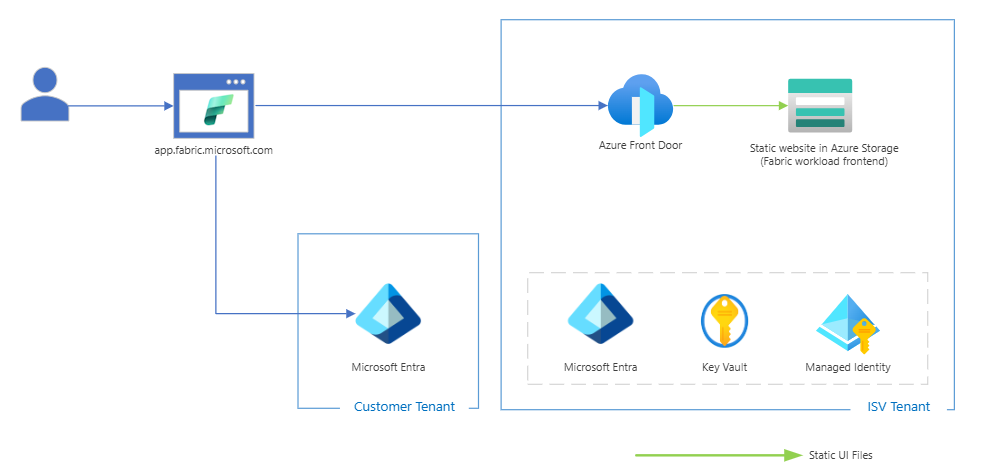
Architettura di Extensibility Toolkit
L'architettura di Extensibility Toolkit include le caratteristiche seguenti:
- Implementazione solo front-end: il carico di lavoro si svolge interamente nel browser senza necessitare di un back-end separato
- Hosting di siti web statici: utilizza siti web statici di Azure Storage per l'hosting
- Frontdoor di Azure: fornisce la rete CDN globale, la terminazione SSL e il routing
- Servizi gestiti: utilizza Entra ID, Key Vault e identità gestita per la sicurezza
- Processo di distribuzione singolo: usa gli script di PowerShell forniti per la distribuzione
Servizi di Azure usati
Frontdoor di Azure
Frontdoor di Azure funge da punto di ingresso globale per il carico di lavoro. Offre:
- Bilanciamento del carico globale: instrada gli utenti alla posizione perimetrale più vicina
- Terminazione SSL: gestisce automaticamente i certificati HTTPS
- Web Application Firewall (WAF): protegge da vulnerabilità Web comuni
- Memorizzazione nella cache: migliora le prestazioni memorizzando nella cache gli asset statici nelle posizioni perimetrali
Per l'Extensibility Toolkit, Front Door instrada il traffico verso il tuo sito Web statico ospitato su Azure Storage, garantendo alta disponibilità e bassa latenza in tutto il mondo.
Account di archiviazione di Azure (sito Web statico)
Un account di archiviazione di Azure con hosting di siti web statici ospita la tua applicazione di lavoro costruita. In questo modo sono disponibili le opzioni seguenti:
- Hosting conveniente: pagare solo per l'archiviazione e la larghezza di banda usata
- Scalabilità automatica: gestisce i picchi di traffico senza configurazione
- Disponibilità globale: il contenuto viene gestito dall'infrastruttura di archiviazione globale di Azure
- Distribuzione basata su file: caricare file per distribuire le versioni
L'Extensibility Toolkit compila l'applicazione React in HTML statico, JavaScript, CSS e assetti distribuiti direttamente nell'account di archiviazione.
Azure Key Vault (Archivio chiavi di Azure)
Azure Key Vault gestisce la configurazione e i segreti sensibili:
- Segreti client: memorizza in modo sicuro i segreti delle applicazioni di Entra ID
- Chiavi API: gestisce le chiavi API del servizio esterno
- Configurazione: archivia le impostazioni specifiche dell'ambiente
- Certificati: gestisce i certificati SSL, se necessario
I carichi di lavoro accedono a Key Vault tramite identità gestita per un'autenticazione sicura priva di credenziali.
Azure Entra ID (Azure Active Directory)
L'ID Entra di Azure fornisce l'autenticazione e l'autorizzazione:
- Registrazione dell'app: registra il tuo carico di lavoro come applicazione Entra
- Flussi OAuth 2.0: gestiscono l'autenticazione utente con Fabric
- Autorizzazioni API: gestisce l'accesso alle API Fabric e Microsoft Graph
- Gestione dei token: fornisce token di accesso sicuro per le chiamate API
Identità gestita
L'identità gestita fornisce l'autenticazione sicura da servizio a servizio:
- Nessuna gestione delle credenziali: elimina la necessità di archiviare i segreti nel codice
- Gestione dei token: Azure gestisce l'acquisizione e il rinnovo dei token
- Accesso sicuro: si connette a Key Vault e ad altri servizi di Azure in modo sicuro
- Ciclo di vita delle identità: associato alle risorse di Azure per la pulizia
Processo di distribuzione
Prerequisiti
Prima di eseguire la distribuzione in Azure, assicurarsi di disporre di:
- Sottoscrizione di Azure con autorizzazioni appropriate
- Interfaccia della riga di comando di Azure installata ed autenticata
- Repository di Fabric Extensibility Toolkit clonato localmente
- Il carico di lavoro creato utilizzando
.\scripts\Build\BuildRelease.ps1
Uso dello script di distribuzione
Extensibility Toolkit include uno script di distribuzione di PowerShell in scripts\Deploy\DeployToAzureWebApp.ps1 che automatizza il processo di distribuzione.
Distribuzione di base
# Deploy to an existing Azure Web App
.\scripts\Deploy\DeployToAzureWebApp.ps1 -WebAppName "my-fabric-workload" -ResourceGroupName "fabric-workload-rg"
Opzioni di distribuzione aggiuntive
# Deploy to staging slot with custom settings
.\scripts\Deploy\DeployToAzureWebApp.ps1 `
    -WebAppName "my-fabric-workload" `
    -ResourceGroupName "fabric-workload-rg" `
    -SlotName "staging" `
    -Force $true `
    -CreateBackup $true `
    -RestartAfterDeploy $true
Parametri dello script di distribuzione
| Parametro | Description | Obbligatorio | Predefinito |
|---|---|---|---|
WebAppName |
Nome dell'app Web di Azure in cui eseguire la distribuzione | Yes | - |
ResourceGroupName |
Gruppo di risorse contenente l'app Web | Yes | - |
ReleasePath |
Percorso dei file dell'applicazione compilati | NO | ..\..\release\app |
DeploymentMethod |
Metodo di distribuzione (ZipDeploy, FTP, LocalGit) | NO | ZipDeploy |
SlotName |
Slot di distribuzione per la gestione temporanea | NO | - |
Force |
Ignorare le richieste di conferma | NO | $false |
CreateBackup |
Creare il backup prima della distribuzione | NO | $true |
RestartAfterDeploy |
Riavviare l'app dopo la distribuzione | NO | $true |
Funzionalità dello script di distribuzione
Lo script di distribuzione offre funzionalità di distribuzione complete:
Convalida e sicurezza
- Controllo dei prerequisiti: convalida l'installazione e l'autenticazione dell'interfaccia della riga di comando di Azure
- Convalida delle risorse: conferma che l'app Web di destinazione esiste ed è accessibile
- Convalida della compilazione: assicura che la directory di versione contenga i file necessari
- Creazione del backup: crea il backup della distribuzione per le funzionalità di rollback
Flusso di lavoro per la distribuzione
- Creazione di pacchetti ZIP: comprime l'applicazione incorporata nel pacchetto di distribuzione
- Report sulle dimensioni: mostra le dimensioni del pacchetto di distribuzione per la verifica
- Monitoraggio dello stato di avanzamento: fornisce aggiornamenti dello stato della distribuzione in tempo reale
- Gestione degli errori: messaggi di errore dettagliati con indicazioni sulla risoluzione dei problemi
Post-implementazione
- Controllo integrità: convalida che l'applicazione distribuita risponde correttamente
- Creazione di report URL: fornisce un collegamento diretto all'applicazione distribuita
- Indicazioni sul manifesto: mostra i passaggi successivi per il caricamento del manifesto in Fabric
- Metriche temporali: Riporta la durata totale della distribuzione
Distribuzione manuale
È anche possibile distribuire manualmente l'applicazione front-end usando i comandi di Azure PowerShell:
Compilare l'applicazione
Prima di tutto, compilare l'applicazione front-end per l'ambiente di test:
npm run build:test
Creare un pacchetto di distribuzione
- Passare alla
build\Frontendcartella nel progetto - Selezionare tutti i file e la
assetscartella nella directory di compilazione - Creare un
.zipfile contenente tutti i file selezionati
Eseguire la distribuzione con Azure PowerShell
# Connect to Azure
Connect-AzAccount

# Set your subscription context
Set-AzContext -Subscription "<subscription_id>"

# Deploy the zip file to your web app
Publish-AzWebApp -ResourceGroupName <resource_group_name> -Name <web_app_name> -ArchivePath <zip_file_path>
Parametri di distribuzione manuale
| Parametro | Description | Example |
|---|---|---|
<subscription_id> |
ID sottoscrizione di Azure | aaaa0a0a-bb1b-cc2c-dd3d-eeeeee4e4e4e |
<resource_group_name> |
Gruppo di risorse contenente l'app Web | fabric-workload-rg |
<web_app_name> |
Nome dell'app Web di Azure | my-fabric-workload |
<zip_file_path> |
Percorso completo del file ZIP della distribuzione | C:\path\to\deployment.zip |
Annotazioni
Per la distribuzione manuale sono necessarie le autorizzazioni di Azure appropriate e il modulo Azure PowerShell installato nel computer.
Considerazioni sulla sicurezza
Flusso di autenticazione
Il workload si autentica con Fabric utilizzando il flusso standard OAuth 2.0.
- L'utente accede al carico di lavoro tramite Fabric
- Fabric reindirizza all'applicazione ospitata in Azure
- L'app reindirizza all'ID Entra per l'autenticazione
- Entra ID restituisce il token di autenticazione
- L'app usa il token per accedere alle API di Fabric
Configurazione sicura
- Variabili di ambiente: configurazione dello Store in Impostazioni app di Azure, non nel codice
- Integrazione di Key Vault: accedere ai segreti tramite identità gestita
- Solo HTTPS: applica HTTPS per tutte le comunicazioni
- Configurazione CORS: Configurare i criteri CORS appropriati per i domini di Fabric
Procedure consigliate
- Privilegi minimi: concedere autorizzazioni minime necessarie all'identità gestita
- Rotazione dei segreti: ruotare regolarmente i segreti archiviati in Key Vault
- Sicurezza di rete: usare endpoint privati laddove possibile
- Monitoraggio: abilitare Application Insights per il monitoraggio della sicurezza
Configurazione dopo la distribuzione
Configurazione del servizio app di Azure
Dopo la distribuzione, configurare il servizio app di Azure:
# Set environment variables for your workload
az webapp config appsettings set --name "my-fabric-workload" --resource-group "fabric-workload-rg" --settings \
    "FABRIC_CLIENT_ID=your-client-id" \
    "FABRIC_TENANT_ID=your-tenant-id" \
    "KEY_VAULT_URL=https://your-keyvault.vault.azure.net/"
Configurazione di Key Vault
Archiviare la configurazione sensibile in Key Vault:
# Store client secret
az keyvault secret set --vault-name "your-keyvault" --name "FabricClientSecret" --value "your-client-secret"

# Store API keys
az keyvault secret set --vault-name "your-keyvault" --name "ExternalApiKey" --value "your-api-key"
Configurazione dell'identità gestita
Configurare l'identità gestita per l'accesso a Key Vault:
# Enable system-assigned managed identity
az webapp identity assign --name "my-fabric-workload" --resource-group "fabric-workload-rg"

# Grant access to Key Vault
az keyvault set-policy --name "your-keyvault" \
    --object-id "managed-identity-principal-id" \
    --secret-permissions get list
Distribuzione del manifesto
Dopo aver distribuito l'applicazione in Azure, è necessario caricare il pacchetto manifesto in Fabric:
Creare un pacchetto di manifesto
Prima di tutto, costruire il pacchetto manifest:
.\scripts\Build\BuildManifestPackage.ps1
Verrà creato release\ManifestPackage.1.0.0.nupkg contenente il manifesto del carico di lavoro.
Caricare nel portale di amministrazione di Fabric
- Aprire il portale di amministrazione di Microsoft Fabric
- Vai a Gestione del carico di lavoro>Caricamento del carico di lavoro
- Caricare il
ManifestPackage.1.0.0.nupkgfile - Configurare le impostazioni e le autorizzazioni del carico di lavoro
- Attivare il carico di lavoro per il tenant
Aggiornare il manifesto per la distribuzione di Azure
Prima di compilare il pacchetto manifesto per la distribuzione di Azure, assicurarsi che i valori nel .env file (ad esempio FRONTEND_URL, FRONTEND_APPIDe qualsiasi altra variabile richiesta) siano impostati correttamente per l'ambiente Azure. Questi valori verranno sostituiti nel tuo WorkloadManifest.xml durante il processo di compilazione.
Per un elenco completo delle variabili di ambiente necessarie e indicazioni su come impostarle, vedere i requisiti di pubblicazione generali.
Monitoraggio e risoluzione dei problemi
Approfondimenti sulle Applicazioni
Abilitare Application Insights per il monitoraggio:
- Monitoraggio delle prestazioni: tenere traccia dei tempi di caricamento delle pagine e delle interazioni degli utenti
- Rilevamento degli errori: monitorare gli errori JavaScript e le richieste non riuscite
- Analisi dell'utilizzo: comprendere come gli utenti interagiscono con il carico di lavoro
- Telemetria personalizzata: aggiungere metriche personalizzate per la logica di business
Problemi e soluzioni comuni
Errori di distribuzione
-
Errori di autenticazione: verificare l'accesso CLI di Azure con
az account show - Risorsa non trovata: verificare che il nome e il gruppo di risorse dell'app Web siano corretti
- Autorizzazione negata: verificare che l'account abbia il ruolo di Collaboratore nel gruppo di risorse
Annotazioni
Errore: l'URI front-end non è incluso nell'elenco dei domini tenant: questo errore indica che il dominio personalizzato del carico di lavoro non è registrato nell'elenco dei domini accettati del tenant entra ID. Per risolvere il problema, aggiungere il dominio personalizzato all'ID Entra. Per altre informazioni, vedere Verifica dominio personalizzata nei requisiti di pubblicazione generali.
Problemi di runtime
- Schermata bianca: controllare la presenza di errori JavaScript nella console del browser
- Errori di autenticazione: verificare la registrazione e gli URI di reindirizzamento dell'app Entra ID
- Errori di chiamata API: controllare le autorizzazioni di configurazione e API CORS
Ottimizzazione delle prestazioni
- Caricamento lento: abilitare la compressione e ottimizzare le dimensioni del bundle
- Problemi di memorizzazione nella cache: configurare le intestazioni della cache appropriate in Frontdoor
- Latenza geografica: assicurarsi che Frontdoor sia configurato correttamente per il routing globale
Guide correlate
- Come pubblicare e gestire un carico di lavoro - Caricamento del manifesto su Fabric
- Guida all'installazione - Configurazione iniziale dell'ambiente di sviluppo
- Esercitazione: Introduzione all'Extensibility Toolkit