Nota
L'accesso a questa pagina richiede l'autorizzazione. È possibile provare ad accedere o modificare le directory.
L'accesso a questa pagina richiede l'autorizzazione. È possibile provare a modificare le directory.
Questo articolo descrive come applicare tag agli elementi e alle aree di lavoro in Microsoft Fabric.
Per altre informazioni sui tag, vedere Tags in Microsoft Fabric.
Prerequisites
- È necessario essere un amministratore dell'area di lavoro per applicare o rimuovere tag in un'area di lavoro. Tutti i ruoli dell'area di lavoro (Visualizzatore, Membro, Collaboratore e Amministratore) possono visualizzare i tag dell'area di lavoro, ma solo gli amministratori dell'area di lavoro possono modificarli.
- È necessario disporre delle autorizzazioni di scrittura o collaboratore per un elemento per applicare o rimuovere tag da esso.
- I tag disponibili nell'elenco a discesa sono definiti e gestiti dal tenant o dagli amministratori di dominio. Se non vengono visualizzati i tag previsti, contattare l'amministratore. Per altre informazioni, vedere Creare e gestire un set di tag.
Applicare tag a un'area di lavoro
Aprire le impostazioni dell'area di lavoro e passare alla sezione Tag .
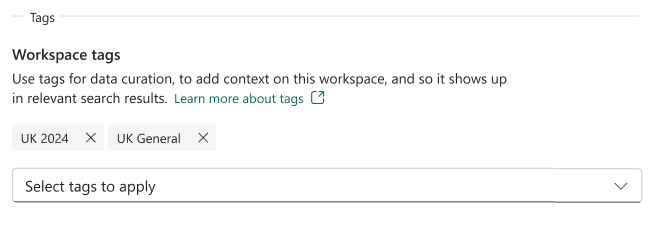
Usare l'elenco a discesa Seleziona tag da applicare per scegliere uno o più tag per l'area di lavoro. Un'area di lavoro può avere fino a 10 tag.
Note
Se l'elenco a discesa è disabilitato, è possibile che non si disponga delle autorizzazioni di amministratore dell'area di lavoro.
Al termine, chiudere il riquadro delle impostazioni.
Rimuovere tag da un'area di lavoro
Aprire le impostazioni dell'area di lavoro e passare alla sezione Tag .
Verranno visualizzati tutti i tag attualmente applicati all'area di lavoro.
Selezionare la X accanto ai nomi dei tag da rimuovere dall'area di lavoro.
Al termine, chiudere il riquadro delle impostazioni.
Applicare tag a un elemento
Aprire le impostazioni dell'elemento e passare alla scheda Tag .
Usa il menu a tendina Seleziona tag da applicare per scegliere uno o più tag per il tuo elemento. Un elemento può avere fino a 10 tag.
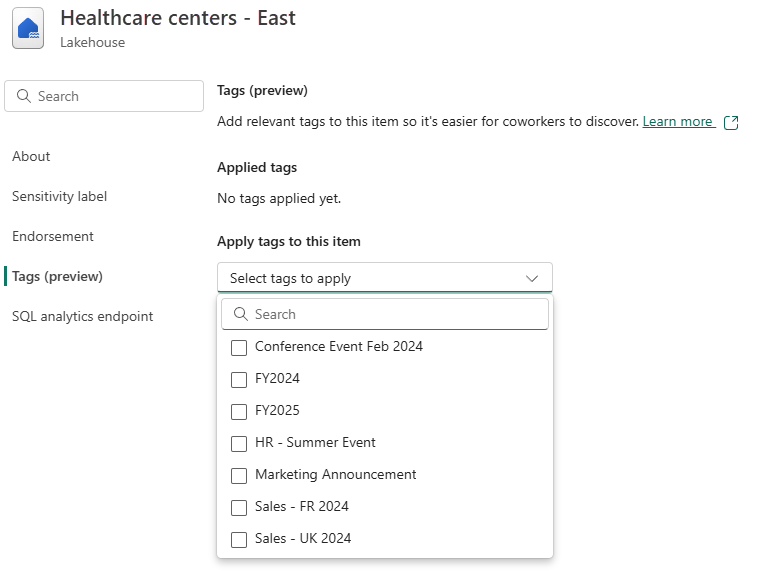
Note
Se il menu a discesa Seleziona tag da applicare è disabilitato, potresti non avere i permessi di Scrittura o di Collaboratore sull'elemento.
Al termine, chiudere il riquadro delle impostazioni. Per Power BI elementi, selezionare Salva o Apply.
Rimuovere tag da un elemento
Aprire le impostazioni dell'elemento e passare alla scheda Tag .
Tutti i tag applicati all'elemento vengono visualizzati in Tag applicati.
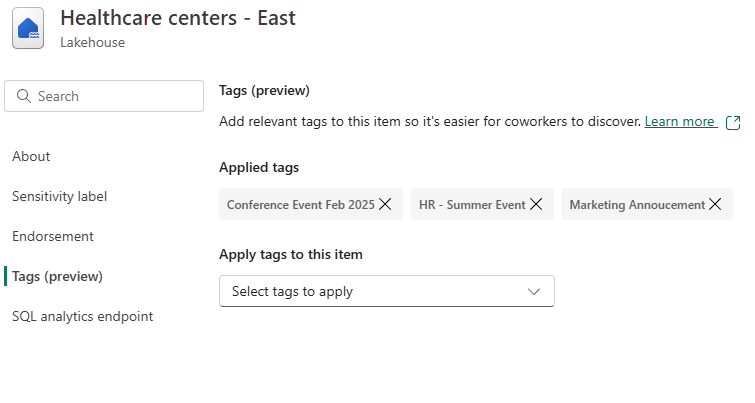
Selezionare la X accanto ai nomi dei tag da rimuovere dall'elemento.
Al termine, chiudere il riquadro delle impostazioni.
Applicare o rimuovere tag usando le API
È possibile applicare o rimuovere tag a livello di codice usando le API REST:
- Per le aree di lavoro, utilizzare le API Applica tag dell'area di lavoro e Rimuovi tag dell'area di lavoro per aggiungere o rimuovere tag da un'area di lavoro.
- Per gli elementi, usare le API Applica tag e Tag non applicabili per aggiungere o rimuovere tag da un elemento.