Nota
L'accesso a questa pagina richiede l'autorizzazione. È possibile provare ad accedere o modificare le directory.
L'accesso a questa pagina richiede l'autorizzazione. È possibile provare a modificare le directory.
Questo articolo illustra come salvare il modello del grafo, aggiornare i dati del grafo e configurare l'aggiornamento pianificato in Microsoft Fabric.
Salvare il modello a grafo
Quando si seleziona Salva nell'editor dei modelli a grafo, il grafico in Microsoft Fabric esegue due operazioni:
- Rende persistente il modello a grafo : salva la configurazione corrente, inclusi i tipi di nodo, i tipi di arco e i mapping delle colonne.
- Attiva l'inserimento dati : inserisce i dati dalle tabelle lakehouse sottostanti e costruisce il grafo su cui è possibile eseguire query in base al modello aggiornato.
Poiché il salvataggio e l'inserimento sono una singola operazione, ogni salvataggio aggiorna i dati del grafo. Salvare il modello ogni volta che si aggiungono o si modificano tipi di nodo, tipi di arco o mappature.
Annotazioni
Un modello a grafo che crei e definisci interamente tramite l'API REST è completo a livello di schema, ma non è interrogabile finché non lo apri almeno una volta nell'editor del modello a grafo nel portale Fabric. Il portale predispone l'infrastruttura interna di caricamento alla prima apertura. Fino ad allora, un refresh fallisce perché la configurazione interna richiesta non esiste. Dopo l'inizializzazione una tantum del portale, puoi aggiornare e interrogare il grafo normalmente.
Configurare l'aggiornamento pianificato
Se il tuo lakehouse sottostante riceve regolarmente dati aggiornati, puoi configurare aggiornamenti programmati in modo che il grafico rimanga automaticamente sincronizzato.
Per configurare l'aggiornamento pianificato in un'area di lavoro condivisa:
In Microsoft Fabric selezionare Workspaces nel riquadro di spostamento.
Selezionare l'area di lavoro che contiene il grafico.
Individuare l'elemento grafico nell'elenco di contenuto dell'area di lavoro.
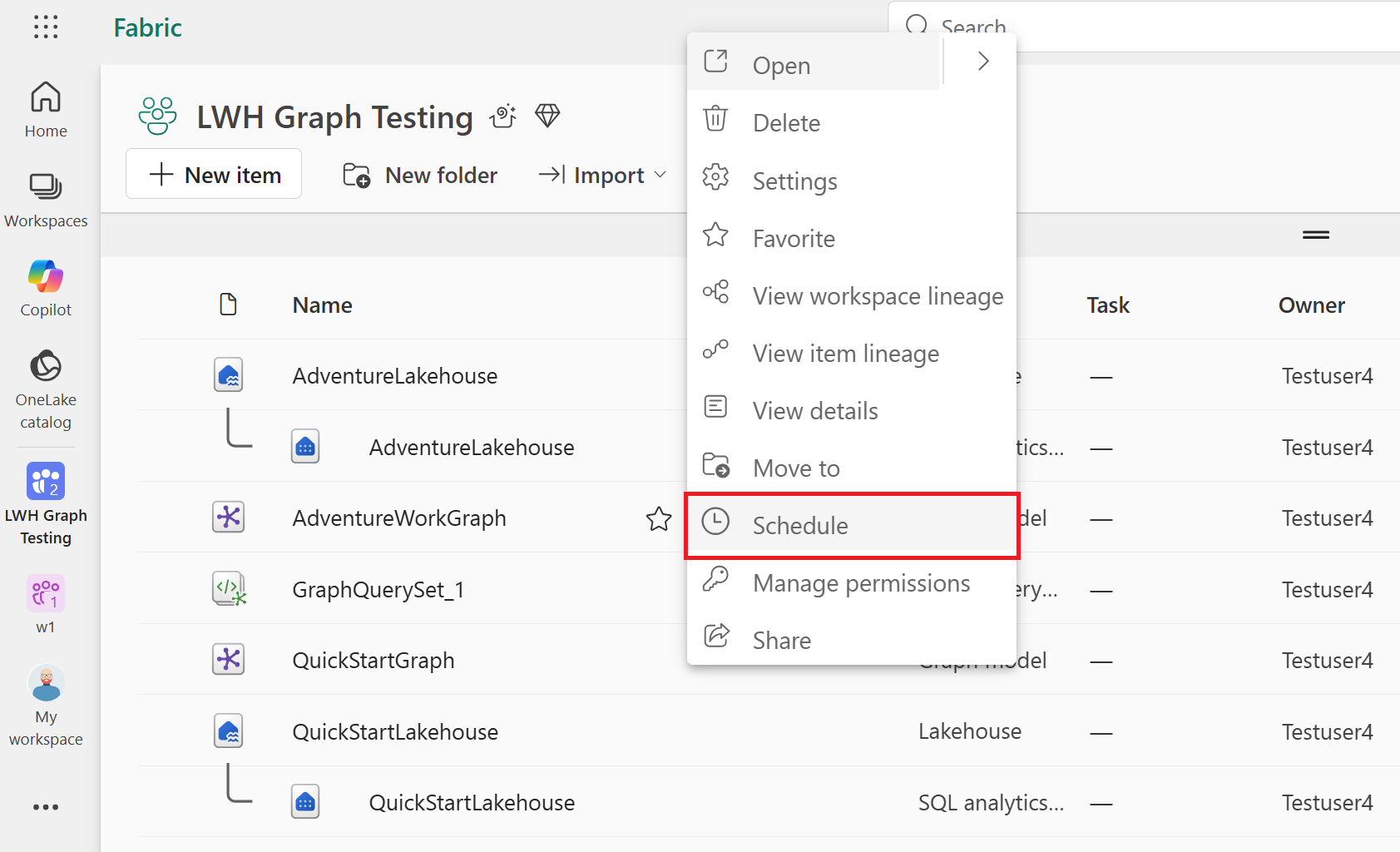
Selezionare il menu ... (Altre opzioni) visualizzato accanto all'elemento del grafico quando si passa il puntatore del mouse su di esso.
Selezionare Pianifica.
Selezionare Aggiungi pianificazione nel menu Pianificazioni .
Configurare la frequenza di aggiornamento in modo da corrispondere alla frequenza con cui il lakehouse aggiorna i dati, ad esempio ogni n ore.
Selezionare Salva per salvare la pianificazione.
È possibile pianificare l'esecuzione degli aggiornamenti in base ai minuti, orari, giornalieri, settimanali o mensili. L'immagine seguente mostra un esempio di pianificazione dell'aggiornamento configurata per l'esecuzione oraria:
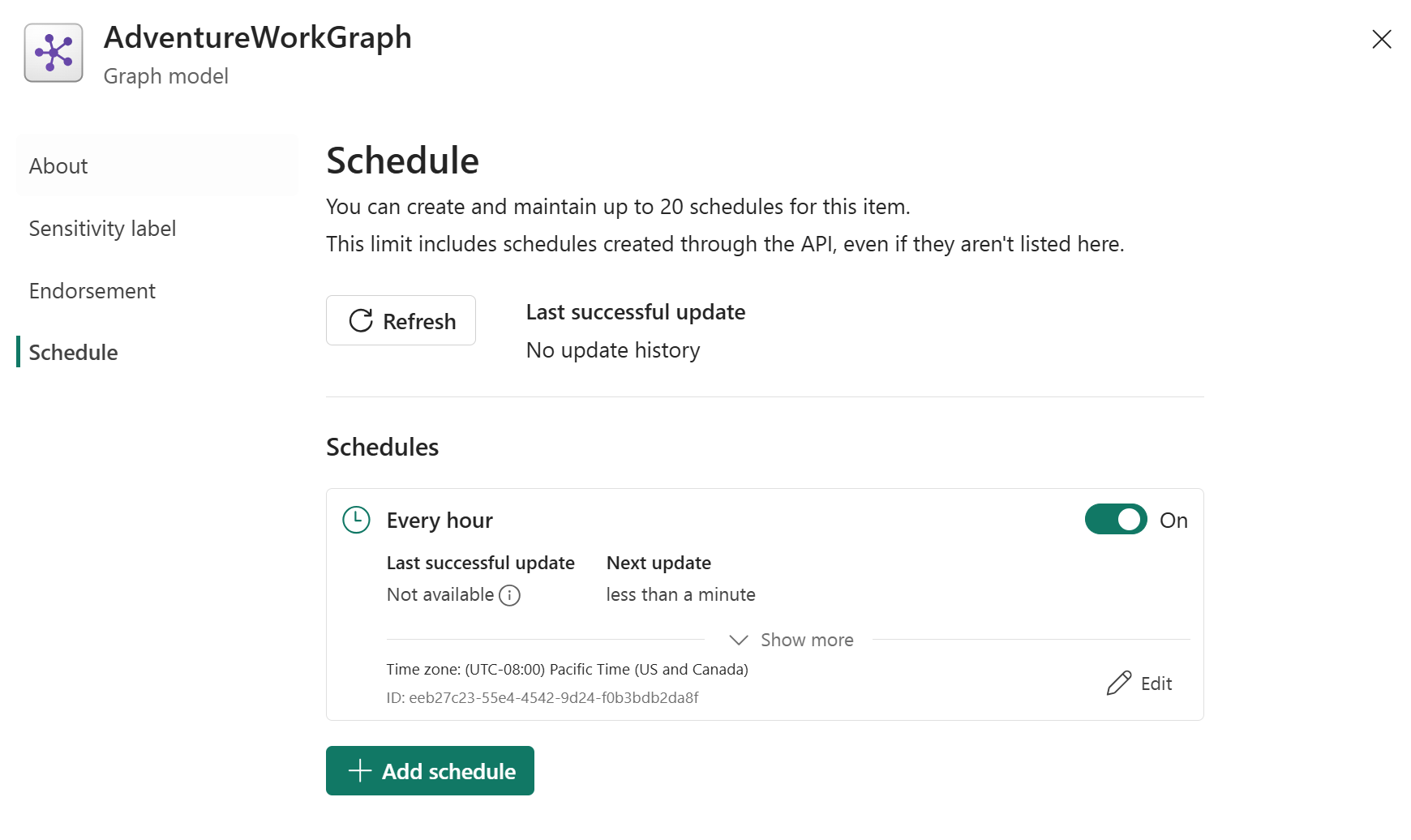
Per modificare o eliminare un aggiornamento pianificato, selezionare l'opzione Modifica nel menu Pianificazioni .
Annotazioni
L'aggiornamento pianificato è disponibile per i grafici nelle aree di lavoro condivise. L'opzione pianificazione non è disponibile in Area di lavoro personale.