Nota
L'accesso a questa pagina richiede l'autorizzazione. È possibile provare ad accedere o modificare le directory.
L'accesso a questa pagina richiede l'autorizzazione. È possibile provare a modificare le directory.
In questo passaggio dell'esercitazione si esegue una query sul grafo usando il generatore di query visive. Il generatore di query offre un modo interattivo per esplorare il grafico selezionando nodi e relazioni.
È anche possibile eseguire query sul grafo usando GQL, il linguaggio di query del grafo. Il passaggio successivo dell'esercitazione illustra come.
Passare alla modalità di generatore di query
Per passare al generatore di query e iniziare a interrogare il grafo in modo interattivo, seleziona Modalità>Query dalla home page del grafo.
Suggerimento
Da questa vista è anche possibile creare un set di query di sola lettura. Questo set di query ha le stesse funzionalità e consente di condividere i risultati della query.
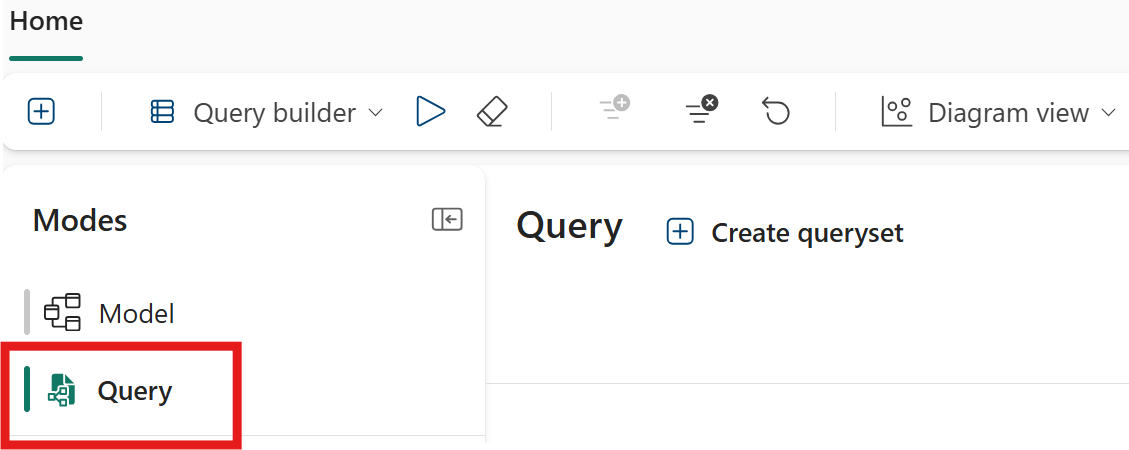
Creare una richiesta di dati
Creare una query per rispondere alla domanda: "Quali prodotti hanno acquistato un cliente specifico?" Questa query attraversa il grafico da Customer a OrderProduct. Ad esempio, per eseguire una query sugli acquisti del cliente Carla Adams, seguire questa procedura:
Selezionare Aggiungi un nodo per visualizzare i nodi disponibili per l'esecuzione di query.
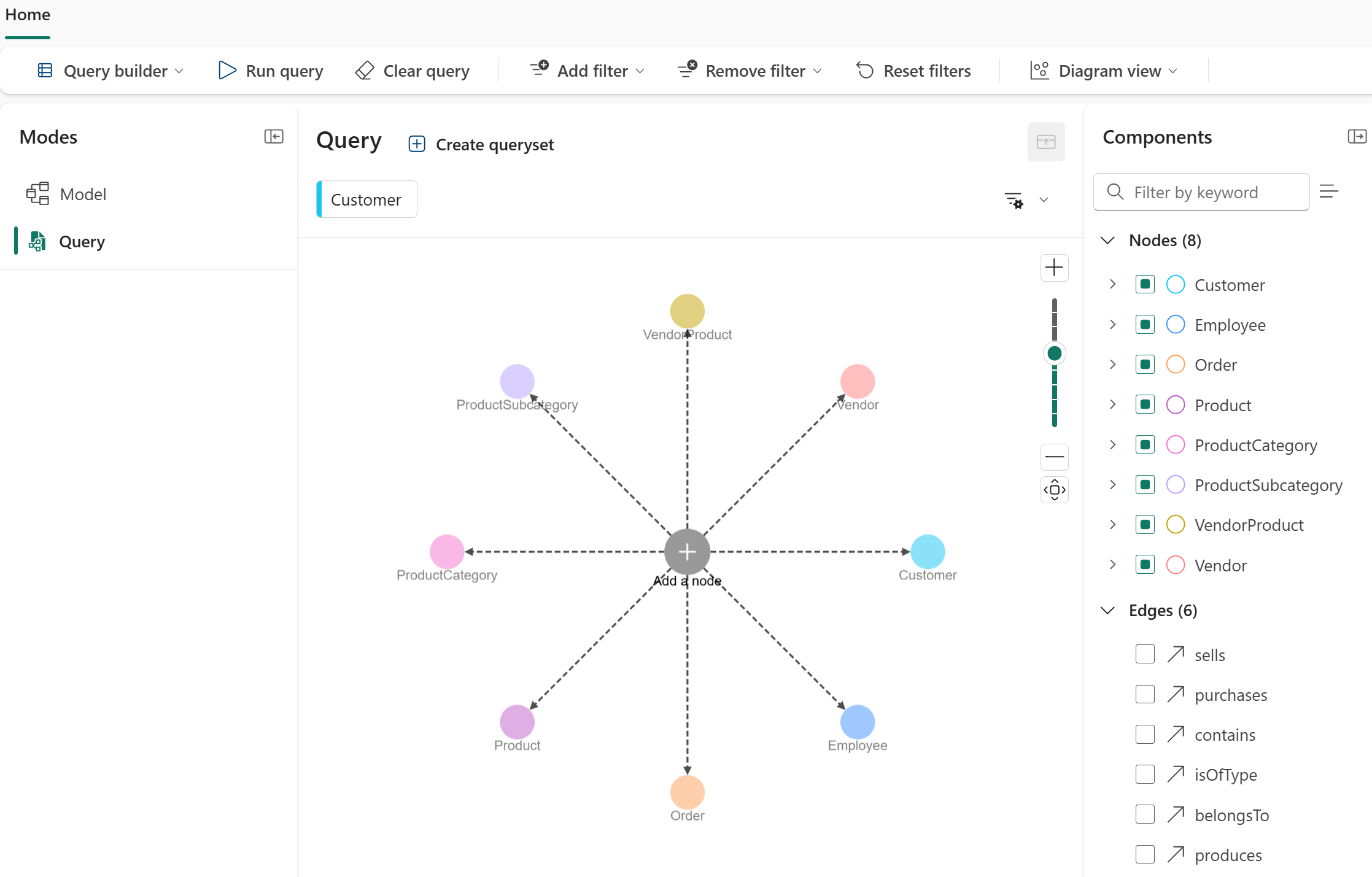
Selezionare il nodo Customer (Cliente ) per aggiungerlo alla query.
Sul lato destro selezionare l'icona Componenti (a forma di pezzo puzzle). Il riquadro Componenti mostra tutti i nodi e i bordi e consente di aggiungerli alla query.
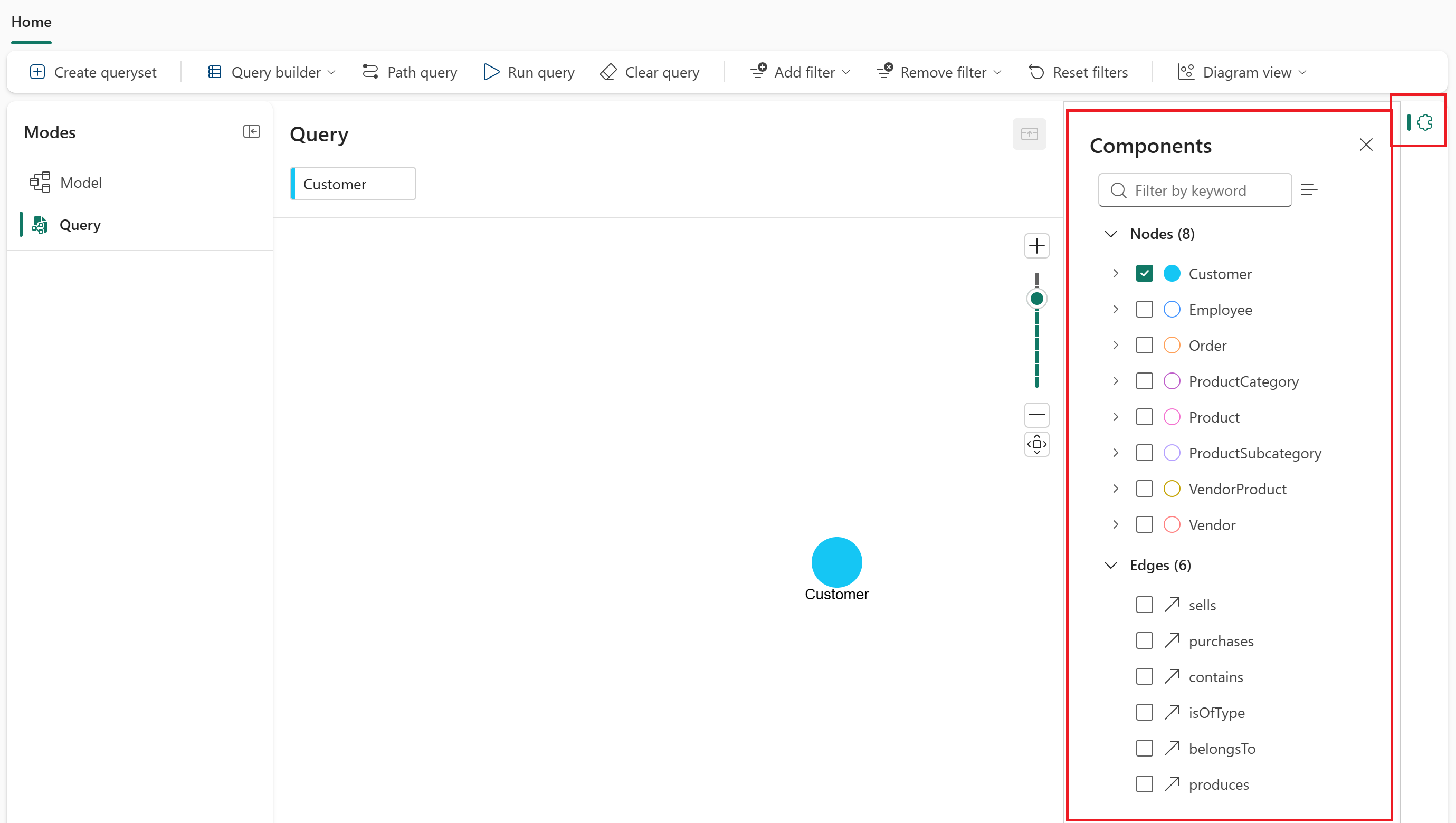
Selezionare il
purchasesbordo (mentre ilCustomernodo è selezionato). Il generatore di query aggiunge automaticamente il bordo e il nodo connessoOrder.Selezionare il
containsbordo (mentre ilOrdernodo è selezionato). Il generatore di query aggiunge automaticamente il bordo e il nodo connessoProduct.È ora disponibile un modello di query:
Customer→ →purchases→Order→containsProduct.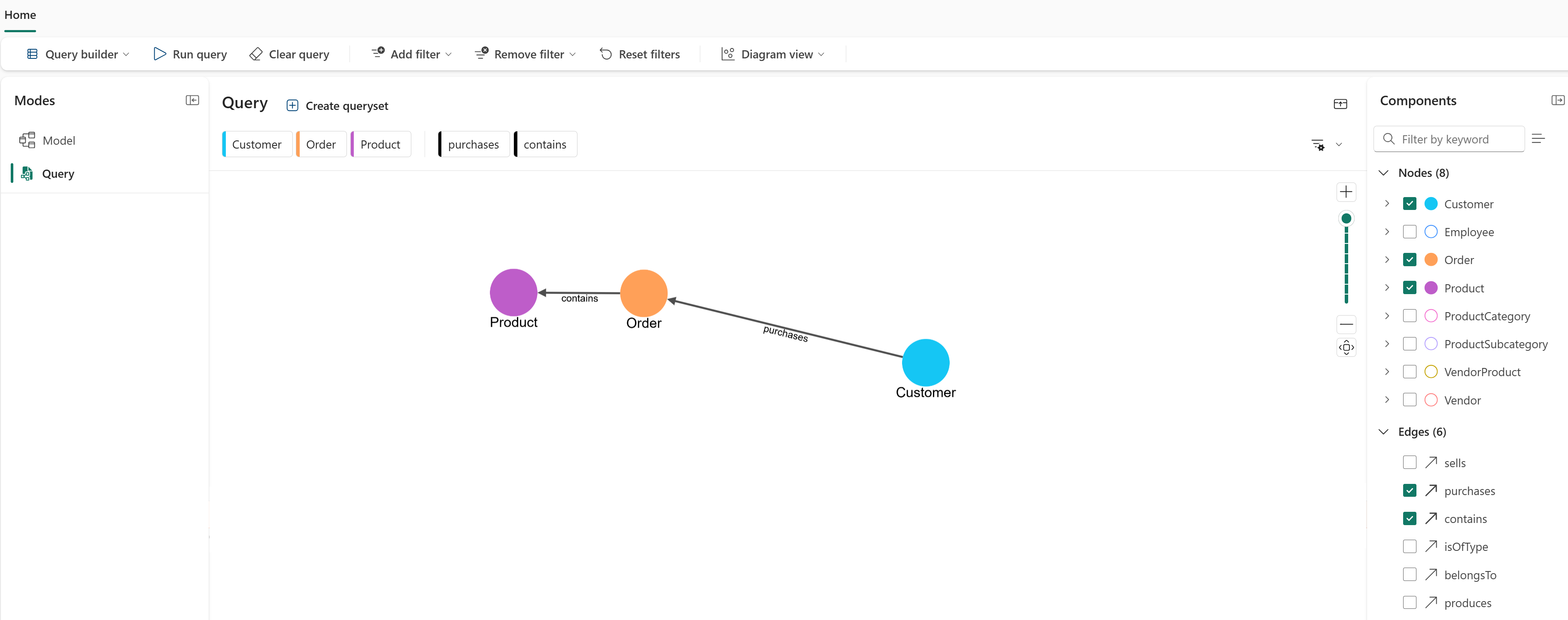
Applicare un filtro al
Customernodo per concentrarsi su un cliente specifico. Selezionare il nodo Customer (Cliente) e quindi filter (Filtro).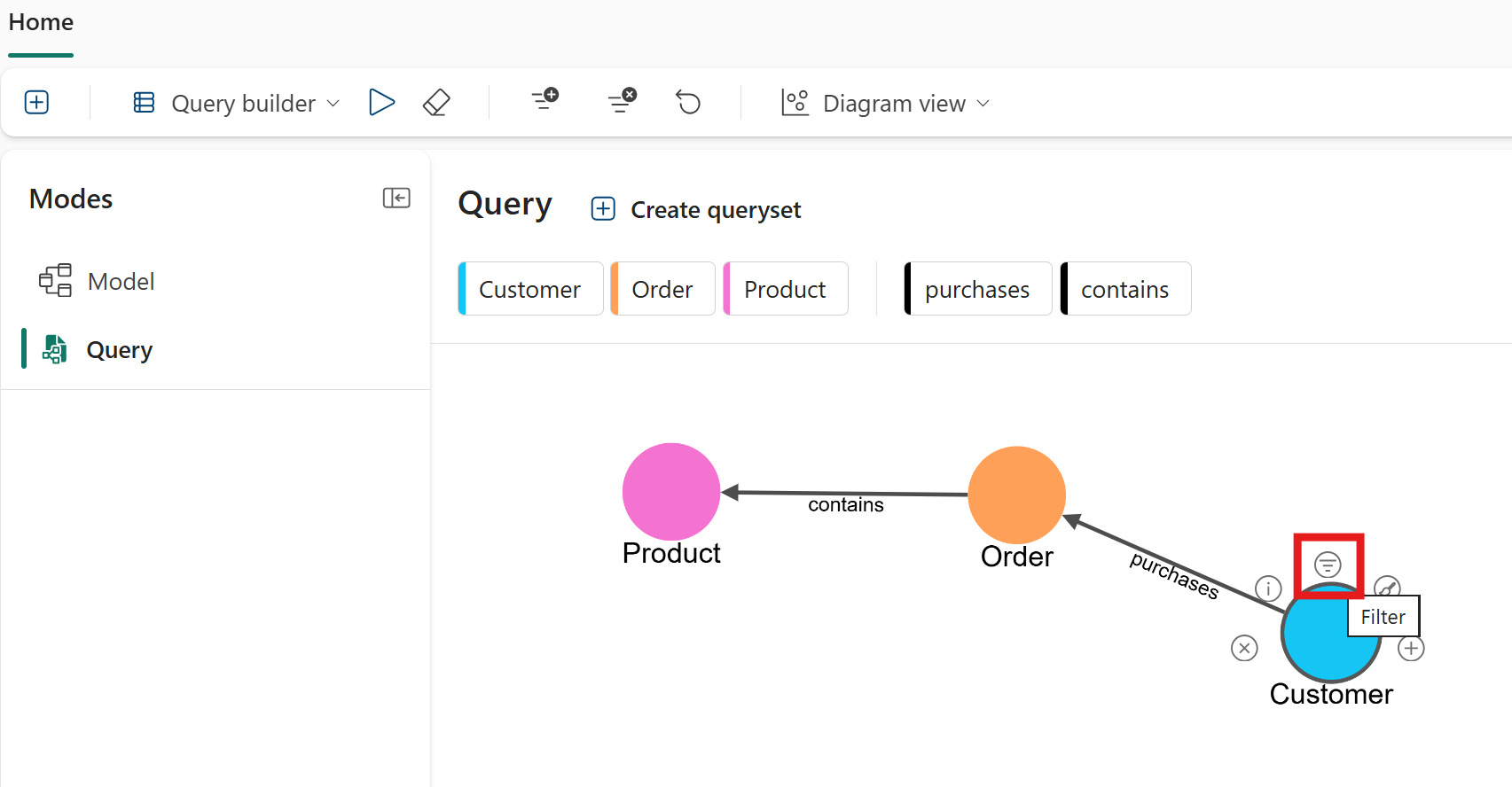
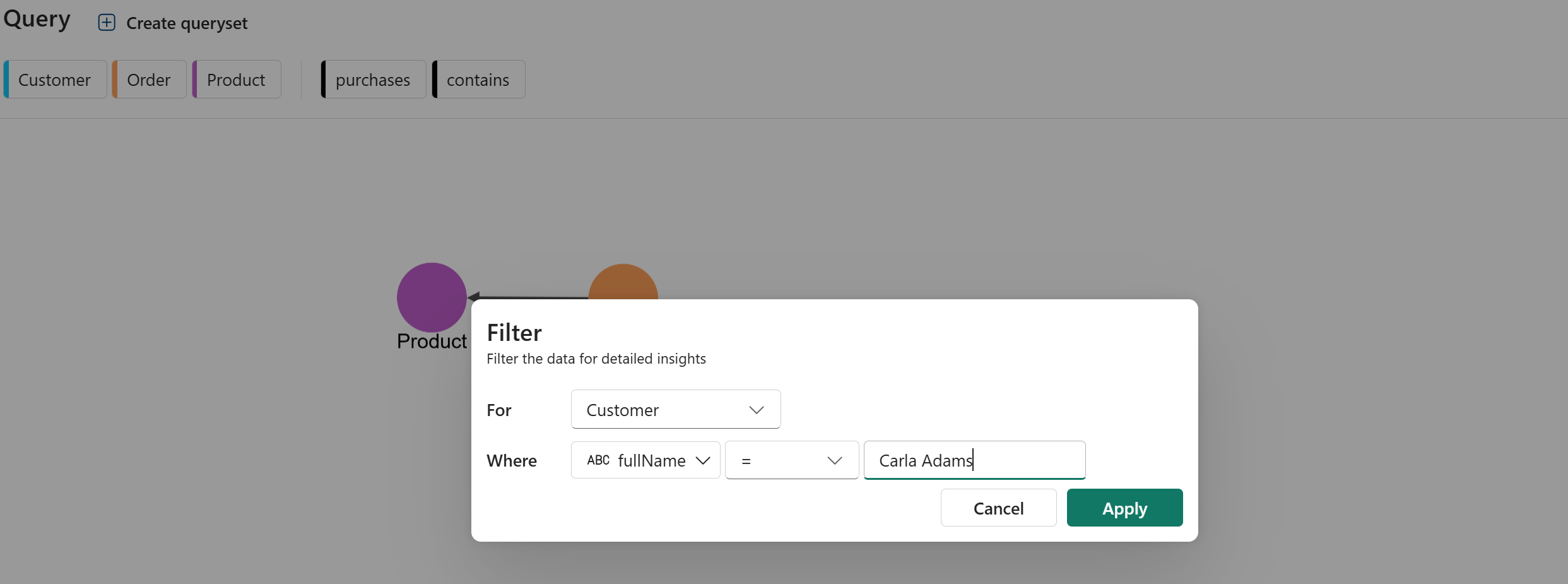
Nella finestra popup Filtro configurare il filtro nel modo seguente:
-
Per:
Customer -
Dove:
fullName = Carla Adams
-
Per:
Selezionare Applica per aggiungere il filtro al
Customernodo.
La query è ora impostata per trovare tutti i prodotti acquistati da Carla Adams.
Eseguire la query
Selezionare Esegui query nella barra multifunzione superiore per eseguire la query e visualizzare i risultati. Il completamento della query potrebbe richiedere alcuni istanti.
Al termine della query, chiudere il riquadro Componenti e comprimere il riquadro Generatore query per ottenere una visualizzazione migliore dei risultati. Dovresti vedere i prodotti acquistati da Carla Adams, visualizzati sotto forma di un grafico di nodi connessi
Customer,OrdereProduct.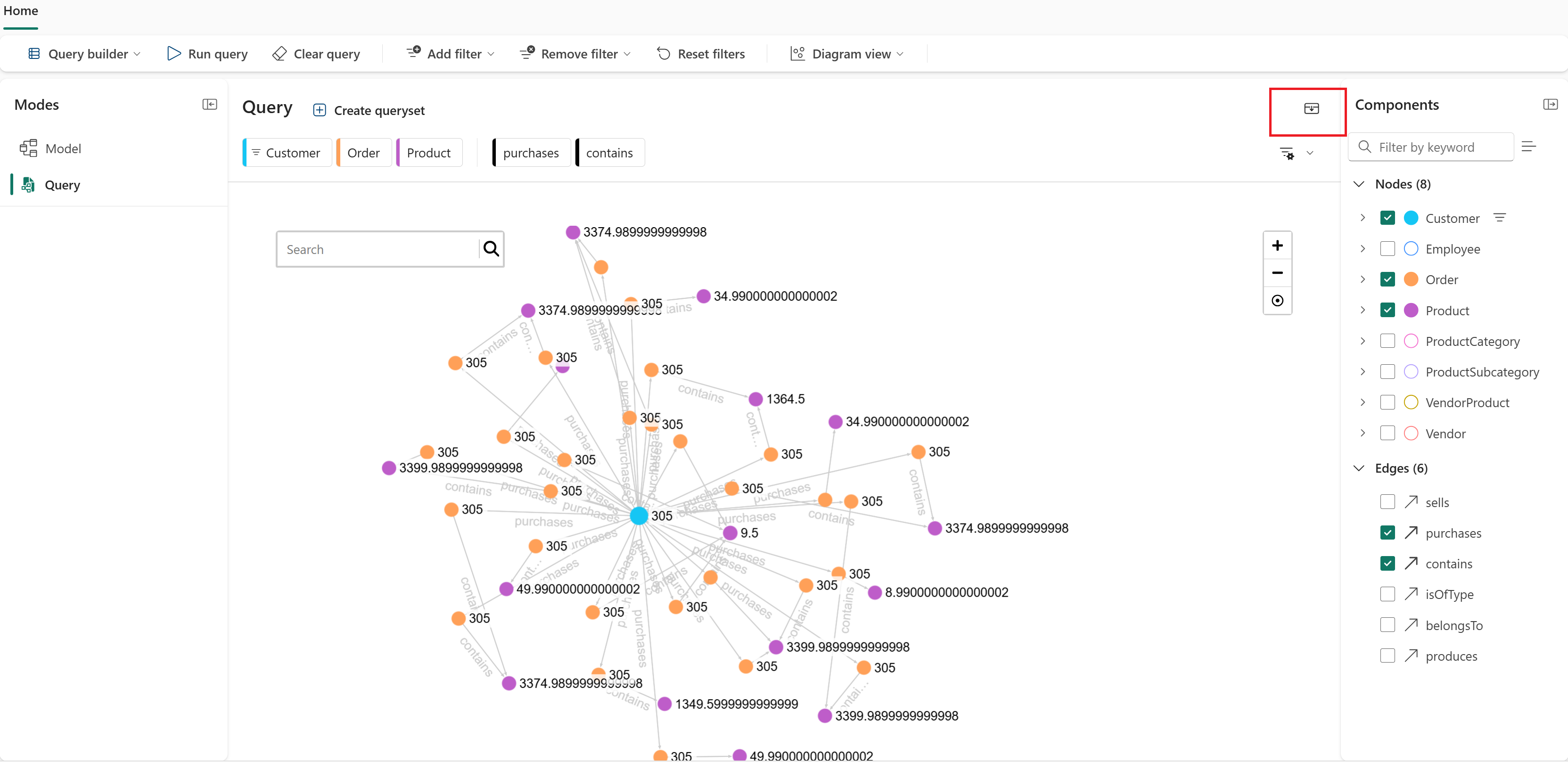
Esplora i tuoi dati
Il generatore di query consente di esplorare visivamente il grafico:
- Espandere i nodi: passare il puntatore del mouse su un nodo per visualizzare i nodi e le relazioni connessi.
- Visualizzare le proprietà del nodo: selezionare un nodo per visualizzarne le proprietà.
- Interagire con i nodi: trascinare i nodi per riposizionarli o selezionare per evidenziare le connessioni.
- Risultati filtro: applicare filtri per concentrarsi su dati specifici.
- Selezionare le proprietà: scegliere quali proprietà nodo e arco includere nei risultati.
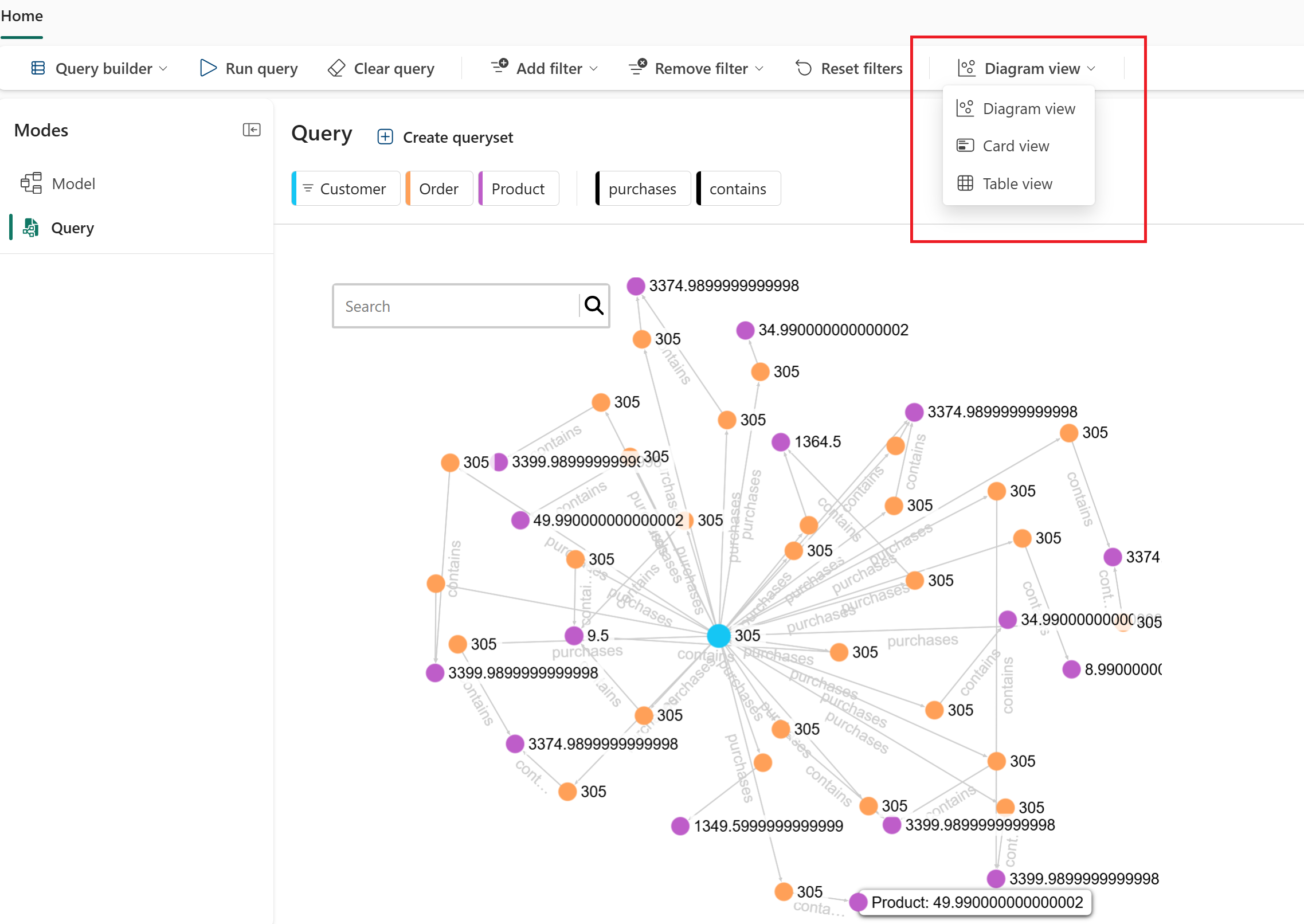
È possibile visualizzare i risultati della query in modi diversi:
- Visualizzazione diagramma: visualizzare la struttura e le relazioni del grafo. Questa visualizzazione è l'impostazione predefinita.
- Visualizzazione scheda: consente di visualizzare informazioni dettagliate su ogni nodo in formato scheda.
- Visualizzazione tabella: visualizzare i risultati in un formato tabulare per semplificare l'analisi.
Salvare la query
È possibile salvare la query creando un set di query nell'area di lavoro. È possibile creare un set di query in diversi modi in Fabric. Questa esercitazione usa l'interfaccia in modalità query .
Per creare un set di query, seguire questa procedura:
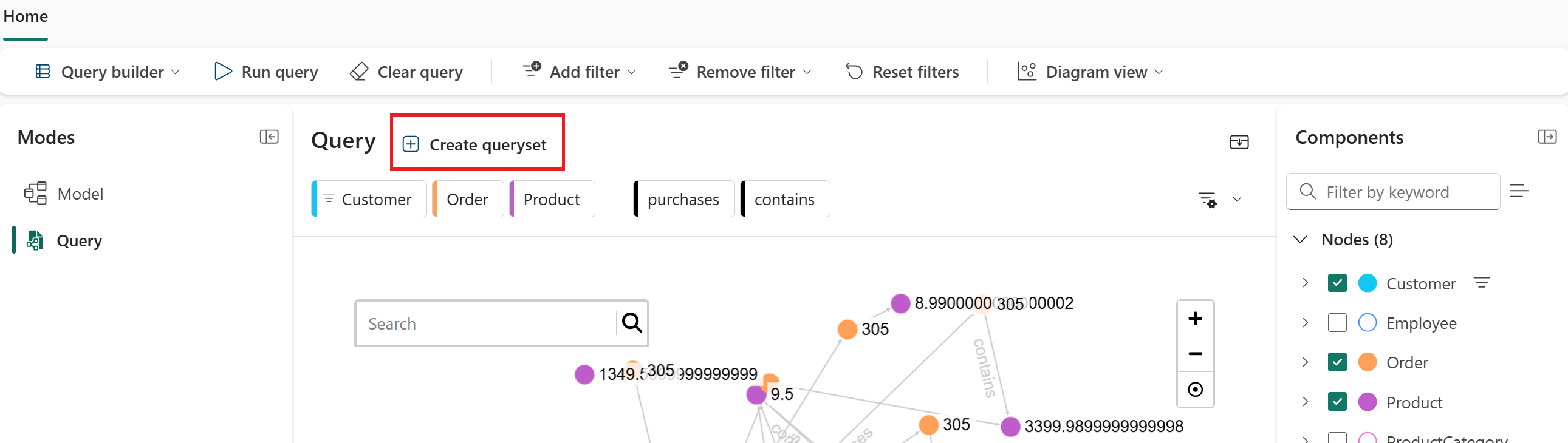
Nella barra multifunzione superiore, seleziona Crea set di query.
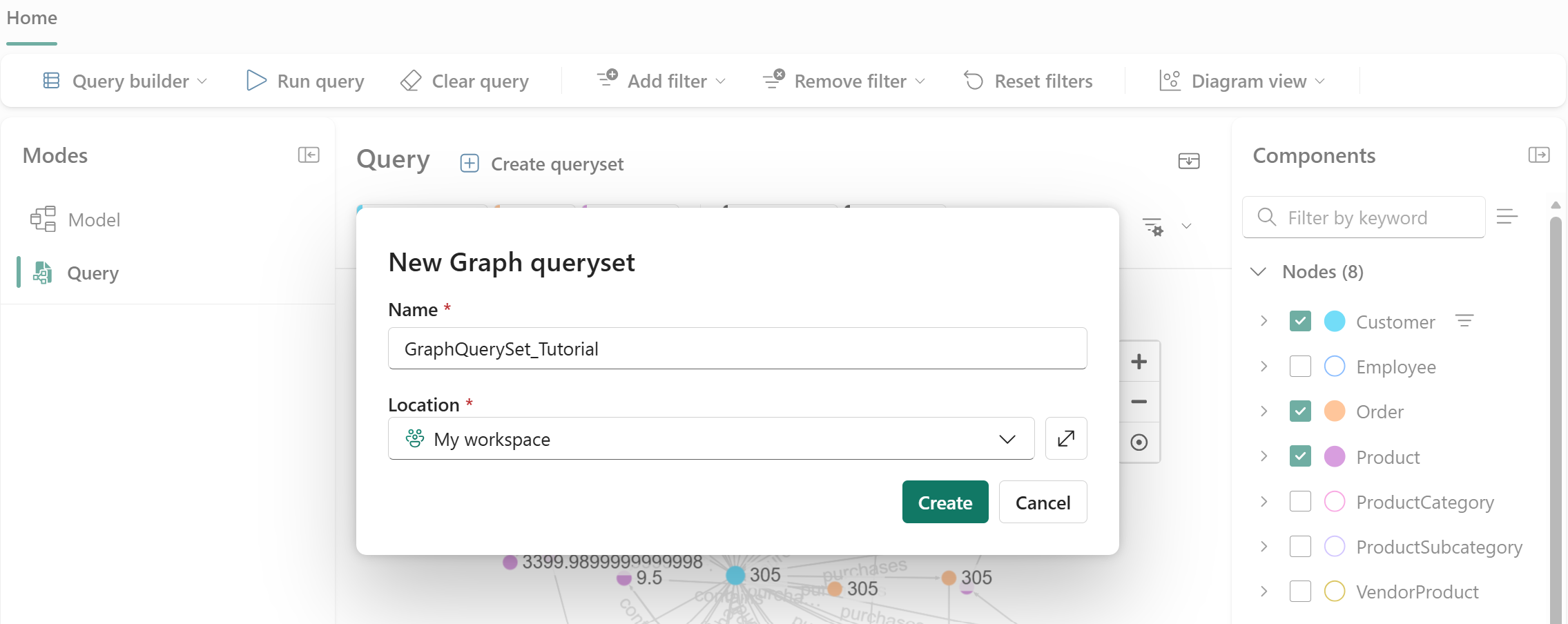
Nella finestra di dialogo Nuovo set di query Graph immettere un nome per il set di query (ad esempio , GraphQuerySet_1) e impostare Posizione sull'area di lavoro. Successivamente, seleziona Crea.
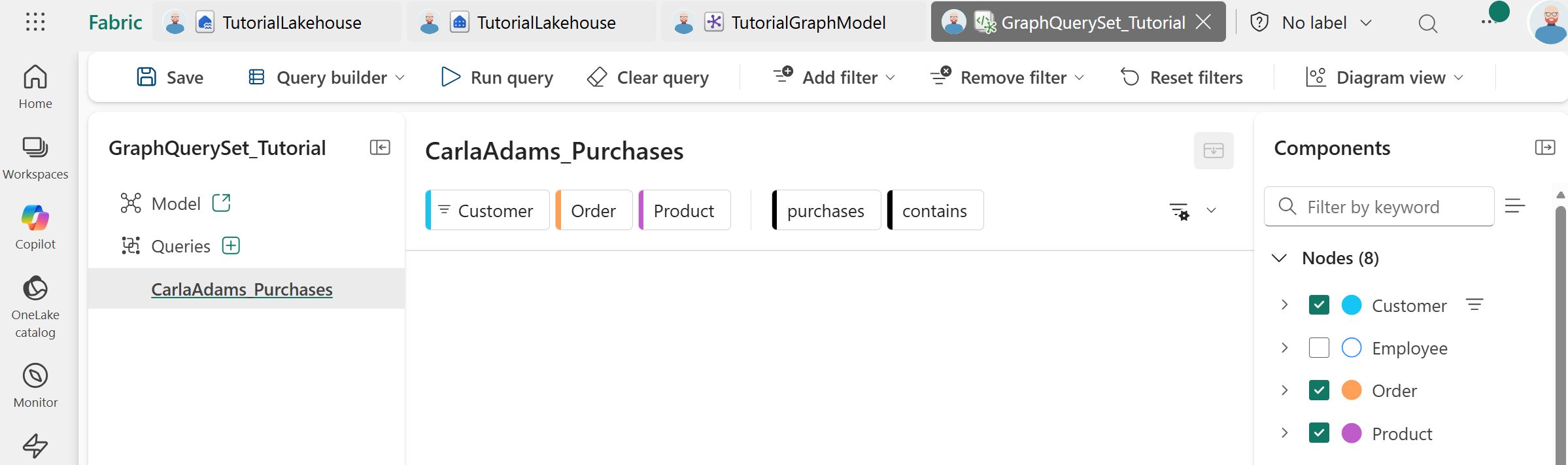
Viene creato un nuovo elemento del set di query nella tua area di lavoro e la query corrente viene salvata in esso. Selezionare i tre puntini di sospensione (...) accanto al nome della query e selezionare Rinomina per assegnare un nome significativo, ad esempio CarlaAdams_Purchases.
Quando si salvano set di query, è possibile:
- Rieseguire le query senza ricrearle
- Condividere query con i colleghi che hanno accesso all'area di lavoro
- Organizzare le query correlate insieme