Nota
L'accesso a questa pagina richiede l'autorizzazione. È possibile provare ad accedere o modificare le directory.
L'accesso a questa pagina richiede l'autorizzazione. È possibile provare a modificare le directory.
In questa esercitazione viene configurato un database con mirroring aperto in Fabric. Questo esempio illustra come creare un nuovo database con mirroring aperto e informazioni su come inserire i dati nella zona di destinazione. Si otterrà una conoscenza dei concetti relativi al mirroring aperto in Microsoft Fabric.
Prerequisiti
- È necessaria una capacità già esistente per Fabric. Se non lo fai, avvia una versione di prova di Fabric.
- La capacità del sistema Fabric deve essere attiva e funzionante. Una capacità sospesa o eliminata influirà sul mirroring e non verranno replicati dati.
Creare un database con mirroring
In questa sezione viene fornita una breve panoramica su come creare un nuovo database con mirroring aperto nel portale di Fabric. In alternativa, è possibile usare l'API REST Crea database con mirroring insieme all'esempio di definizione JSON del mirroring aperto per la creazione.
- Usare un'area di lavoro esistente o creare una nuova area di lavoro. Dall'area di lavoro passare all'hub Crea . Fare clic su Crea.
- Individuare e selezionare la scheda Database con mirroring .
- Immettere un nome per il nuovo database con mirroring.
- Fare clic su Crea.
- Dopo aver creato un database con mirroring aperto tramite l'interfaccia utente, il processo di mirroring è pronto. Esaminare la home page per il nuovo elemento del database con mirroring. Individuare l'URL della zona di destinazione nella sezione dei dettagli della home page del database con mirroring.
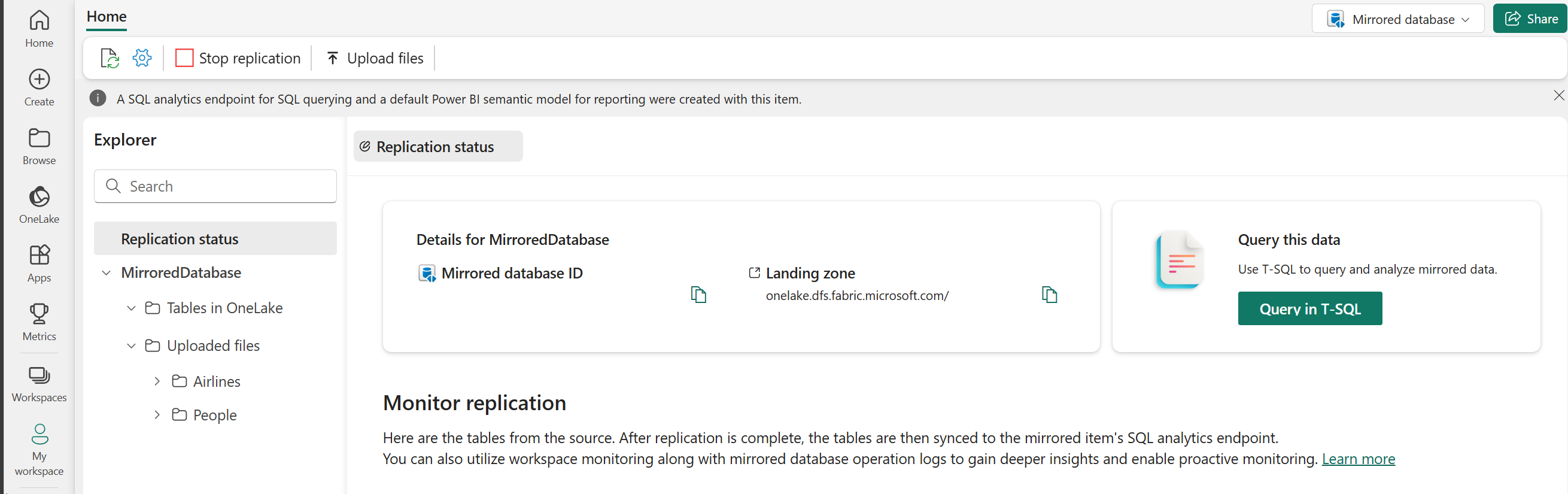
Avviare la replica dei dati
Dopo aver creato un database con mirroring, iniziare a caricare i file. È possibile caricare i dati iniziali e i set di dati modificati in futuro usando il portale di Fabric o a livello di codice tramite OneLake.
Caricare tramite il portale di Fabric
Per caricare i dati iniziali e/o i dati incrementali modificati per il mirroring aperto:
Selezionare l'opzione Carica file nella home page del database con mirroring.

Nella pagina Carica file caricare un file usando la finestra di dialogo di caricamento nel portale di Fabric.
Importante
Il nome file del file di testo Parquet o delimitato deve corrispondere al formato e al nome file documentato. Per altre informazioni, vedere Requisiti e formato della zona di destinazione del mirroring aperto.
Nella pagina Anteprima dati è possibile visualizzare un'anteprima dei dati da caricare. Specificare il nome della tabella e specificare le colonne chiave primaria. Selezionare Crea tabella.
Dopo il caricamento, i dati iniziano immediatamente a essere replicati in OneLake. Dopo alcuni minuti, in Esplora risorse è possibile visualizzare i file replicati in OneLake selezionando un file da File caricati o una tabella in Tabelle in OneLake.
Dallo stato Replica in Esplora risorse è possibile visualizzare il numero di righe replicate e gli eventuali errori associati ai dati di cui si esegue il mirroring in OneLake.
Se i dati sono stati modificati in un formato per le tabelle esistenti nel database con mirroring, è possibile caricare o trascinare e rilasciare questi file di modifica. Le modifiche vengono riflesse automaticamente in OneLake.

Scrivere i dati delle modifiche nella zona di destinazione usando altri meccanismi
L'applicazione può ora scrivere dati di caricamento iniziale e di modifica incrementale nell'URL della zona di destinazione, ovvero il percorso di mirroring aperto specifico per OneLake.
- Seguire Connessione a Microsoft OneLake per autorizzare e scrivere nella zona di destinazione del database con mirroring in OneLake usando l'API ADLS Gen2.
- Esaminare i requisiti e le specifiche di formato della zona di destinazione del mirroring aperto.
- Usare Open Mirroring Python SDK per iniziare.
Avviare il processo di mirroring
- La schermata Configura mirroring consente di eseguire il mirroring di tutti i dati nel database, per impostazione predefinita.
- Eseguire il mirroring di tutti i dati significa che tutte le nuove tabelle create dopo l'avvio del mirroring verranno sottoposte a mirroring.
- Facoltativamente, scegliere solo determinati oggetti su cui eseguire il mirroring. Disabilitare l'opzione Specchia tutti i dati e quindi selezionare singole tabelle dal database. Per questa esercitazione, selezioniamo l'opzione Specchia tutti i dati.
- Selezionare Database mirror. Il mirroring inizia.
- Attendere 2-5 minuti. Seleziona quindi Monitora la replica per visualizzare lo stato.
- Dopo alcuni minuti, lo stato dovrebbe passare a In esecuzione, il che significa che la sincronizzazione delle tabelle è in corso. Se non vengono visualizzate le tabelle e lo stato di replica corrispondente, attendere alcuni secondi e quindi aggiornare il pannello.
- Al termine della copia iniziale delle tabelle, viene visualizzata una data nella colonna Ultimo aggiornamento .
- Ora che i dati sono operativi, in Fabric esistono diversi scenari di analisi disponibili.
Monitorare il mirroring di Fabric
Dopo aver configurato il mirroring, si viene indirizzati alla pagina Stato mirroring . Qui è possibile monitorare l’attuale stato della replica.
Per maggiori informazioni e dettagli sugli stati di replica, vedere Monitorare la replica del database di Fabric.