Nota
L'accesso a questa pagina richiede l'autorizzazione. È possibile provare ad accedere o modificare le directory.
L'accesso a questa pagina richiede l'autorizzazione. È possibile provare a modificare le directory.
Il Mirroring in Fabric è una tecnologia aziendale SaaS basata sul cloud e zero-ETL. In questa sezione viene illustrato come creare un database SAP con mirroring, che crea una copia di sola lettura e replicata continuamente dei dati SAP in OneLake.
Questa esercitazione illustra come configurare SAP con mirroring tramite SAP Datasphere. Per una panoramica della soluzione, vedere Mirroring per SAP tramite SAP Datasphere.
Prerequisiti
È necessario:
- Capacità esistente di Fabric. Se non ne hai uno, avvia una prova di Fabric.
- Un ambiente SAP Datasphere con integrazione in uscita Premium.
Configurare SAP Datasphere
Questa sezione illustra i passaggi di configurazione necessari per replicare i dati dall'origine SAP in un contenitore Azure Data Lake Storage (ADLS) Gen2. Questo contenitore verrà usato successivamente per configurare il database SAP a specchio in Fabric.
Suggerimento
Se è già in esecuzione il flusso di replica per replicare i dati in ADLS Gen2, è possibile ignorare questa sezione e creare un database con mirroring.
Configurare le connessioni in SAP Datasphere
Prima di poter replicare i dati dall'origine SAP in ADLS Gen2, è necessario creare connessioni sia all'origine che alla destinazione in SAP Datasphere.
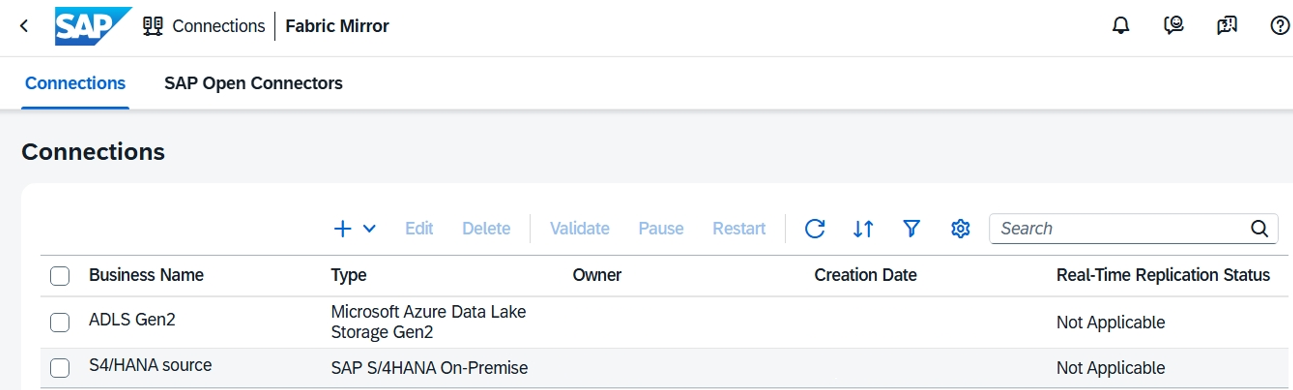
Passare a SAP Datasphere e selezionare lo strumento Connessione . Potrebbe essere necessario selezionare lo spazio in cui si vuole creare la connessione.
Creare la connessione al sistema SAP di origine. Selezionare + ->Create Connection (Crea connessione), scegliere l'origine SAP da cui replicare i dati e configurare i dettagli della connessione. Ad esempio, è possibile creare una connessione a SAP S/4HANA locale.
Creare la connessione alla destinazione ADLS Gen2. Selezionare Crea connessione e scegliere Azure Data Lake Storage Gen2. Immettere il nome dell'account di archiviazione, il nome del contenitore (in percorso radice), il tipo di autenticazione preferito e le credenziali. Assicurarsi che l'utente/l'entità di connessione disponga di privilegi sufficienti per creare file e cartelle in ADLS Gen2. Per altre informazioni, vedere Connessioni di Microsoft Azure Data Lake Store Gen2.
Prima di continuare, convalidare le connessioni selezionando la connessione e scegliendo l'opzione Convalida nel menu in alto.
Configurare un flusso di replica di Datasphere
Creare un flusso di replica per replicare i dati dall'origine SAP in ADLS Gen2. Per altre informazioni su questa configurazione, vedere la Guida di SAP per la creazione di un flusso di replica.
Avvia il Data Builder in SAP Datasphere.
Selezionare Nuovo flusso di replica.
Quando si apre l'area di disegno del flusso di replica, selezionare Seleziona connessione di origine e selezionare la connessione creata per il sistema di origine SAP.
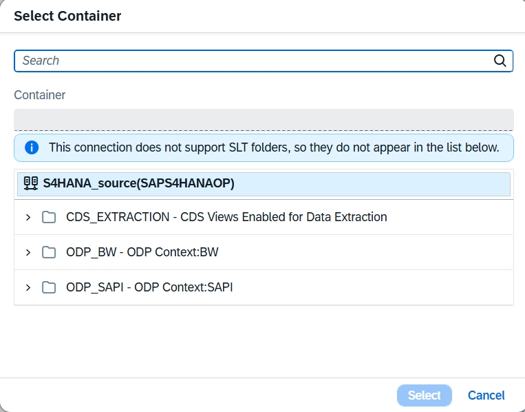
Selezionare il contenitore di origine appropriato, ovvero il tipo di oggetti di origine da cui si vuole eseguire la replica. L'esempio seguente usa CDS_EXTRACTION per replicare i dati dalle viste CDS in un sistema di origine locale SAP S/4HANA. Selezionare quindi Seleziona.
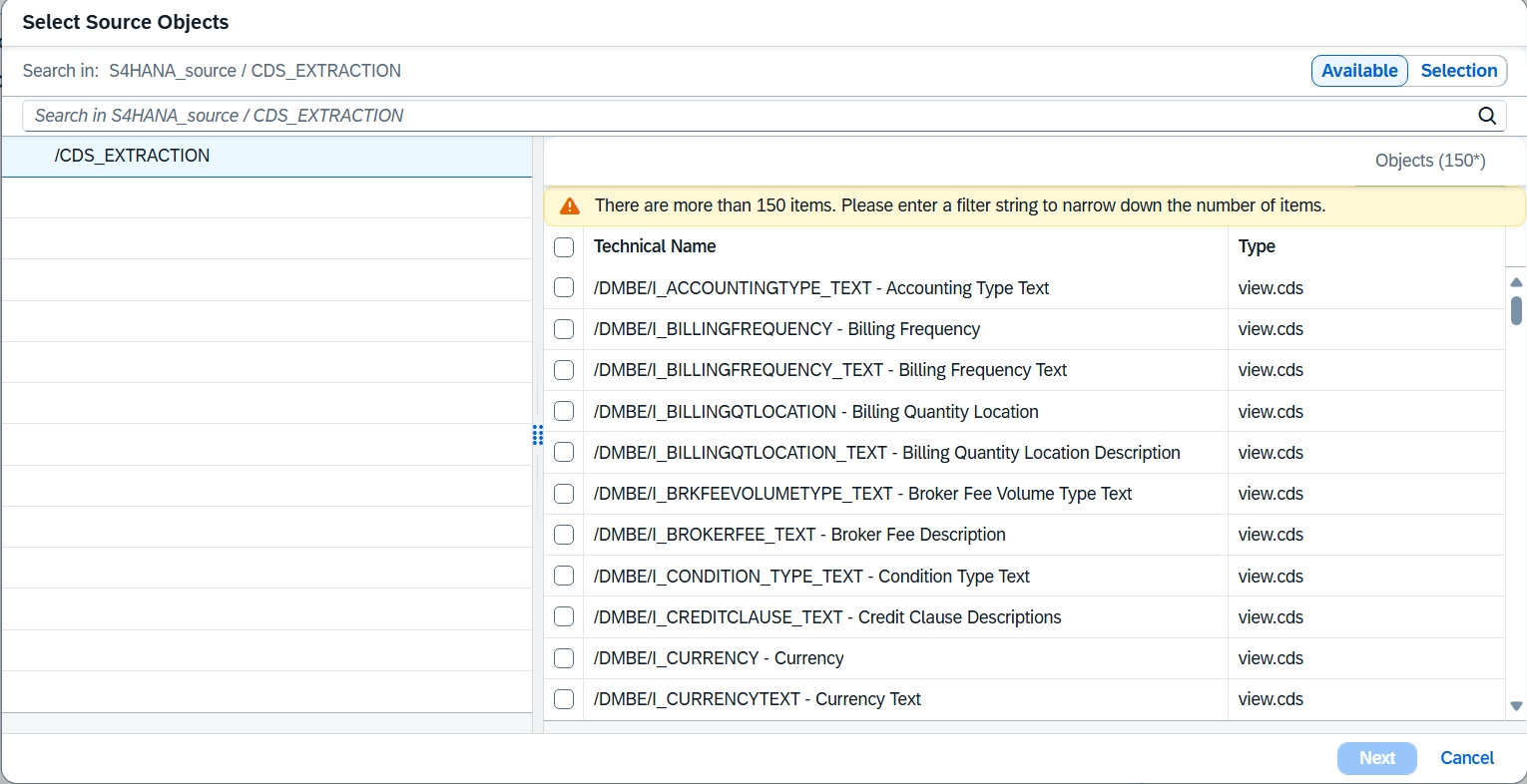
Selezionare Aggiungi oggetti di origine per scegliere gli oggetti di origine da replicare. Dopo aver selezionato tutte le origini, selezionare Avanti.
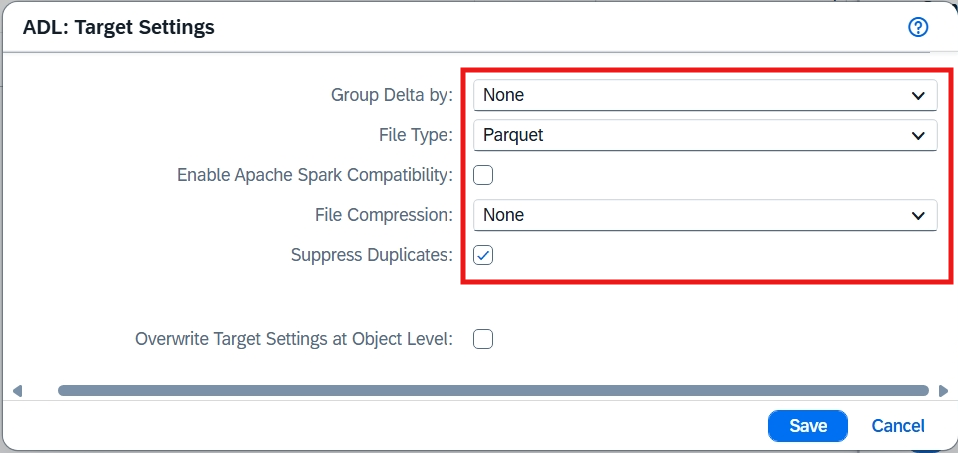
Configurare l'ADLS Gen2 di destinazione. Selezionare la connessione di destinazione e il contenitore. Verificare che le impostazioni di destinazione siano corrette: Group Delta by è impostato su Nessuno e Tipo di file è impostato su Parquet.
Configurare le impostazioni di dettaglio per la replica. Selezionare Impostazioni nella sezione centrale dell'area di disegno. Controllare e regolare il tipo di carico selezionato, se necessario. Attualmente, il mirroring supporta Initial e Delta o Solo Initial.
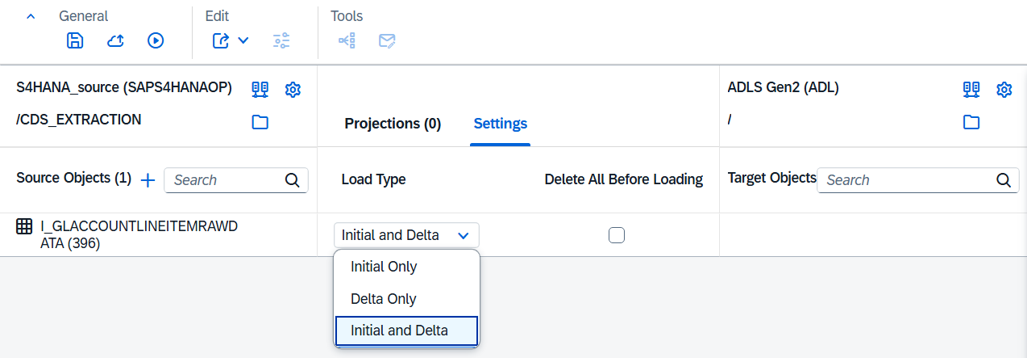
Nella finestra di dialogo Impostazioni esecuzione è possibile modificare la frequenza di caricamento della replica e modificare le risorse, se necessario.
Distribuire ed eseguire la replica per replicare i dati.
Passare al contenitore ADLS Gen2 e confermare che i dati sono stati replicati.
Creare un database SAP con mirroring (tramite SAP Datasphere)
Questa sezione illustra come creare il database SAP mirroring in Fabric.
Creare un collegamento Lakehouse
Aprire il portale di Fabric.
Creare un lakehouse o riutilizzare un lakehouse esistente.
Nella tua lakehouse, crea un collegamento a Azure Data Lake Storage Gen2 al contenitore di archiviazione in cui SAP Datasphere replica i dati SAP di origine. Assicurarsi di selezionare l'intero contenitore di archiviazione durante la creazione del collegamento:
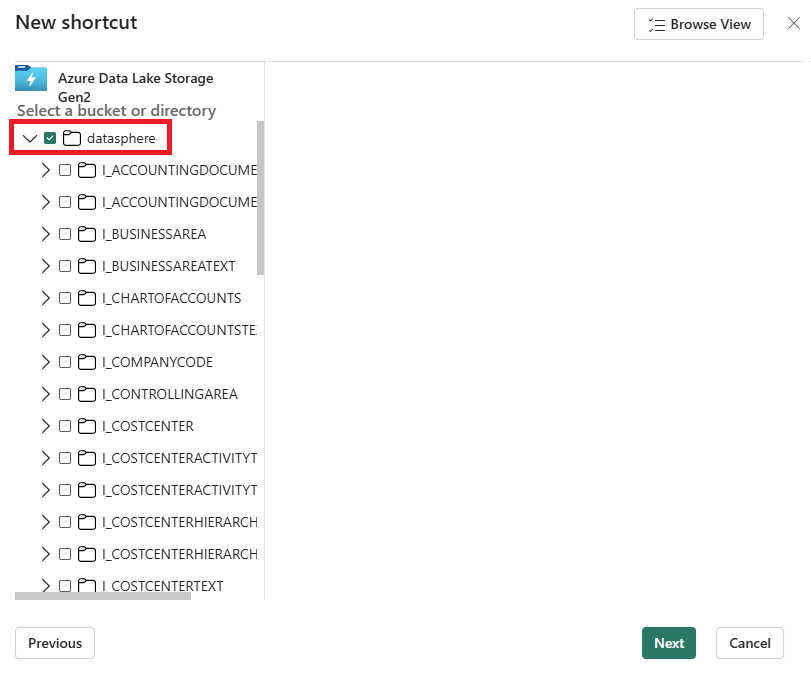
Verifica che i dati SAP possano essere visualizzati nel tuo lakehouse sotto "File".
Creare un database con funzione di mirroring
Nell'area di lavoro selezionare Nuovo elemento e trovare SAP con replica.
Selezionare il nome del lakehouse che contiene la scorciatoia al contenitore di archiviazione di ADLS Gen2 dal catalogo di OneLake.
Selezionare Sfoglia e selezionare la cartella radice contenente i dati SAP replicati (
dataspherein questo esempio). È anche possibile immettere direttamente il percorso di collegamento (omettere il prefisso "Files/") nella casella di input. Selezionare OK, quindi Avanti.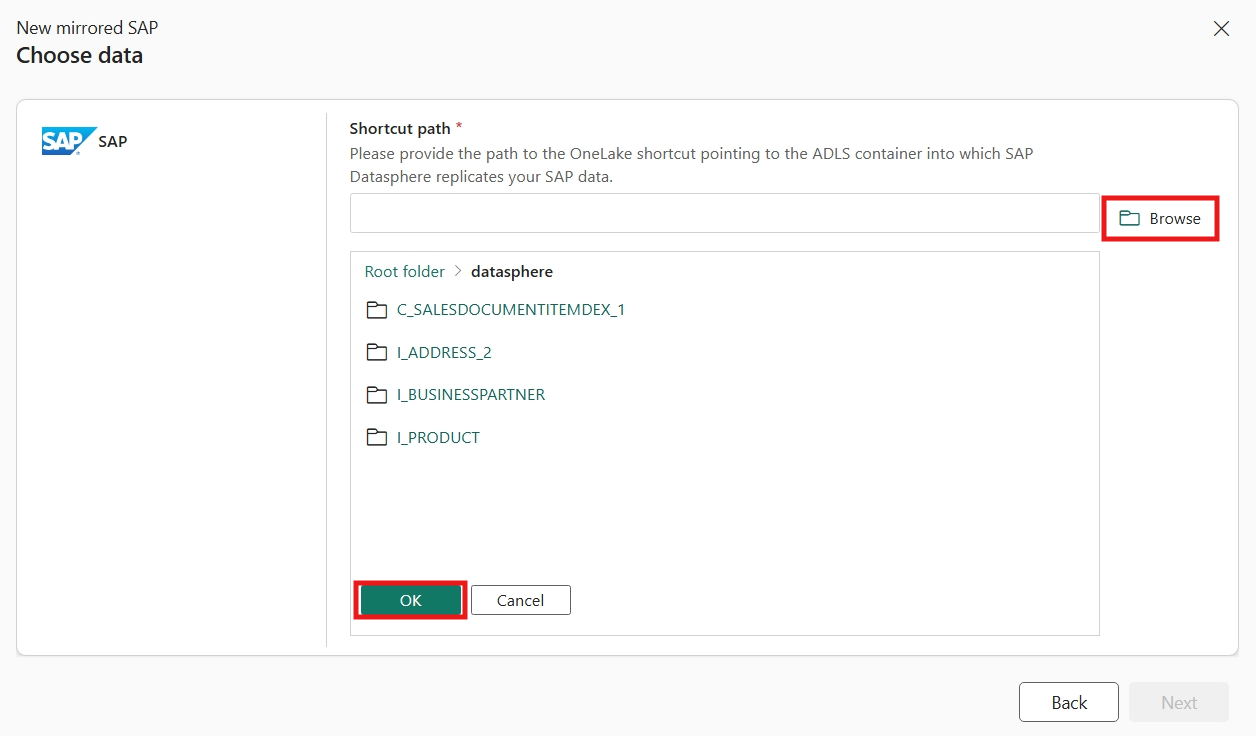
Immettere un nome per il database SAP con funzionalità di mirroring e selezionare Crea database con mirroring.
Il mirroring inizia e viene visualizzata la pagina di monitoraggio. Dopo alcuni minuti, verrà visualizzato il numero di righe replicate e sarà possibile visualizzare i dati nell'endpoint di analisi SQL.
Screenshot del monitoraggio del database a specchio per SAP.
Monitorare il mirroring del Fabric di rete
Dopo aver configurato il mirroring, si viene indirizzati alla pagina Stato mirroring . Qui è possibile monitorare l’attuale stato della replica. Per maggiori informazioni e dettagli sugli stati di replica, vedere Monitorare la replica del database di Fabric.