Nota
L'accesso a questa pagina richiede l'autorizzazione. È possibile provare ad accedere o modificare le directory.
L'accesso a questa pagina richiede l'autorizzazione. È possibile provare a modificare le directory.
La diagnostica di OneLake offre visibilità end-to-end sulla modalità di accesso ai dati e sull'uso nell'ambiente Fabric. Consente alle organizzazioni di rispondere a domande critiche come "chi ha eseguito l'accesso a cosa, quando e come", supportando la governance dei dati, le informazioni operative e la creazione di report sulla conformità.
Quando abiliti la diagnostica di OneLake a livello di spazio di lavoro, trasmette gli eventi di accesso ai dati come log JSON in un Lakehouse di tua scelta all'interno della stessa capacità. È possibile trasformare questi log in tabelle Delta pronte per l'analisi, in modo che i team possano creare dashboard e report che tengono traccia dei modelli di utilizzo, degli elementi con accesso più elevato e delle tendenze nel tempo.
Poiché tutti i dati in Fabric sono unificati in OneLake, la diagnostica a livello di area di lavoro fornisce un record coerente e affidabile di attività dei dati indipendentemente dalla modalità o dalla posizione in cui vengono usati i dati. Questo record include:
- Azioni utente nell'esperienza Web di Fabric
- Accesso a livello di codice tramite API, pipeline e motori di analisi
- Scorciatoie tra aree di lavoro, con eventi acquisiti dall'area di lavoro di origine
Questo approccio di registrazione unificato garantisce che, anche quando si accede ai dati tramite collegamenti o tra aree di lavoro, la visibilità viene mantenuta.
Gli eventi di diagnostica vengono acquisiti sia per le origini Fabric che per quelle non Fabric. Per l'accesso tramite l'interfaccia utente di Fabric e le API BLOB o Azure Data Lake Storage (ADLS), ogni operazione viene registrata. Per l'accesso ai carichi di lavoro di Fabric, registra che è stato concesso l'accesso temporaneo, in modo da poter esaminare ulteriormente i log specifici del motore. Questo approccio garantisce una registrazione efficiente mantenendo la visibilità sul modo in cui i dati vengono usati nell'organizzazione.
Scenari di esempio supportati dalla diagnostica OneLake
- Indagine sulla sicurezza: tenere traccia di quali utenti hanno eseguito l'accesso a modelli semantici sensibili, quando e da dove identificare tentativi di accesso non autorizzati o modelli insoliti.
- Risoluzione dei problemi relativi alle prestazioni: diagnosticare i problemi di latenza o di errore correlando gli eventi di diagnostica con le azioni dell'utente o le interazioni del sistema.
- Analisi e ottimizzazione dell'utilizzo: informazioni sui modelli semantici a cui si accede più frequentemente, da chi e con quale frequenza supportare la governance dei dati e l'ottimizzazione delle risorse.
- Monitoraggio dell'integrazione: monitorare i sistemi esterni che interagiscono con OneLake (tramite API o connettori), assicurando che le integrazioni funzionino come previsto e diagnosticare i problemi quando si verificano.
Configurare la diagnostica di OneLake
Prerequisiti
- Creare una lakehouse per archiviare gli eventi di diagnostica OneLake.
- Il lakehouse deve trovarsi nello stesso ambiente delle aree di lavoro per cui si vuole abilitare la diagnostica.
- Se l'area di lavoro usa collegamenti privati per la protezione della rete in ingresso, deve trovarsi nella stessa rete virtuale della lakehouse.
- È necessario essere un amministratore dell'area di lavoro per l'area di lavoro in cui si sta abilitando la diagnostica di OneLake e un collaboratore alla destinazione lakehouse.
Abilitare la diagnostica di OneLake
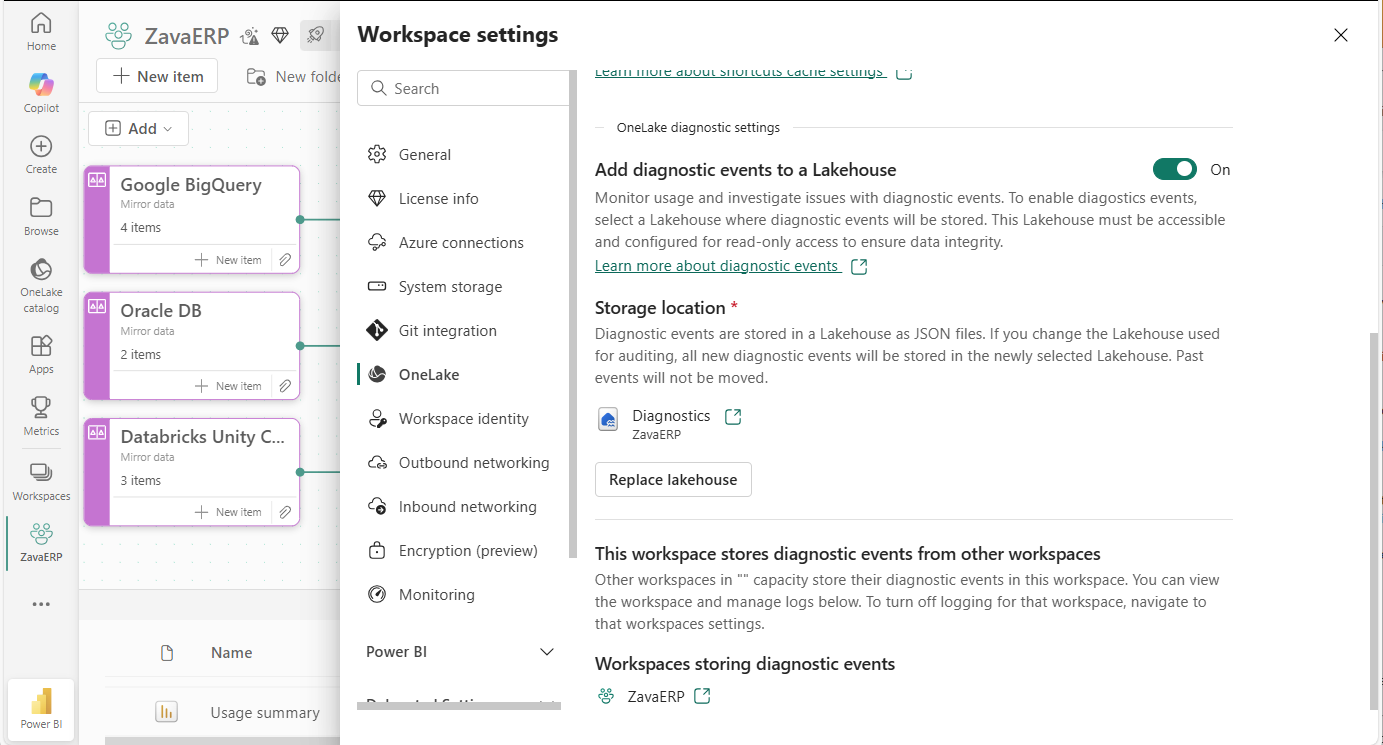
Per abilitare la diagnostica di OneLake, seguire questa procedura:
- Aprire le impostazioni dell'area di lavoro.
- Passare alla scheda Impostazioni di OneLake.
- Impostare Aggiungi eventi di diagnostica a un lakehouse su Attivo.
- Selezionare il lakehouse in cui archiviare gli eventi diagnostici.
Annotazioni
L'inizio del flusso degli eventi di diagnostica nel lakehouse richiede fino a un'ora.
Abilitare i log di diagnostica non modificabili
È possibile rendere non modificabili gli eventi di diagnostica di OneLake, il che significa che nessuno può manomettere o eliminare i file JSON che contengono eventi di diagnostica durante il periodo di conservazione non modificabile. L'immutabilità della diagnostica di OneLake è basata sulla funzionalità di archiviazione immutabile per BLOB di Azure. Per ulteriori informazioni, vedere Archiviare dati BLOB fondamentali per l'azienda con archiviazione immutabile in stato di scrittura una volta, lettura molte volte (WORM).
L'immutabilità non comporta addebiti aggiuntivi, ma influisce sul tempo di memorizzazione dei dati di diagnostica. Poiché i file non possono essere eliminati durante il periodo di immutabilità, i costi di archiviazione aumentano man mano che vengono scritti nuovi eventi di diagnostica. Per controllare l'aumento dell'archiviazione, pianificare un processo di pulizia che rimuove i file una volta trascorso il periodo di immutabilità. Per altre informazioni, vedere Gestire la conservazione dei log di diagnostica.
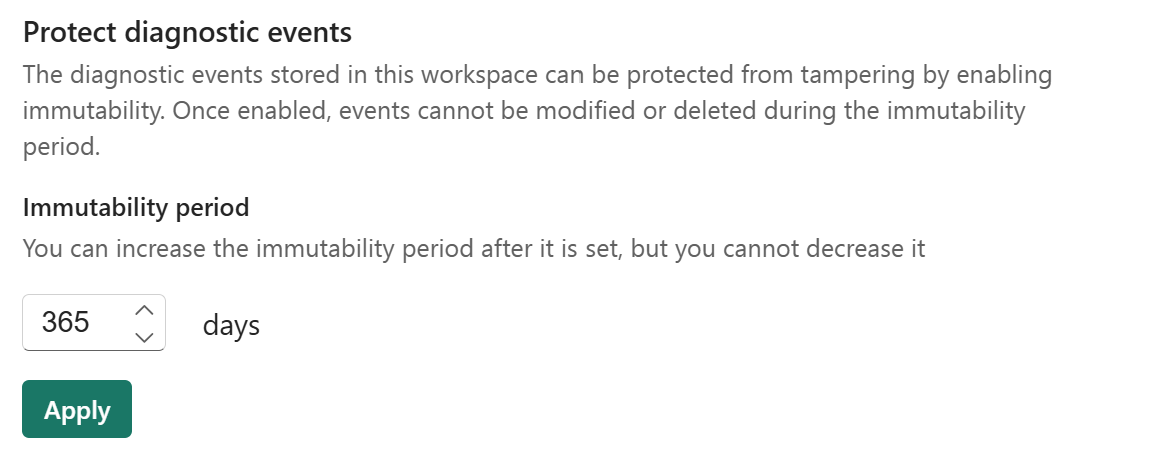
Si configura il periodo di immutabilità nell'area di lavoro che contiene il lakehouse di diagnostica. Il periodo di immutabilità si applica a tutti gli eventi archiviati in questa area di lavoro.
- Immettere il periodo di immutabilità richiesto.
- Selezionare Applica.
Annotazioni
Dopo aver applicato i criteri di immutabilità, non è possibile modificare o eliminare i file finché non viene superato il periodo di conservazione dell'immutabilità. Prestare attenzione quando si applicano i criteri perché non possono essere modificati una volta impostati.
Annotazioni
Quando il periodo di conservazione dell'immutabilità scade per un determinato file, il file diventa modificabile ed eliminabile di nuovo, in modo da poterlo includere nel proprio processo di conservazione. Per altre informazioni, vedere Gestire la conservazione dei log di diagnostica.
Gestire la conservazione dei log di diagnostica
Per limitare il footprint di archiviazione dei log di diagnostica, eseguire un processo di pulizia pianificato che elimina i file precedenti ai requisiti di conservazione.
Qualsiasi strumento in grado di eseguire l'autenticazione in OneLake funziona. Per esempio:
- Un notebook Fabric pianificato (PySpark o Python) che enumera il percorso
Files/DiagnosticLogs/OneLake/Workspaces/<WorkspaceId>/y=YYYY/m=MM/d=DD/...ed elimina le cartelle precedenti al periodo di conservazione. - Pipeline di dati che usa le attività Recupera metadati ed Elimina nella stessa struttura di cartelle.
- Processo personalizzato che chiama direttamente le API ADLS Gen2 o OneLake.
Quando i log di diagnostica non modificabili sono abilitati, il processo di pulizia deve evitare l'eliminazione di file ancora all'interno della finestra di immutabilità. Funzionano bene tre modelli:
- Allineare la conservazione al periodo di immutabilità. Il periodo di immutabilità è fisso per tutti i file nell'area di lavoro e il percorso della cartella (
y=YYYY/m=MM/d=DD/h=HH/m=00) indica l'età di ogni file. Se si imposta il periodo di conservazione più lungo del periodo di immutabilità ed eliminato in base all'età della cartella, non si tocca mai un file ancora non modificabile. - Controllare la data di scadenza dell'immutabilità del blob.
Get Blob Propertiesrestituiscex-ms-immutability-policy-until-date(ex-ms-immutability-policy-mode) quando un criterio viene impostato nel BLOB. Ignorare qualsiasi file la cui data di attesa è ancora in futuro. - Rendi il processo tollerante agli errori. Il tentativo di eliminare un file ancora all'interno della finestra di immutabilità non riesce con HTTP 409 Conflict e il codice di errore
BlobImmutableDueToPolicy. Rilevare l'errore, registrare il file e continuare. L'esecuzione pianificata successiva preleva il file non appena diventa modificabile.
Modificare il lakehouse di diagnostica OneLake
È possibile modificare il lakehouse che archivia gli eventi di diagnostica.
La modifica del lakehouse non influisce sugli eventi di diagnostica esistenti. Gli eventi di diagnostica acquisiti in precedenza rimangono nella lakehouse originale. I nuovi eventi vengono archiviati nella nuova lakehouse selezionata.
- Aprire le impostazioni dell'area di lavoro.
- Passare alla scheda Impostazioni di OneLake.
- Selezionare Sostituisci lakehouse.
- Scegliere un nuovo lago.
Disabilitare la diagnostica di OneLake
- Aprire le impostazioni dell'area di lavoro.
- Passare alla scheda Impostazioni di OneLake.
- Imposta Aggiungi eventi di diagnostica a una lakehouse su Disattiva.
OneLake salva le informazioni diagnostiche del lakehouse. Se si riabilita la diagnostica, si utilizza la stessa lakehouse di prima.
Raccomandazioni sulle migliori pratiche
Seguire queste raccomandazioni per semplificare la gestione e migliorare il controllo di accesso.
- Usare un'area di lavoro dedicata per i log di diagnostica. Se si abilita la diagnostica in più aree di lavoro nella stessa capacità, è consigliabile centralizzare i log in un unico lakehouse per semplificare l'analisi. Un'area di lavoro dedicata isola le autorizzazioni e impedisce ai carichi di lavoro operativi di interferire con i dati di controllo.
Se si abilitano i log di diagnostica non modificabili, considerare anche queste procedure:
Limitare i ruoli di amministratore dell'area di lavoro. Limitare gli amministratori dell'area di lavoro a un piccolo gruppo attendibile responsabile della configurazione dell'immutabilità e della gestione delle impostazioni a livello di area di lavoro. Questa separazione dei compiti impedisce a qualsiasi singolo team di generare attività di diagnostica e controllare l'ambiente in cui sono archiviati i log.
Proteggi dall'eliminazione l'area di lavoro o il lakehouse. L'immutabilità impedisce l'eliminazione di file, ma non impedisce a un utente con le autorizzazioni appropriate di eliminare l'area di lavoro o la lakehouse stessa. Mantenere l'elenco di amministratori ridotto per ridurre il rischio di rimozione accidentale o intenzionale.
Allineare il periodo di conservazione dell'immutabilità ai criteri dell'organizzazione. Scegliere un periodo di immutabilità adatto ai requisiti legali, di controllo, di conformità e di indagine. Poiché l'immutabilità non può essere abbreviata o annullata una volta applicata, assicurati che la finestra di conservazione rifletta i tuoi obblighi effettivi.
Pianificare la pulizia del log dopo la scadenza dell'immutabilità. Pianifica un processo di pulizia (notebook Fabric, pipeline di dati o strumenti basati su API) che elimini i file più vecchi del periodo previsto dai criteri di conservazione, avendo cura di ignorare i file ancora all'interno della finestra di immutabilità. Per altre informazioni, vedere Gestire la conservazione dei log di diagnostica.
Domande frequenti
Cosa accade se il lakehouse di destinazione viene eliminato?
Se il lakehouse selezionato per la diagnostica viene eliminato:
- Tutte le aree di lavoro che puntano al lakehouse disabilitano la diagnostica automaticamente.
- I dati di diagnostica acquisiti in precedenza non vengono eliminati. I dati di diagnostica rimangono nella risorsa di archiviazione del lakehouse eliminato fino all'eliminazione dell'area di lavoro stessa. Per riprendere la diagnostica, selezionare una nuova lakehouse nella stessa area di lavoro. OneLake abilita nuovamente la diagnostica e tutti i log acquisiti in precedenza rimangono accessibili.
Cosa accade se l'area di lavoro viene eliminata?
- Se un'area di lavoro viene eliminata, viene eliminata anche la diagnostica di OneLake per tale area di lavoro.
- Se l'area di lavoro viene ripristinata, i dati di diagnostica sono ripristinati.
- Dopo l'eliminazione definitiva dell'area di lavoro, vengono rimossi definitivamente anche gli eventi di diagnostica associati.
Cosa accade quando si modificano le capacità?
- Quando si sposta un'area di lavoro in una capacità diversa, la registrazione diagnostica è disabilitata.
- Per riabilitare la diagnostica, selezionare una nuova lakehouse all'interno della nuova capacità.
Come si eliminano i log di diagnostica dopo la scadenza del periodo di immutabilità?
Una volta trascorso il periodo di immutabilità, i file diventano modificabili e eliminabili, in modo da poterli includere nel proprio processo di conservazione. Per gli approcci di pulizia consigliati, vedere Gestire la conservazione dei log di diagnostica.
Cosa accade quando si abilita BCDR per l'area di lavoro?
Quando si abilita continuità aziendale e ripristino di emergenza (BCDR), i dati di diagnostica Di OneLake vengono replicati nell'area secondaria ed è accessibile tramite le API OneLake in caso di failover.
È possibile controllare la diagnostica di OneLake?
Sì. Quando si abilita o disabilita il monitoraggio dell'area di lavoro o si aggiorna il lakehouse, il sistema acquisisce un evento ModifyOneLakeDiagnosticSettings nei log di sicurezza di Microsoft 365. Questo evento consente di controllare le modifiche alle impostazioni di diagnostica.
Quanti consumi genera la diagnostica di OneLake?
I costi di consumo della diagnostica OneLake sono paragonabili alla diagnostica di Archiviazione di Azure quando vengono inviati dati a un account di archiviazione. Per altre informazioni, vedere Utilizzo di OneLake.
Limitazioni
La diagnostica di OneLake non è compatibile con la protezione dall'accesso in uscita dell'area di lavoro tra aree di lavoro. Se è necessario che la diagnostica e L'OAP di OneLake funzionino insieme, è necessario selezionare una lakehouse nella stessa area di lavoro.
Quando si configura la diagnostica OneLake, la selezione dell'area di lavoro rispetta la configurazione del collegamento privato dell'area di lavoro limitando la selezione alle aree di lavoro all'interno della stessa rete privata. Tuttavia, la diagnostica di OneLake non risponde automaticamente alle modifiche di rete.
Eventi di diagnostica OneLake
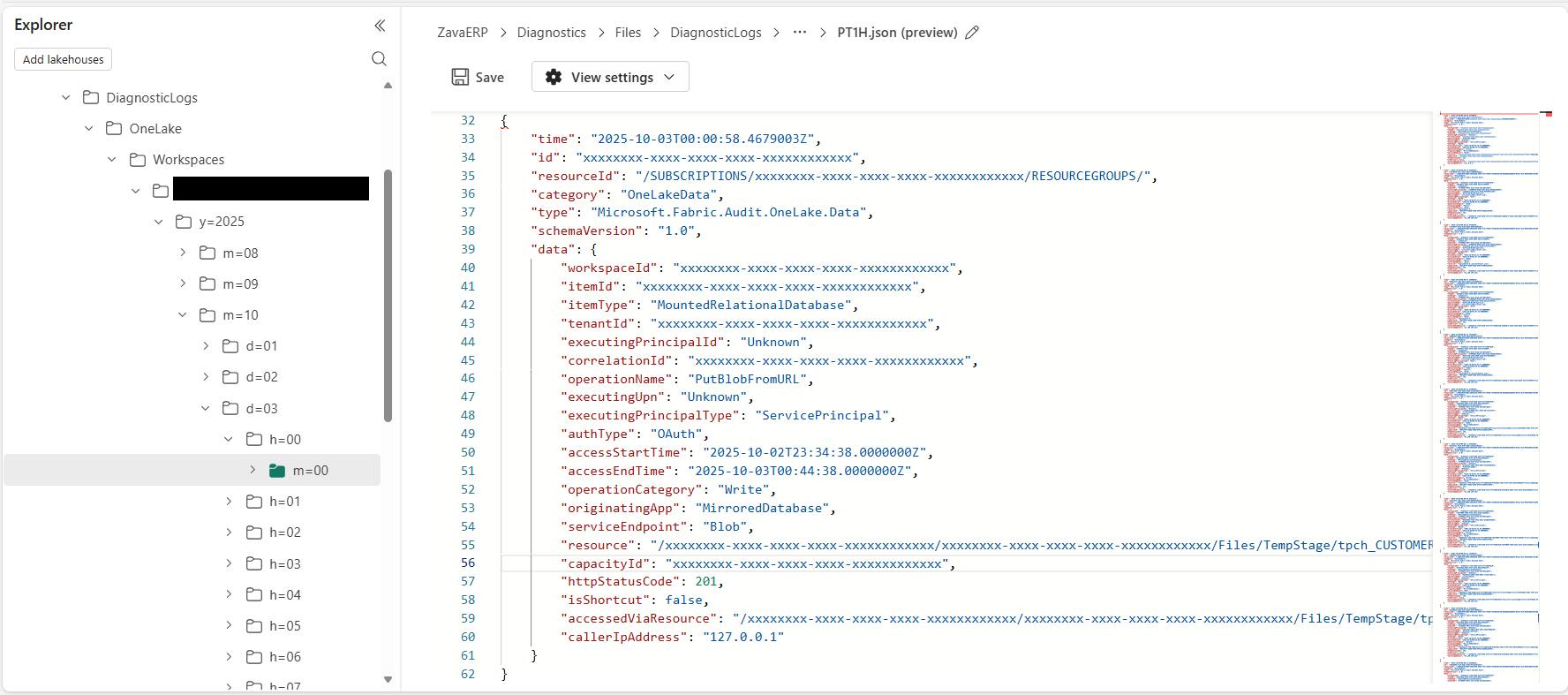
La cartella DiagnosticLogs all'interno della sezione Files di un lakehouse archivia gli eventi di diagnostica Di OneLake. I file JSON vengono scritti in una cartella con il percorso seguente: Files/DiagnosticLogs/OneLake/Workspaces/WorkspaceId/y=YYYY/m=MM/d=DD/h=HH/m=00/PT1H.json
L'evento JSON contiene gli attributi seguenti:
| Proprietà | Description |
|---|---|
| workspaceId | GUID dell'area di lavoro con la diagnostica abilitata. |
| ID articolo | GUID dell'elemento di infrastruttura, ad esempio la lakehouse, che ha eseguito l'operazione OneLake. |
| tipoDiElemento | Tipo di elemento che ha eseguito l'operazione OneLake. |
| tenantId | Identificatore del tenant che ha eseguito l'operazione OneLake. |
| executingPrincipalId | GUID del principio di Microsoft Entra che ha eseguito l'operazione OneLake. |
| correlationId | Identificatore di correlazione GUID per l'operazione OneLake. |
| NomeOperazione | Operazione OneLake in corso (non fornita per le operazioni interne di Fabric). Per altre informazioni, vedere la sezione Operazioni . |
| categoriaOperazione | Categoria generale dell'operazione OneLake, ad esempio Read. |
| esecuzione UPN | Nome principale univoco di Microsoft Entra che ha eseguito l'operazione (non fornito per le operazioni interne di Fabric). |
| executingPrincipalType | Tipo di principale utilizzato, ad esempio Utente o Principale del servizio. |
| accessStartTime | Ora di esecuzione dell'operazione. In alternativa, quando viene fornito l'accesso temporaneo, l'ora di avvio dell'accesso temporaneo. |
| accessEndTime | Ora di completamento dell'operazione. Oppure, quando viene fornito l'accesso temporaneo, il momento in cui termina l'accesso temporaneo. |
| applicazione di origine | Carico di lavoro che ha eseguito l'operazione. Per l'accesso esterno, quindi originApp è la stringa dell'agente utente. |
| serviceEndpoint | Endpoint del servizio OneLake in uso (DFS, Blob o Altro). |
| Conto risorse | Risorse a cui si accede (rispetto all'area di lavoro). |
| capacityId | Identificatore della capacità che ha eseguito l'operazione OneLake. |
| httpStatusCode | Codice di stato restituito all'utente. |
| isShortcut | Indica se l'accesso è stato eseguito tramite un collegamento. |
| accessedViaResource | La risorsa tramite cui si è acceduto ai dati. Quando si usa un collegamento, questa risorsa è la posizione del collegamento. |
| callerIPAddress | Indirizzo IP del chiamante. |
Dati personali
Gli eventi di diagnostica OneLake includono executingUPN e callerIpAddress. Per modificare questi dati, gli amministratori tenant possono disabilitare l'impostazione Includi identificatori utente finale nei log di diagnostica di OneLake nel portale di amministrazione di Fabric. Se disabilitato, questi campi vengono esclusi dai nuovi eventi di diagnostica.
Operations
Operazioni globali
| Operation | Categoria |
|---|---|
| ReadFileOrGetBlob | Leggi |
| GetFileOrBlobProperties | Leggi |
| GetActionFileOrBlobProperties | Leggi |
| CheckAccessFileOrBlob | Leggi |
| DeleteFileOrBlob | Delete |
Operazioni BLOB
| Operation | Categoria |
|---|---|
| GetBlockList | Leggi |
| ListBlob | Leggi |
| GetBlob | Leggi |
| EliminaBlob | Delete |
| UndeleteBlob | Scrittura |
| GetBlobMetadata | Leggi |
| SetBlobExpiry | Scrittura |
| SetBlobMetadata | Scrittura |
| SetBlobProperties | Scrittura |
| Impostare il livello del blob | Scrittura |
| LeaseBlob | Scrittura |
| AbortCopyBlob | Scrittura |
| PutBlockFromURL | Scrittura |
| PutBlock | Scrittura |
| PutBlockList | Scrittura |
| AppendBlockFromURL | Scrittura |
| AppendBlock | Scrittura |
| AppendBlobSeal | Scrittura |
| PutBlobFromURL | Scrittura |
| CopyBlob | Scrittura |
| PutBlob | Scrittura |
| QueryBlobContents | Leggi |
| GetBlobProperties | Leggi |
| CreateContainer | Scrittura |
| EliminaContenitore | Delete |
| GetContainerMetadata | Leggi |
| GetContainerProperties | Leggi |
| SetContainerMetadata | Scrittura |
| SetContainerAcl | Scrittura |
| LeaseContainer | Scrittura |
| RestoreContainer | Scrittura |
| SnapshotBlob | Scrittura |
| CreateFastPathReadSession | Leggi |
| CreateFastPathWriteSession | Scrittura |
Operazioni DFS
| Operation | Categoria |
|---|---|
| CreateFileSystem | Scrittura |
| PatchFileSystem | Scrittura |
| DeleteFileSystem | Delete |
| GetFileSystemProperties | Leggi |
| CreateDirectory | Scrittura |
| CreateFile | Scrittura |
| DeleteDirectory | Delete |
| DeleteFile | Delete |
| RenameFileOrDirectory | Scrittura |
| ListFilePath | Leggi |
| AppendDataToFile | Scrittura |
| FlushDataToFile | Scrittura |
| SetFileProperties | Scrittura |
| ImpostaControlloAccessoPerFile | Scrittura |
| ImpostaControlloAccessoPerDirectory | Scrittura |
| LeasePath | Scrittura |
| GetPathStatus | Leggi |
| GetAccessControlListForFile | Leggi |
Operazioni del fabric
| Operation | Categoria |
|---|---|
| FabricWorkloadAccess | Leggi |