Nota
L'accesso a questa pagina richiede l'autorizzazione. È possibile provare ad accedere o modificare le directory.
L'accesso a questa pagina richiede l'autorizzazione. È possibile provare a modificare le directory.
Usando i ruoli di sicurezza di OneLake, è possibile controllare chi può accedere a tabelle e cartelle specifiche negli elementi di dati di Fabric. Questo articolo illustra come creare, modificare ed eliminare ruoli di sicurezza e come assegnare membri a tali ruoli. Per una panoramica dei concetti e delle autorizzazioni di sicurezza di OneLake, vedere Panoramica della sicurezza di OneLake.
Gli elementi di dati seguenti supportano la sicurezza di OneLake:
| Articolo di tessuto | stato | Autorizzazioni supportate |
|---|---|---|
| Lakehouse | Preview | Lettura, LetturaScrittura |
| Catalogo duplicato di Azure Databricks | Preview | Leggi |
La creazione ruoli e l'assegnazione di appartenenza sono accettate automaticamente non appena si salva il ruolo, quindi è importante assicurarsi di voler concedere l'accesso prima di aggiungere un utente a un ruolo.
Prerequisiti
- Autorizzazioni di scrittura o ricondivisione di Fabric (in genere incluse per gli utenti dell'area di lavoro Amministratore o Membro)
- Mentre in anteprima la sicurezza di OneLake è disabilitata per impostazione predefinita e deve essere abilitata per ogni elemento. Per altre informazioni, vedere Introduzione alla sicurezza di OneLake.
Creare un ruolo
Usare la procedura seguente per creare un ruolo di sicurezza OneLake.
Aprire l'elemento Fabric in cui si vuole definire la sicurezza.
Selezionare Gestisci sicurezza OneLake (anteprima) dal menu delle voci.
Nel riquadro di sicurezza di OneLake selezionare Nuovo.
Specificare le informazioni seguenti per il nuovo ruolo:
Parametro Value Nome del ruolo Specificare un nome che soddisfi le linee guida seguenti:
* Il nome del ruolo contiene solo caratteri alfanumerici.
* Il nome del ruolo inizia con una lettera.
* I nomi non fanno distinzione tra maiuscole e minuscole e devono essere univoci.
* La lunghezza massima del nome è di 128 caratteri.Tipo di ruolo Selezionare Concedi. Selezionare Concedi le autorizzazioni Scegliere le autorizzazioni da concedere. Lettura è selezionato almeno ed è possibile aggiungere facoltativamente ReadWrite. Seleziona Avanti.
Definire l'ambito del ruolo selezionando i dati da includere.
- Scegliere Tutti i dati se si desidera applicare questo ruolo a tutte le tabelle e i file in questo elemento. Questa selezione consente inoltre l'accesso a tutte le cartelle aggiunte in futuro.
- Scegliere Dati selezionati se si vuole applicare questo ruolo solo a un gruppo selezionato di tabelle e cartelle. Usare quindi i passaggi seguenti per definire i dati approvati per questo ruolo.
Se si sceglie di aggiungere dati selezionati al ruolo, configurare la selezione:
Seleziona Modifica.
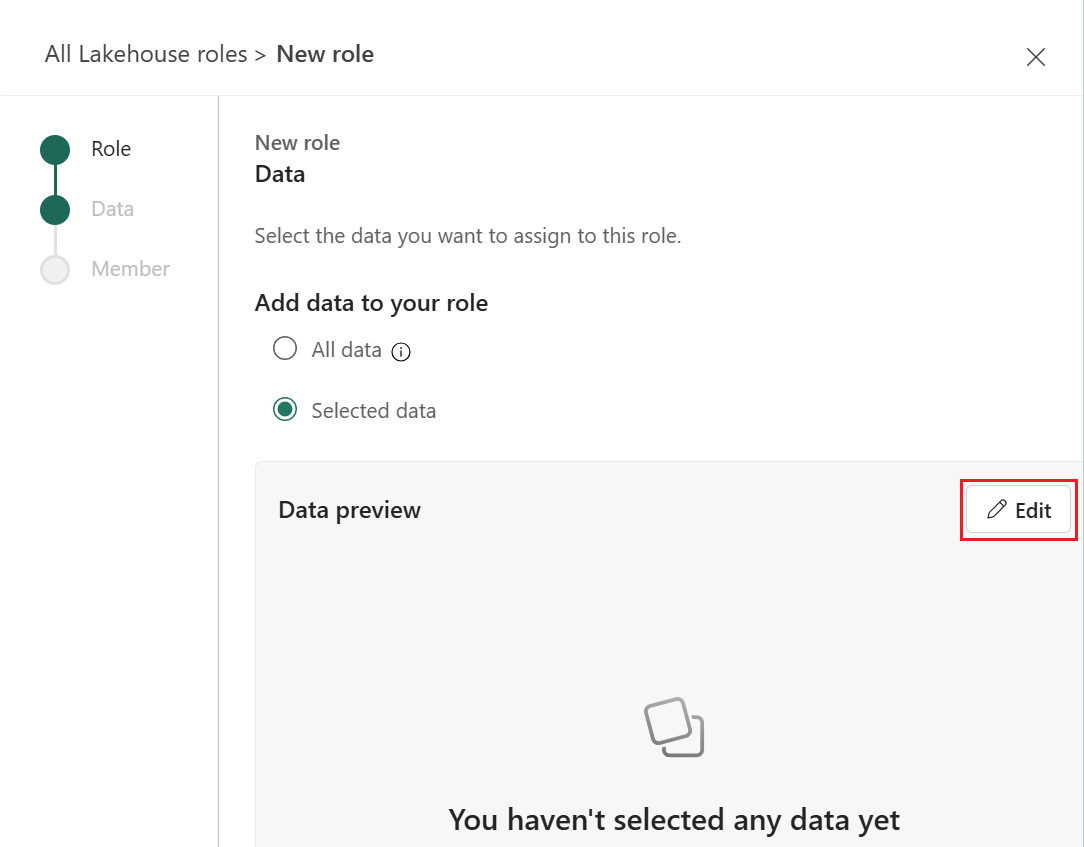
Espandi le directory Tabelle e File per visualizzare i dati nel lakehouse.
Selezionare le caselle accanto alle tabelle e ai file a cui si vuole applicare il ruolo.
Per applicare la sicurezza a livello di riga o a livello di colonna a una tabella, selezionare il nome della tabella, selezionare Accesso ai dati e scegliere l'opzione appropriata. Per altre informazioni, vedere Sicurezza a livello di riga e Sicurezza a livello di colonna.
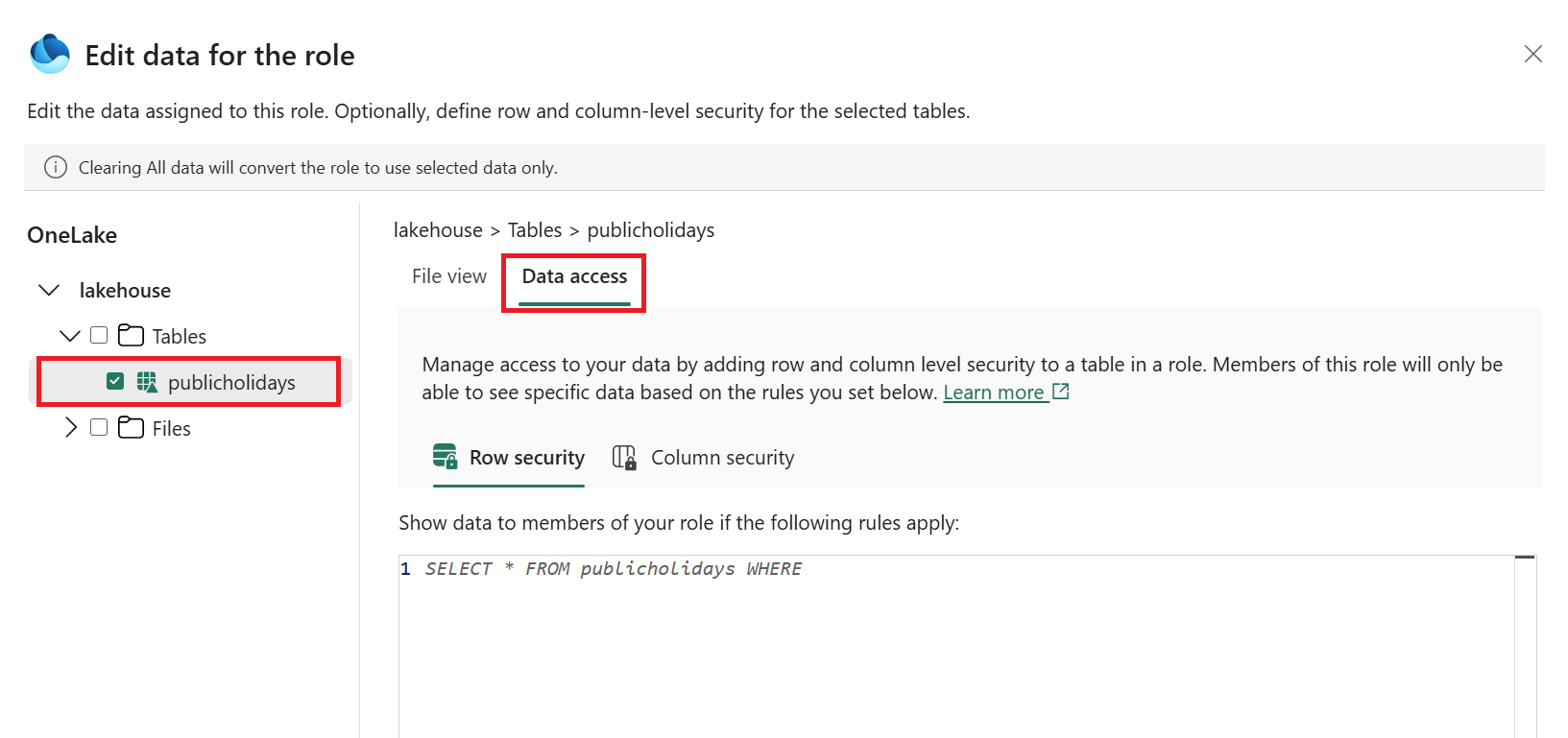
Selezionare Aggiungi dati per aggiungere gli elementi selezionati al ruolo.
Seleziona Avanti.
Aggiungere membri al ruolo. Immettere manualmente i nomi o gli indirizzi di posta elettronica degli utenti da includere nel ruolo. In alternativa, selezionare Configurazione avanzata e seguire la procedura descritta in Assegnare membri virtuali.
Fare clic su Crea.
Modificare un ruolo
Usare la procedura seguente per modificare un ruolo di sicurezza OneLake esistente.
Aprire l'elemento in cui si desidera definire la sicurezza.
Selezionare Gestisci sicurezza OneLake (anteprima) dal menu delle voci.
Nel riquadro di sicurezza di OneLake selezionare il ruolo da modificare.
Questa azione apre la pagina dei dettagli del ruolo, che include due schede: Dati nel ruolo e Membri nel ruolo.
Esaminare le informazioni nella scheda Dati nel ruolo :
Questa scheda mostra tutti i dati a cui possono accedere i membri del ruolo.
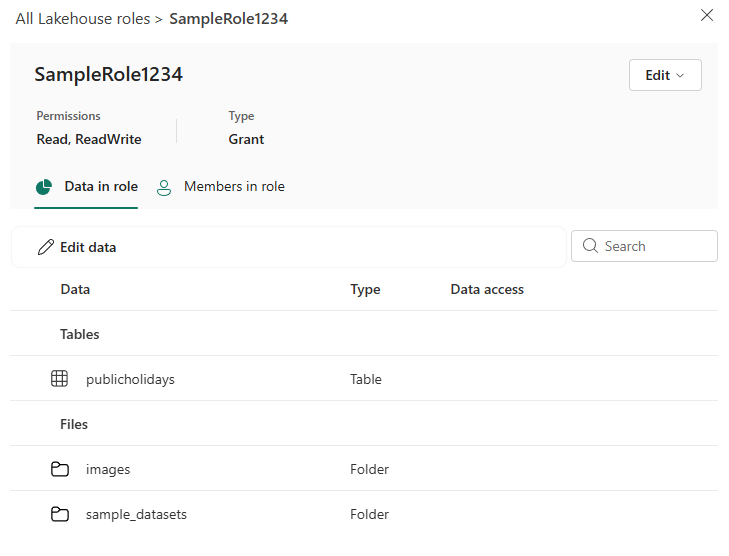
Il nome del ruolo indica il ruolo da esaminare. Per modificare il nome del ruolo, selezionare l'elenco a discesa Modifica . Selezionare Aggiorna nome ruolo, immettere un nuovo nome e quindi confermare selezionando il segno di spunta. È possibile eliminare le modifiche selezionando la X.
L'elemento Autorizzazioni indica le autorizzazioni concesse dal ruolo. Per modificare le autorizzazioni del ruolo, selezionare l'elenco a discesa Modifica . Selezionare Modifica autorizzazioni ruolo, modificare le autorizzazioni selezionate usando l'elenco a discesa e quindi confermare selezionando il segno di spunta. È possibile eliminare le modifiche selezionando la X.
La colonna Dati mostra il nome delle tabelle o delle cartelle che fanno parte dell'accesso al ruolo. È possibile espandere e comprimere gli schemi per visualizzare gli elementi sottostanti. Passare il puntatore del mouse su una voce per visualizzare il percorso completo della tabella o della cartella. Passare il puntatore del mouse su ... per visualizzare le opzioni per configurare la sicurezza a livello di riga o la sicurezza a livello di colonna. Le guide alla sicurezza a livello di riga e a livello di colonna forniscono altre informazioni sul funzionamento.
La colonna Tipo indica il tipo di elemento selezionato. I valori sono Schema,Table o Folder.
La colonna Accesso ai dati indica se all'elemento vengono applicate restrizioni a livello di riga o colonna. Un'icona con un blocco e linee orizzontali indica che viene applicata la sicurezza a livello di riga, mentre un'icona con un blocco e linee verticali indica che viene applicata la sicurezza a livello di colonna.
Per modificare i dati inclusi nel ruolo, selezionare Modifica dati.
Questa azione apre la finestra di dialogo di selezione della tabella e della cartella.
Selezionare e deselezionare tabelle o cartelle per aggiungerle o rimuoverle dal ruolo.
Selezionare Aggiungi dati per confermare le selezioni.
Selezionare la scheda Membri nel ruolo per visualizzare i membri del ruolo.
La colonna Membri mostra l'immagine del profilo e il nome del membro.
La colonna Tipo indica se il membro è un utente o un gruppo.
La colonna Aggiunta tramite indica se un utente è stato aggiunto tramite il proprio indirizzo di posta elettronica come membro del ruolo o incluso come parte di un gruppo di autorizzazioni lakehouse. Per altre informazioni sull'aggiunta di utenti tramite autorizzazioni per elementi, vedere Assegnare membri virtuali.
Per modificare i membri del ruolo, selezionare Aggiungi membri.
Per aggiungere manualmente i membri, immettere un nome o un messaggio di posta elettronica nella casella di testo Aggiungi membri al ruolo . Selezionare il nome corretto dall'elenco suggerito. Selezionare quindi l'icona di controllo per confermare la selezione oppure selezionare l'icona X per cancellare la selezione.
Per rimuovere gli utenti dal ruolo, selezionare altre opzioni (...) accanto al nome e selezionare Rimuovi dal ruolo.
Se si apportano modifiche all'appartenenza al ruolo, il ruolo viene aggiornato immediatamente. Una notifica mostra l'esito positivo o negativo di eventuali modifiche.
Eliminare un ruolo
Seguire questa procedura per eliminare un ruolo di accesso ai dati OneLake.
Apri la lakehouse dove vuoi definire la sicurezza.
Selezionare Gestisci sicurezza OneLake (anteprima) dal menu Lakehouse.
Nel riquadro di sicurezza di OneLake selezionare la casella accanto ai ruoli da eliminare.
Selezionare Elimina e attendere la notifica che i ruoli sono stati eliminati correttamente.
Assegnare un membro o un gruppo
Il ruolo di sicurezza OneLake supporta due metodi per aggiungere utenti a un ruolo. Il metodo principale consiste nell'aggiungere utenti o gruppi direttamente a un ruolo usando la casella Aggiungi persone o gruppi nella pagina Assegna ruolo . Il secondo metodo consiste nel creare appartenenze virtuali con gruppi di autorizzazioni usando il controllo configurazione avanzata .
Quando si aggiungono utenti direttamente a un ruolo, è possibile renderli membri espliciti del ruolo. Questi utenti vengono visualizzati con il nome e l'immagine nell'elenco Membri .
Usando i membri virtuali, l'appartenenza del ruolo viene modificata dinamicamente in base alle autorizzazioni degli elementi dell'infrastruttura degli utenti. Selezionando Configurazione avanzata e selezionando un'autorizzazione, si aggiunge qualsiasi utente nell'area di lavoro Infrastruttura con tutte le autorizzazioni selezionate come membro implicito del ruolo. Ad esempio, se si sceglie ReadAll, Write, qualsiasi utente dell'area di lavoro Fabric con autorizzazioni ReadAll e Write per l'elemento viene incluso come membro del ruolo. È possibile visualizzare gli utenti inclusi in un gruppo di autorizzazioni esaminando la colonna Aggiunta tramite nella scheda Membri nel ruolo . Non è possibile rimuovere manualmente questi membri direttamente. Per rimuovere un membro aggiunto tramite un gruppo di autorizzazioni, rimuovere il gruppo di autorizzazioni dal ruolo.
Indipendentemente dal tipo di appartenenza usato, i ruoli di sicurezza di OneLake supportano l'aggiunta di singoli utenti, gruppi di Microsoft Entra e entità di sicurezza.
Assegnare membri virtuali
Per identificare i membri virtuali, è possibile usare le autorizzazioni seguenti:
- Leggi
- Scrittura
- Ricondividi
- Execute
- LeggiTutto
Per assegnare gli utenti ai gruppi di autorizzazioni, seguire questa procedura:
Selezionare il nome del ruolo a cui assegnare i membri.
Nella pagina dei dettagli del ruolo selezionare la scheda Membri nel ruolo .
Selezionare Aggiungi membri.
Selezionare Configurazione avanzata.
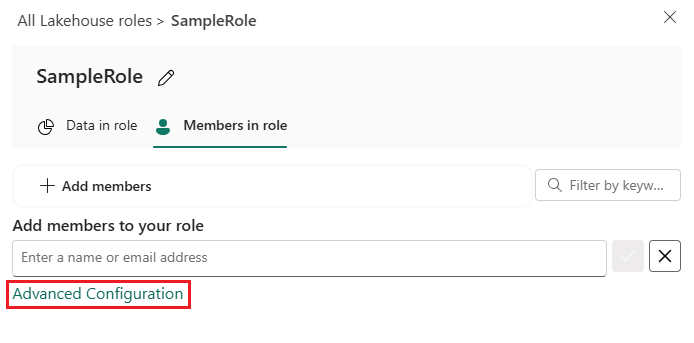
Nella casella Gruppi di autorizzazioni selezionare la casella di controllo accanto a ogni autorizzazione per cui si desidera includere gli utenti.
Ogni gruppo di autorizzazioni mostra un conteggio del numero di utenti inclusi in tale gruppo.
La selezione di più gruppi di autorizzazioni include gli utenti con tutte le autorizzazioni necessarie selezionate.
Selezionare Aggiungi per includere i gruppi e salvare il ruolo.