Nota
L'accesso a questa pagina richiede l'autorizzazione. È possibile provare ad accedere o modificare le directory.
L'accesso a questa pagina richiede l'autorizzazione. È possibile provare a modificare le directory.
Questo articolo illustra come:
- Monitorare i dati da più flussi di eventi e automatizzare le azioni definendo una regola di attivazione
- Configurare più condizioni avanzate, ad esempio il valore medio, massimo o minimo di una proprietà di dati, usando le funzionalità di modellazione di Activator.
Scenario
In questo esempio è possibile tenere traccia dell'integrità delle pompe d'acqua (macchine) monitorando FlowRate e Vibration della macchina. L'obiettivo è intervenire automaticamente, ad esempio inviando un avviso o avviando un processo aziendale, se la vibrazione è anomala mentre la macchina è in funzione e sposta una quantità significativa di acqua (portata). La vibrazione elevata della pompa d'acqua potrebbe segnalare problemi sottostanti, ma è previsto finché FlowRate è insignificante.
I computer che monitorano i dati passano a due flussi di eventi:
- MachineHeartbeat eventstream contiene la colonna MachineNumber che identifica un computer e una colonna MachineRunning che indica se il computer è in esecuzione (1) o meno (0). Un evento viene generato ogni volta che lo stato di una macchina cambia.
- MachineSensorsReadings eventstream contiene una colonna MachineId insieme alle colonne FlowRate e Vibration . Ogni macchina genera letture di sensori ogni pochi secondi.
Si noti che i due flussi di eventi identificano un computer usando colonne diverse: MachineId in MachineSensorsReadings e MachineNumber in MachineHeartbeat. Entrambe le colonne contengono gli stessi valori dell'identificatore del computer.
In questo scenario si vuole generare un avviso quando tutte queste condizioni sono vere:
- La vibrazione massima nell'ultima ora aumenta oltre 18.
- FlowRate medio negli ultimi 10 minuti è superiore a 185.
- Il computer è in esecuzione.
Le regole di attivazione supportano condizioni complesse basate su più flussi di eventi. È possibile creare proprietà calcolate in base alle colonne degli eventi e combinarle nella condizione della regola.
In questo scenario, è possibile riunire due flussi di eventi creando un oggetto che esegue il feed da entrambi i flussi. Quando si aggiunge un flusso di eventi all'oggetto , specificare quale colonna negli eventi identifica in modo univoco l'istanza di un oggetto .
Note
Activator supporta l'unione di flussi di eventi che identificano lo stesso oggetto usando colonne di identificatore univoco diverse. In questo scenario MachineSensorsReadings usa MachineId e MachineHeartbeat usa MachineNumber e Activator li combina in un singolo oggetto.
Creare quindi una proprietà che calcola average(FlowRate), un'altra per max(Vibration) e combinarle con la proprietà IsRunning . Quando si valuta la regola, Activator calcola i valori delle proprietà in base alle relative definizioni e mantiene l'ultimo valore calcolato di ogni proprietà. Questi valori vengono usati durante la valutazione della condizione.
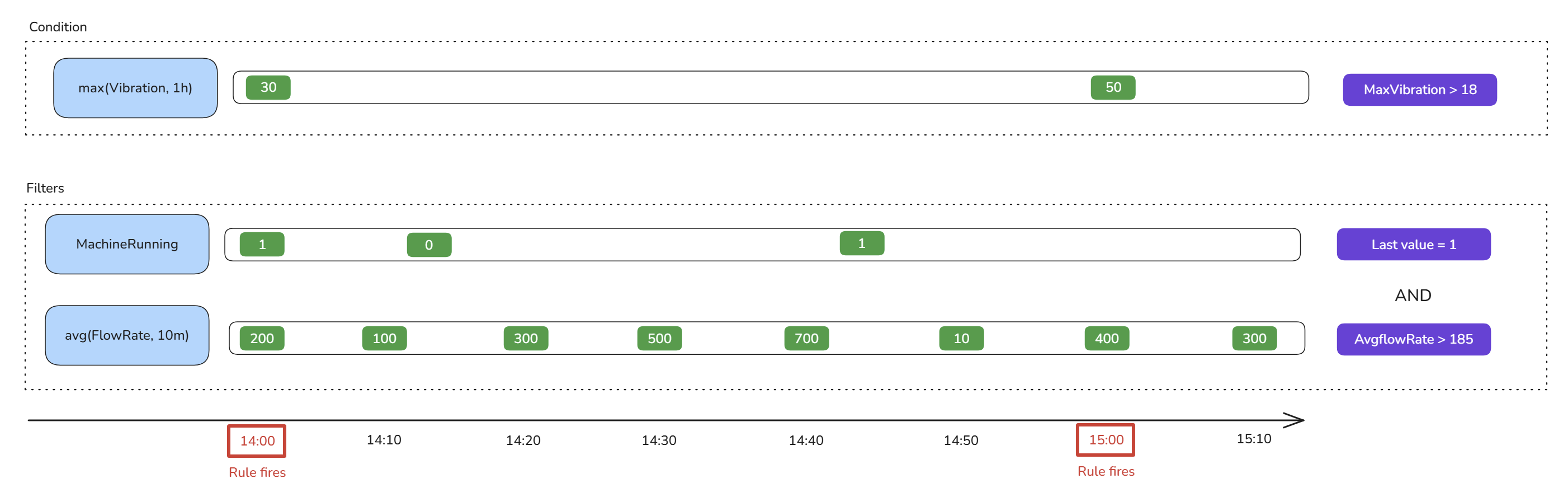
Nelle regole di attivazione è necessario impostare una condizione, ad esempio max(Vibration) > 18 e aggiungere filtri facoltativi, ad esempio avg(FlowRate) > 185 AND MachineRunning. La regola viene attivata quando la condizione è soddisfatta, purché i filtri siano veri.
La condizione determina la regola come illustrato nell'immagine seguente:
Soluzione
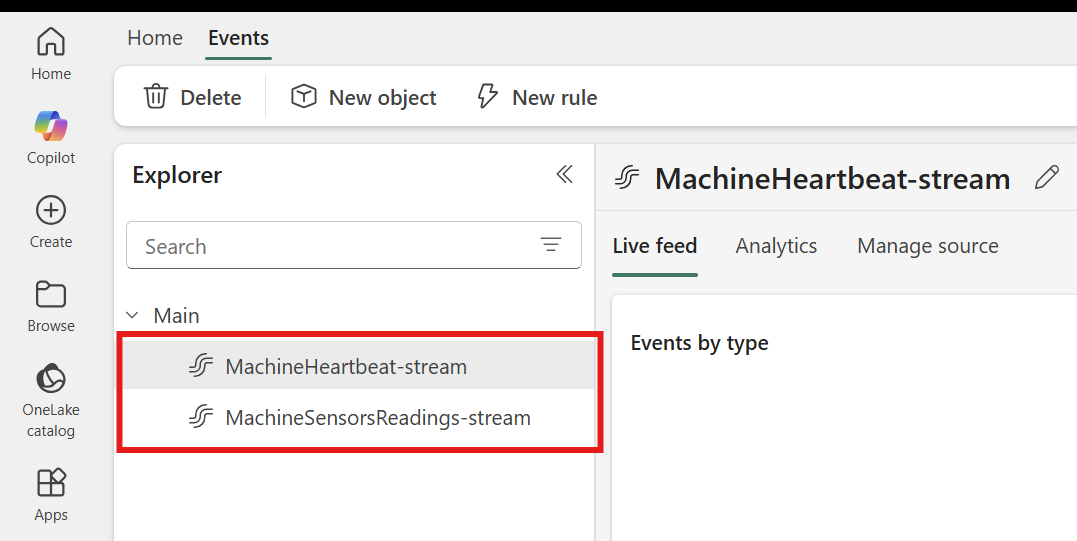
Aggiungere la destinazione Activator a entrambi i flussi di eventi. Assicurarsi che entrambi i flussi di eventi usino la stessa istanza di Activator.
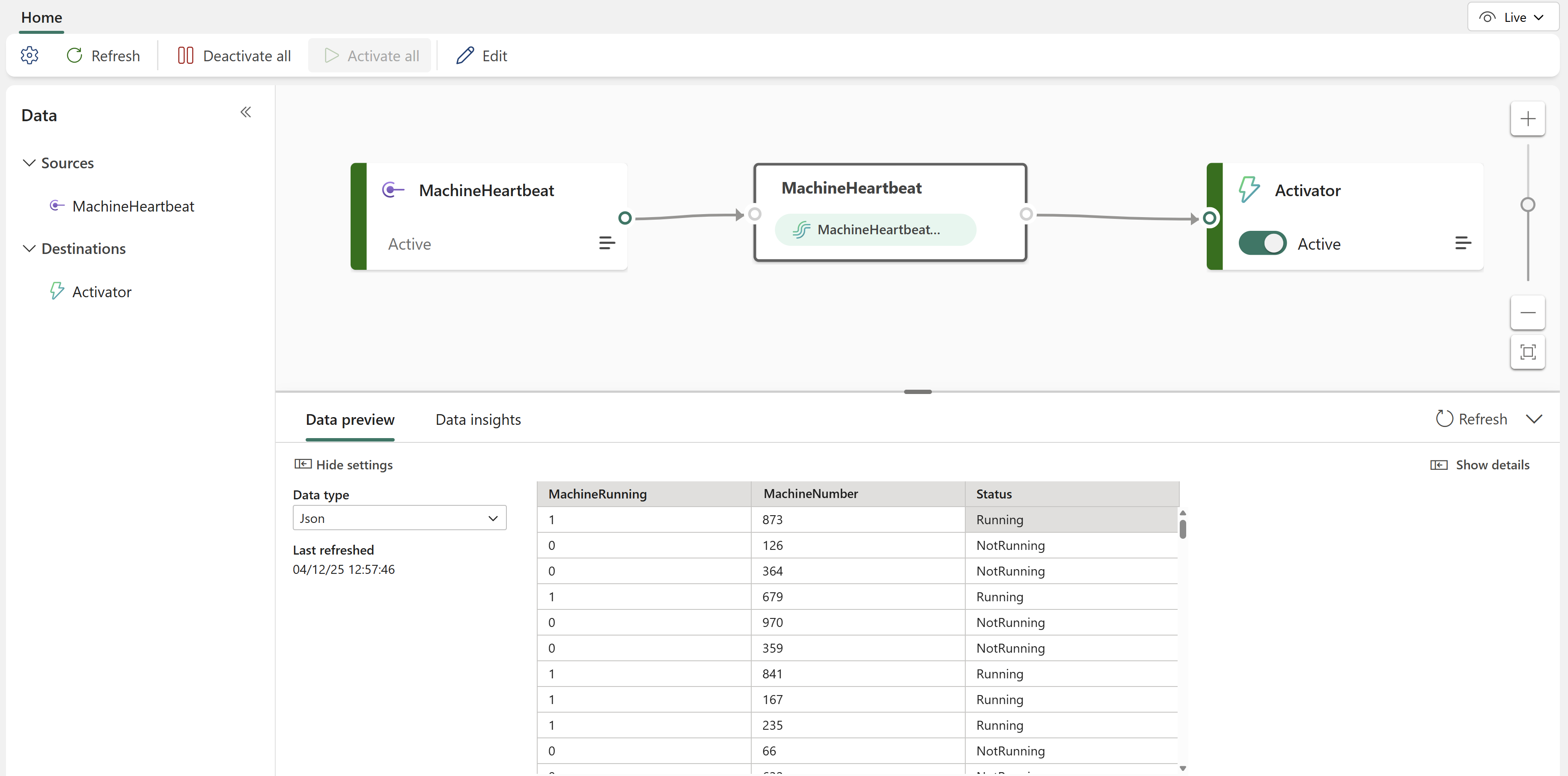
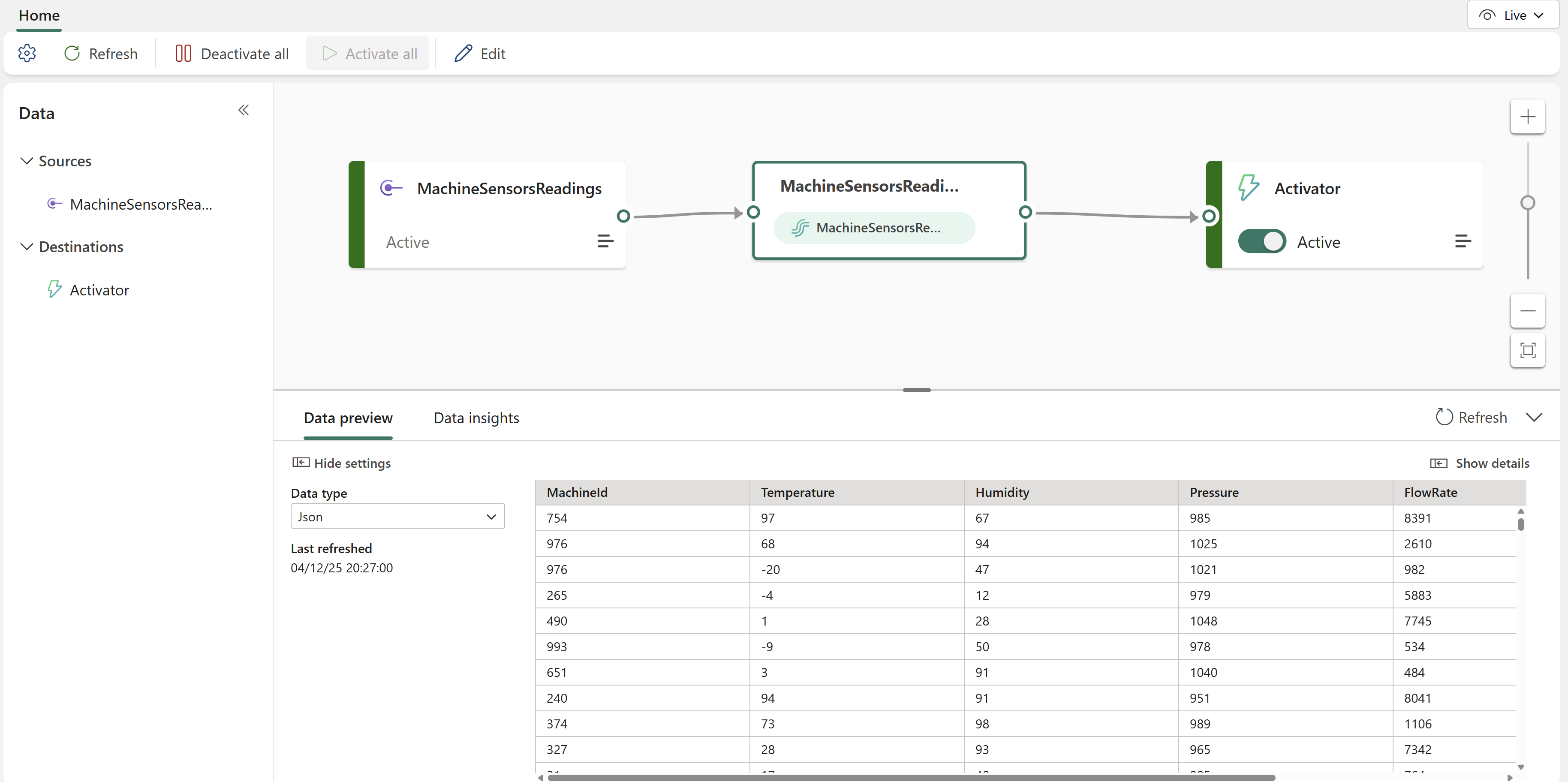
Entrambi i flussi di eventi sono configurati con la stessa destinazione Activator:
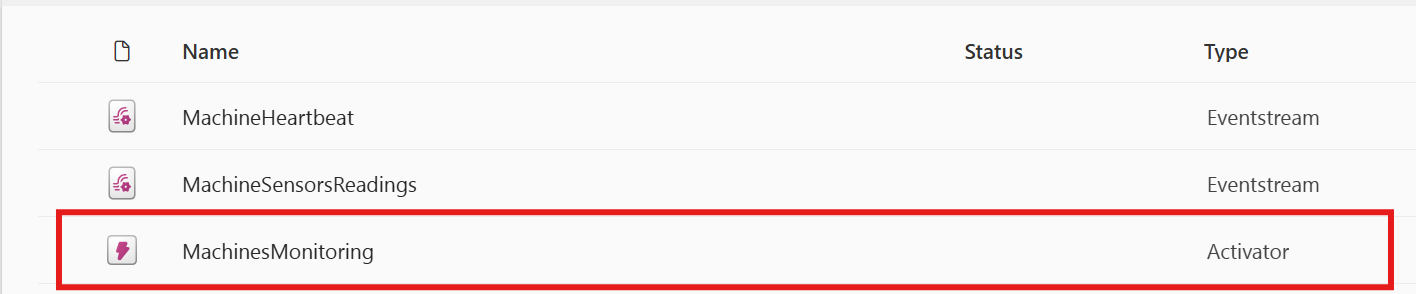
Apri l'elemento Activator. È ora possibile combinare entrambi i flussi di eventi in un oggetto e configurare una regola.
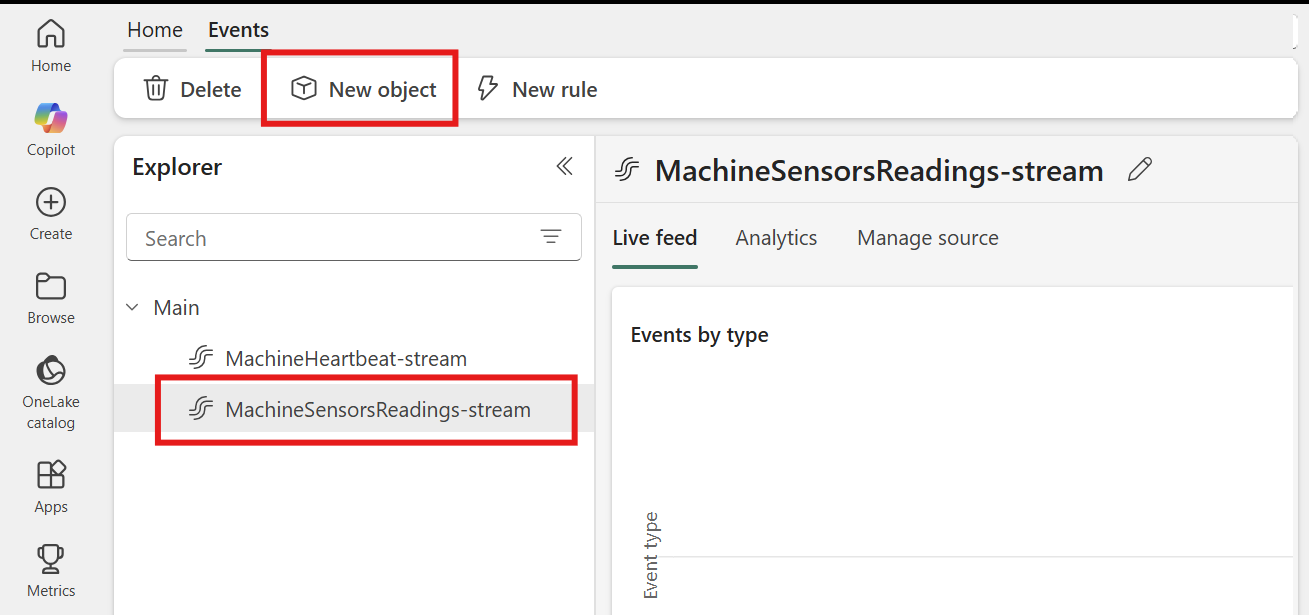
Per combinare questi due flussi, selezionare qualsiasi flusso e selezionare Nuovo oggetto.
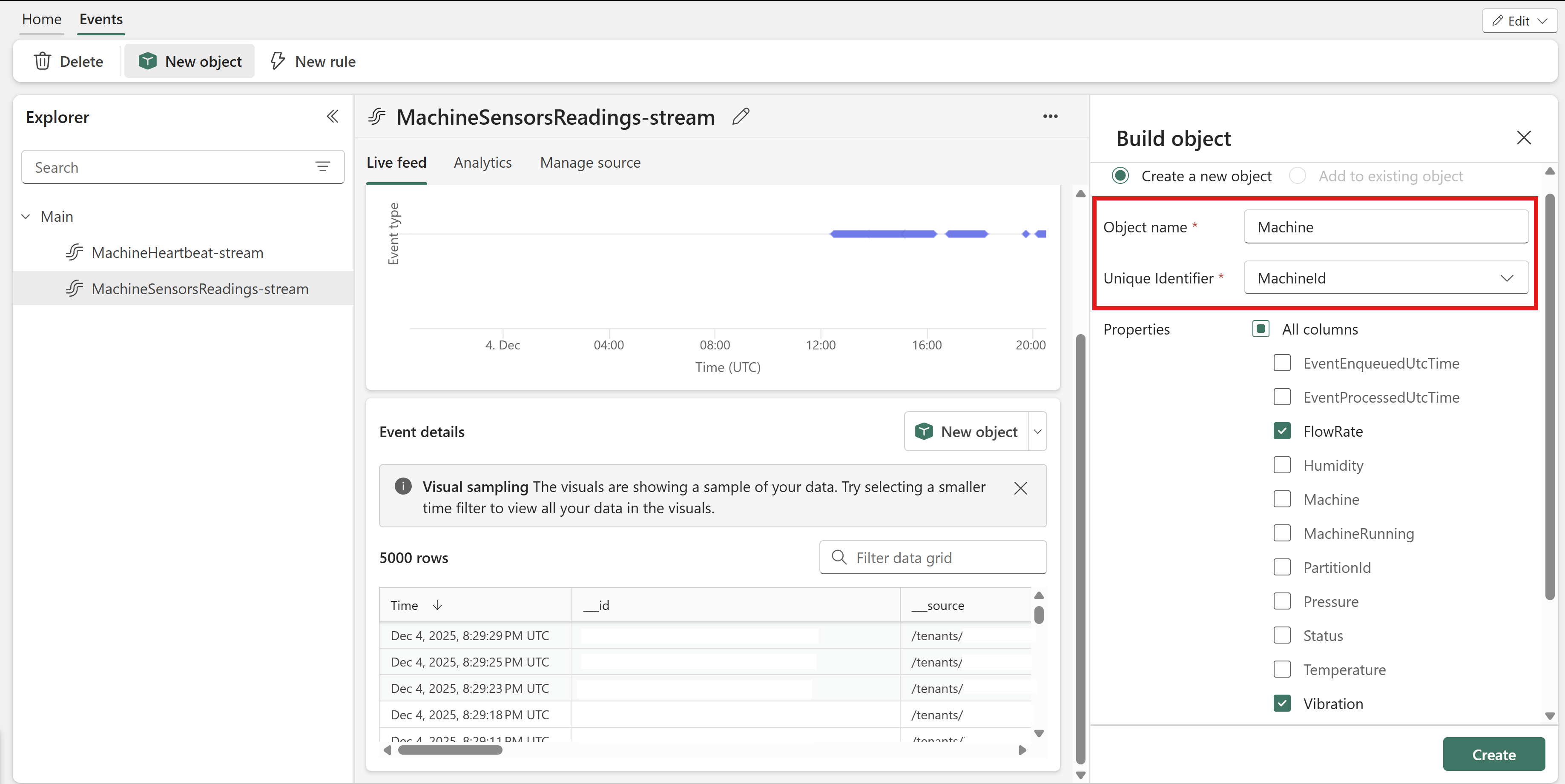
Selezionare il nome della colonna usato per identificare l'istanza di un oggetto e delle colonne necessarie per la regola e quindi selezionare Crea. Il valore della colonna MachineId in ogni evento è la chiave che identifica il computer che ha generato l'evento.
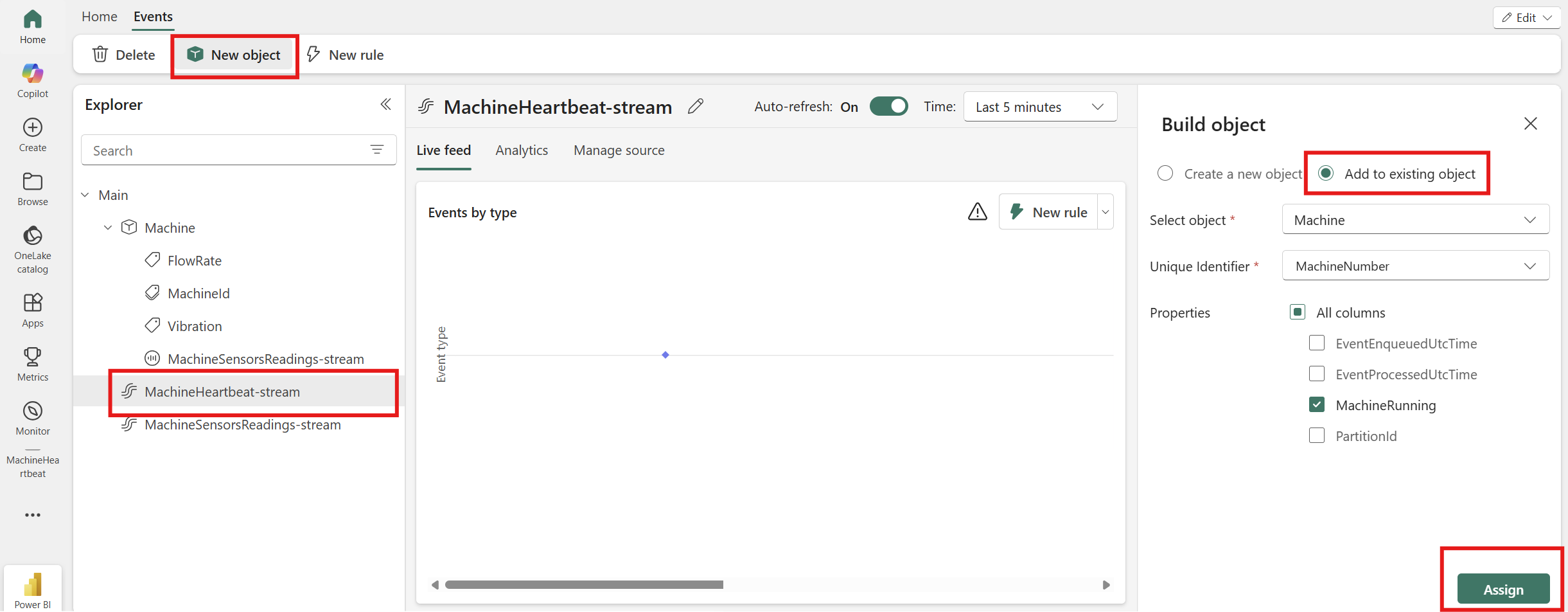
Selezionare un altro flusso di eventi, selezionare Nuovo oggetto e quindi selezionare Aggiungi all'oggetto esistente nel riquadro Compila oggetto . Scegliere la colonna MachineNumber come identificatore univoco. Seleziona Assegna. Ora i due flussi vengono combinati in un oggetto, anche se ogni flusso usa una colonna identificatore diversa.
È ora possibile definire la proprietà calcolata. Creare un attributo per calcolare la media di FlowRate negli ultimi 10 minuti. Selezionare Attributo FlowRate e selezionare Modifica dettagli.
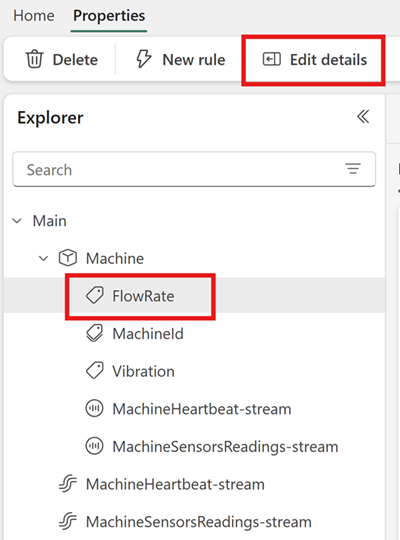
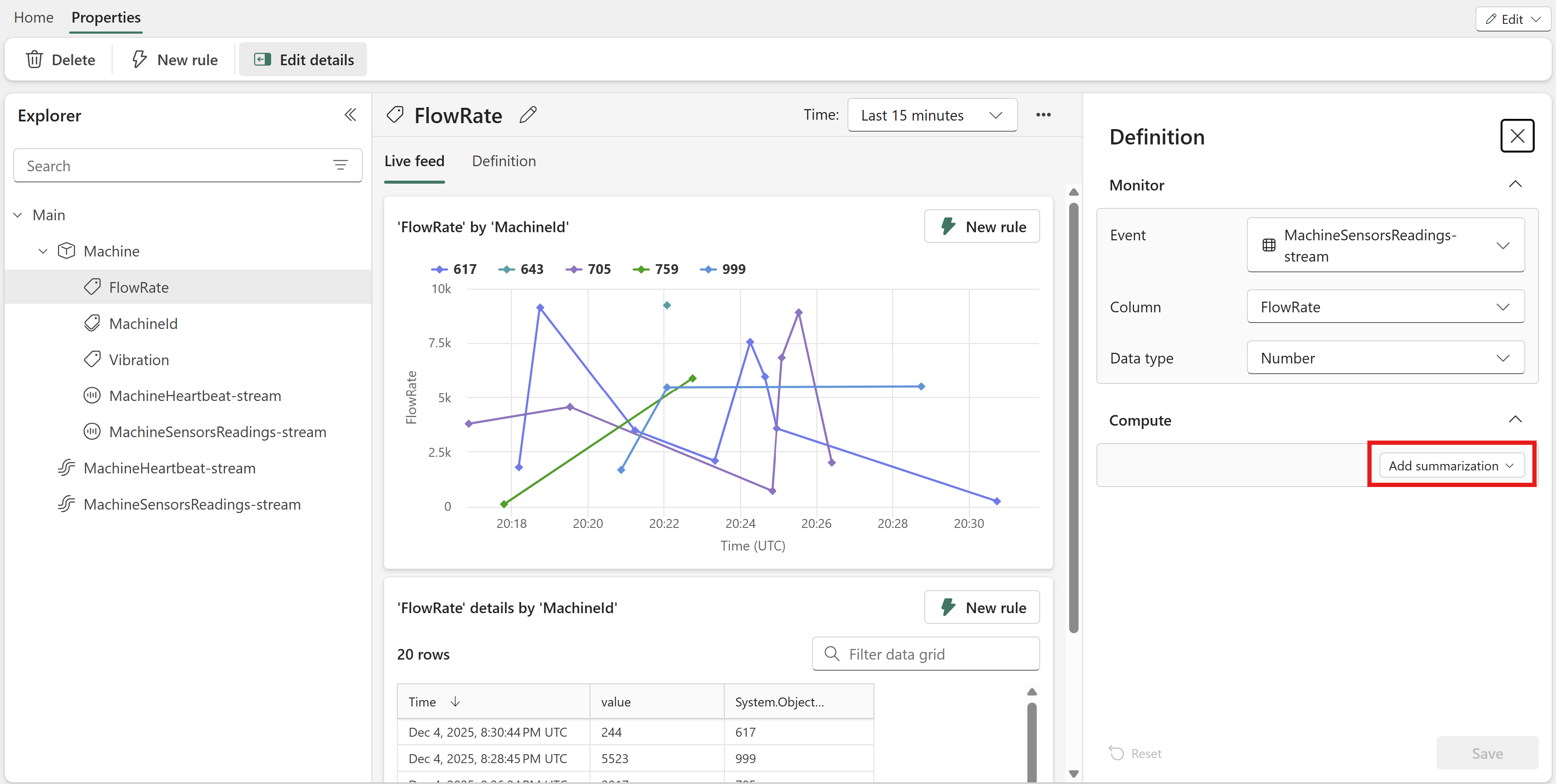
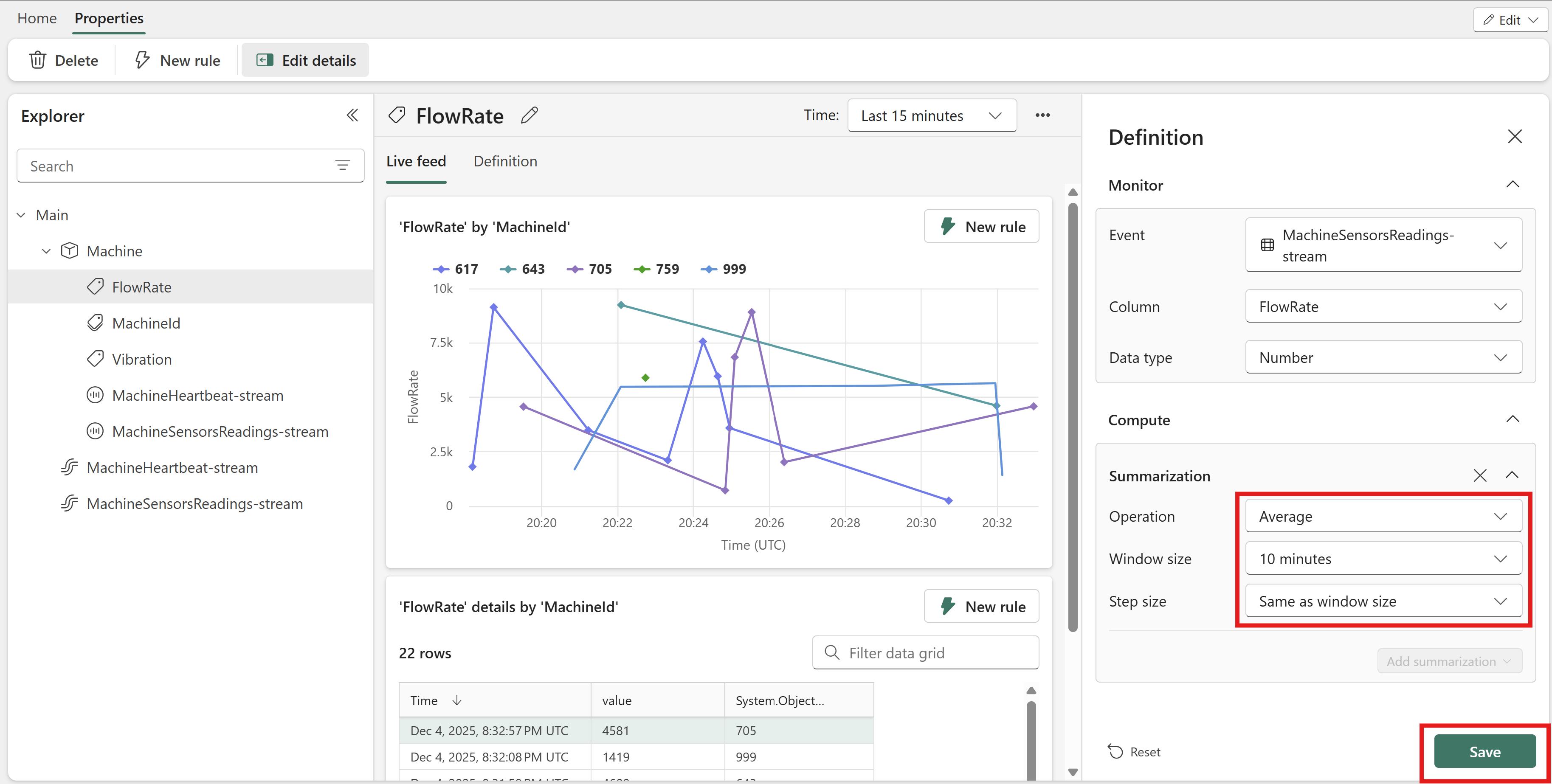
Nel riquadro Definizione selezionare Aggiungi riepilogo, scegliere Media e impostare 10 minuti come dimensioni della finestra. Seleziona Salva.
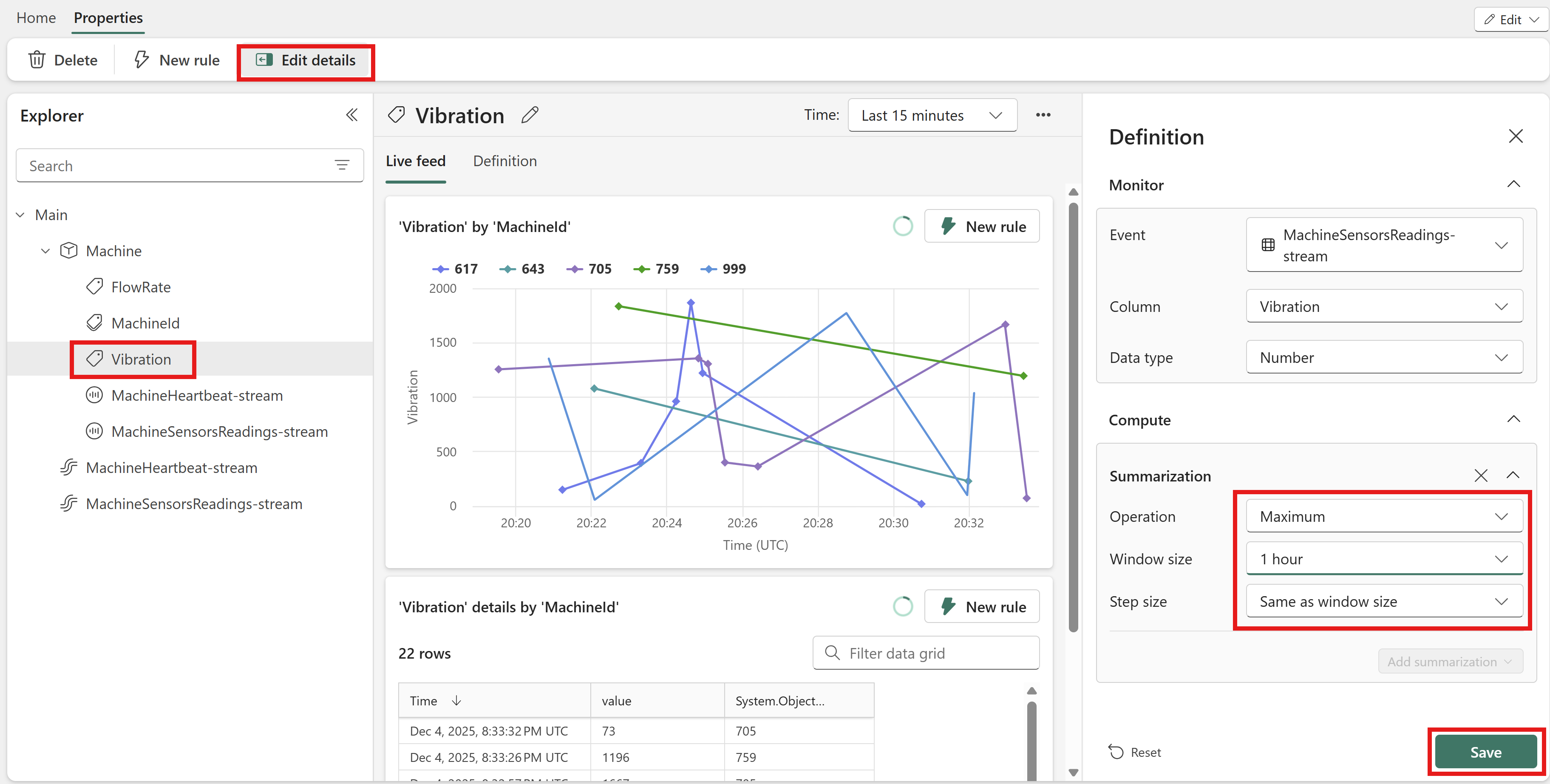
Selezionare l'attributo Vibrazione e selezionare Modifica dettagli. Nel riquadro Definizione selezionare Aggiungi riepilogo, scegliere Massimo e impostare 1 ora come dimensioni della finestra. Seleziona Salva.
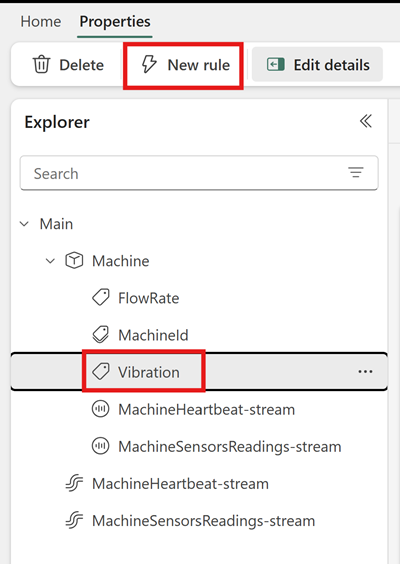
Creare ora la regola. Selezionare La proprietà Vibration e selezionare Nuova regola.
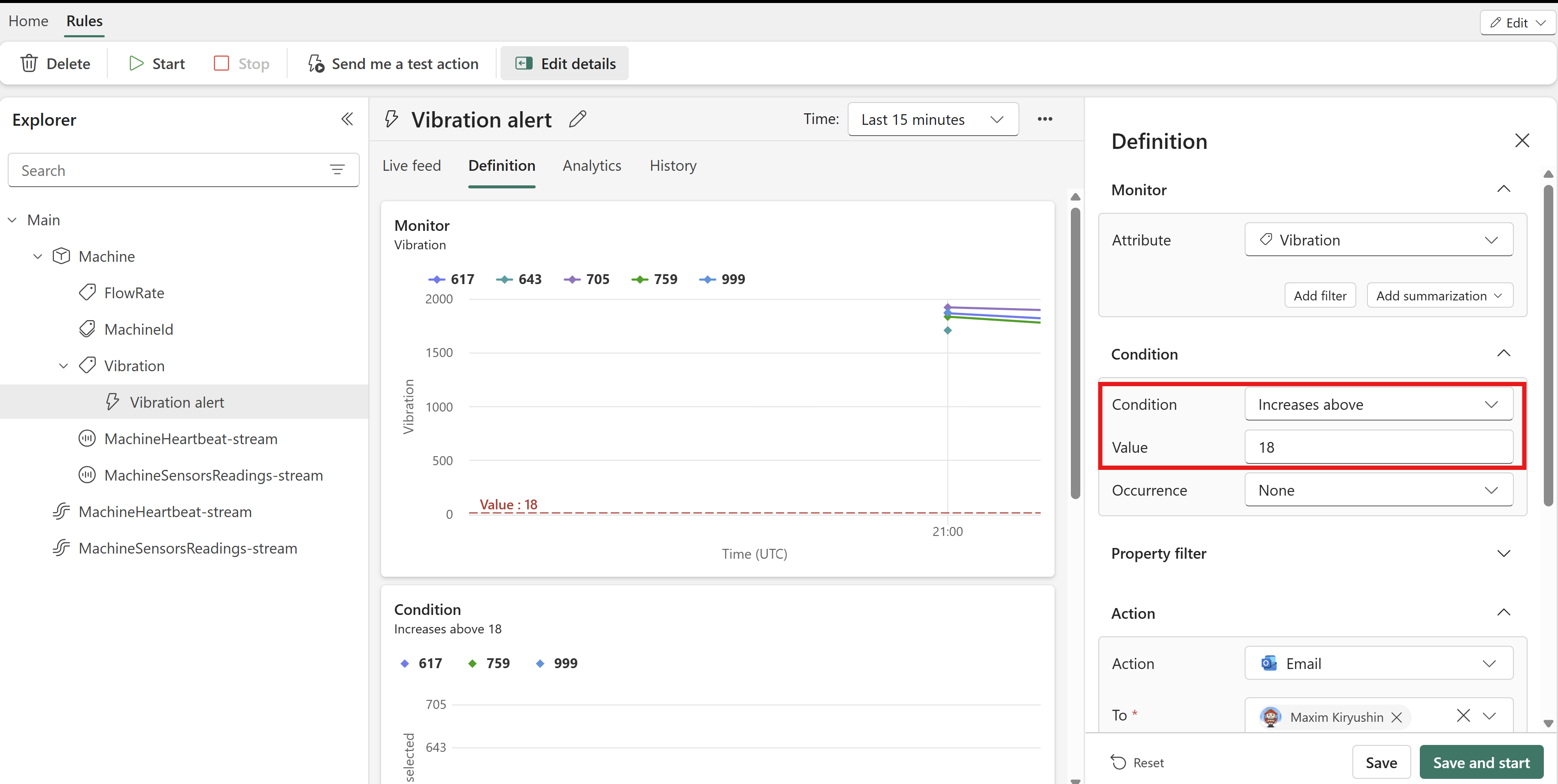
Nel riquadro Definizione configurare Aumenta la condizione sopra la condizione con 18 come soglia.
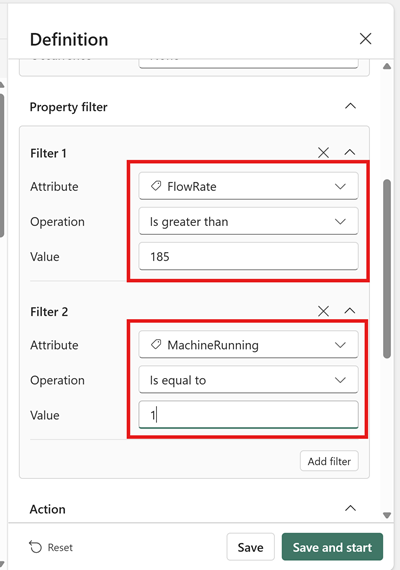
Aggiungere un filtro per la proprietà FlowRate e uno per la proprietà MachineRunning .
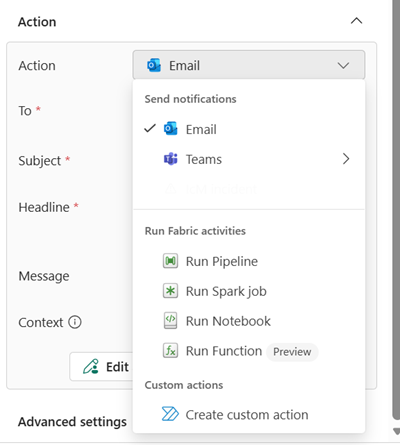
Selezionare un'azione a scelta, ad esempio l'invio di messaggi di posta elettronica o di Teams, l'esecuzione di processi aziendali come pipeline, notebook o funzioni o l'esecuzione di azioni personalizzate senza codice con Power Automate. Selezionare Salva e avvia.
Passo successivo
Per altre informazioni sulle regole di Activator, vedere Creare e gestire le regole di attivazione.