Nota
L'accesso a questa pagina richiede l'autorizzazione. È possibile provare ad accedere o modificare le directory.
L'accesso a questa pagina richiede l'autorizzazione. È possibile provare a modificare le directory.
Questo articolo illustra come aggiungere un'origine di Hub eventi di Azure a un flusso di eventi di Microsoft Fabric.
Prerequisiti
- Accesso a un'area di lavoro nella modalità di licenza di capacità Fabric o in modalità di licenza di prova con autorizzazioni di Collaboratore o superiore.
- Autorizzazione appropriata per ottenere le chiavi di accesso di un hub eventi. Se l'hub eventi si trova all'interno di una rete protetta, connettersi a esso usando un endpoint privato gestito. In caso contrario, assicurarsi che l'hub eventi sia accessibile pubblicamente e non dietro un firewall.
- Se non si dispone di un flusso di eventi, creare un flusso di eventi.
Aprire la procedura guidata per la selezione di un'origine dati
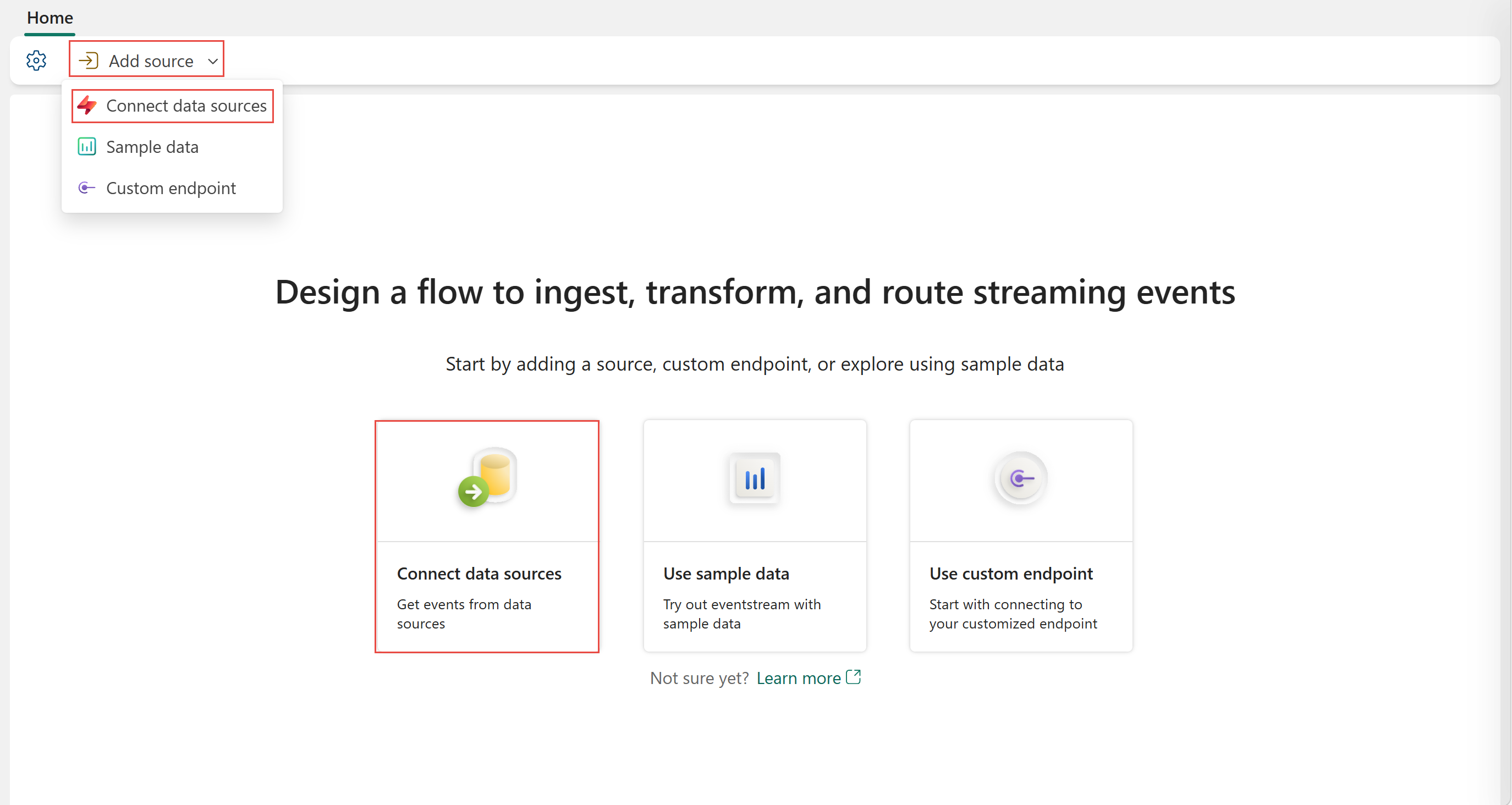
Se non è ancora stata aggiunta alcuna origine al flusso di eventi, selezionare il riquadro Usa origine esterna .
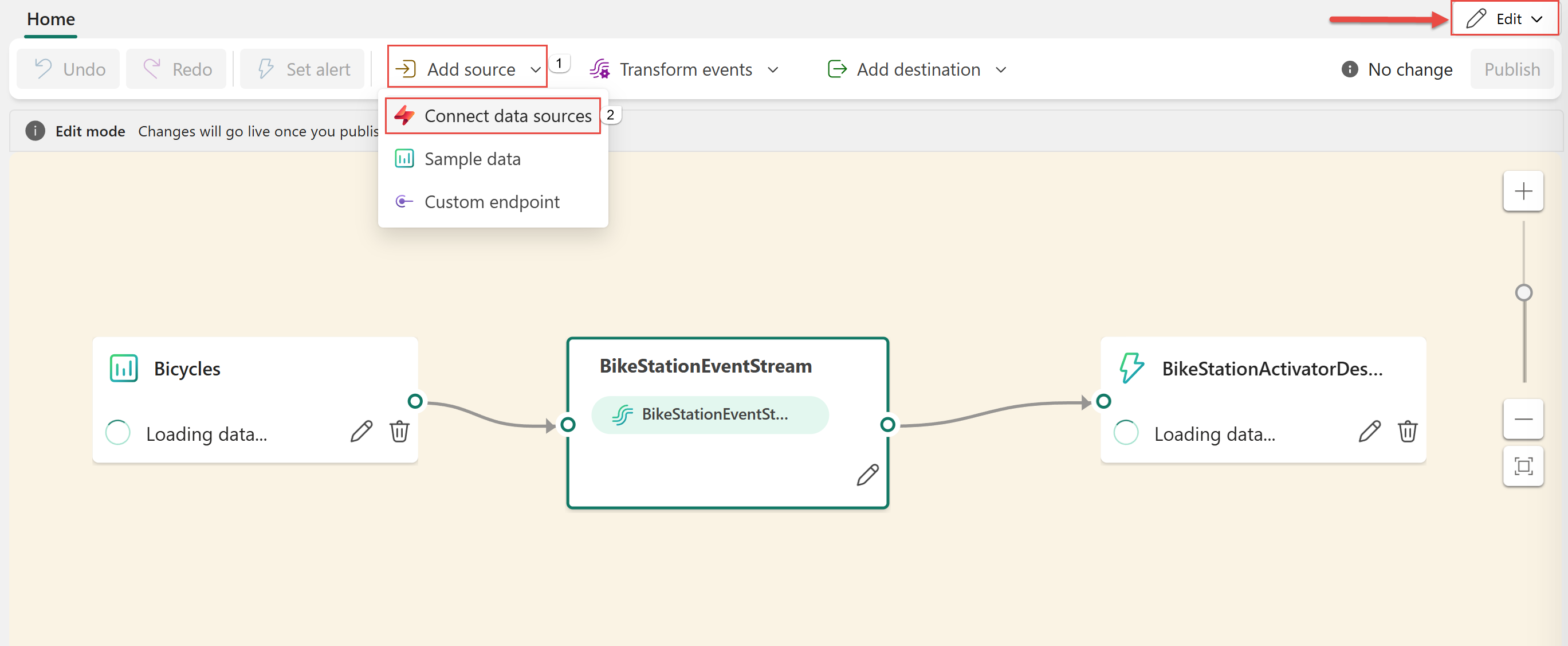
Se si aggiunge l'origine a un flusso di eventi già pubblicato, passare alla modalità Modifica. Sulla barra multifunzione selezionare Aggiungi origine>Origini esterne.
Nella pagina Selezionare un'origine dati, cercare Azure Event Hubs. Nel riquadro Hub eventi di Azure selezionare Connetti.

Configurare un connettore di Hub eventi di Azure
Nella pagina Configura impostazioni di connessione verificare che sia selezionata l'opzione Basic per il livello di funzionalità e quindi selezionare Nuova connessione.
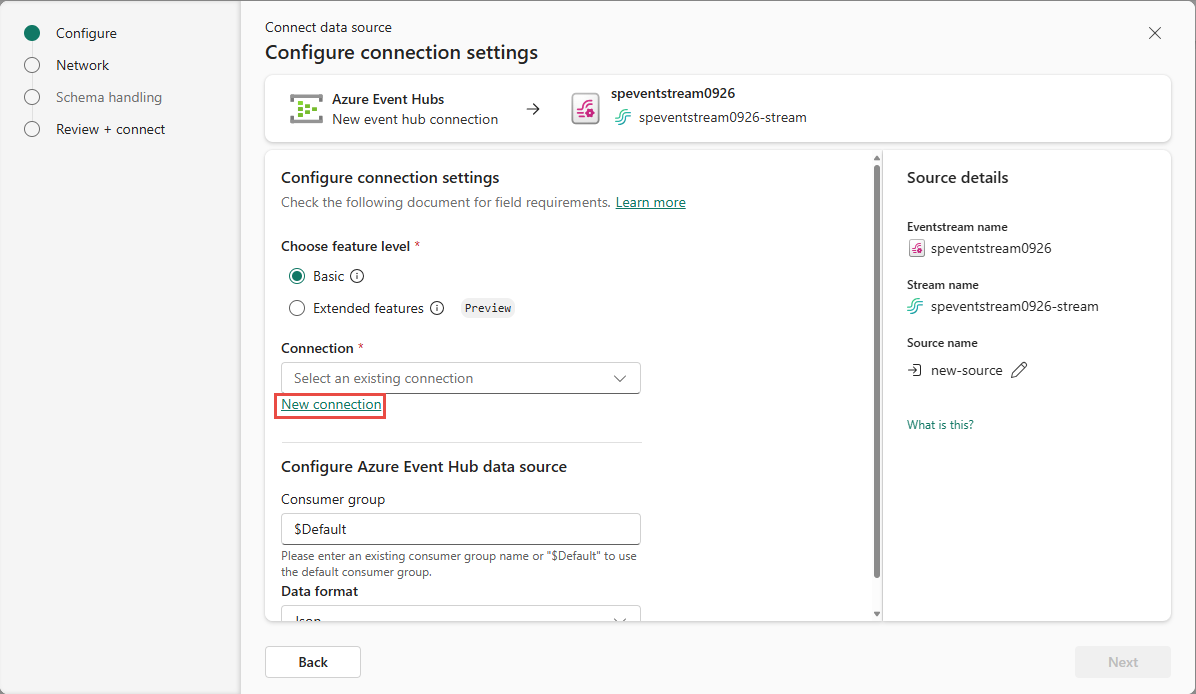
Se è presente una connessione esistente all'hub eventi, selezionare la connessione esistente. Passare quindi alla configurazione del formato dati nei passaggi seguenti.
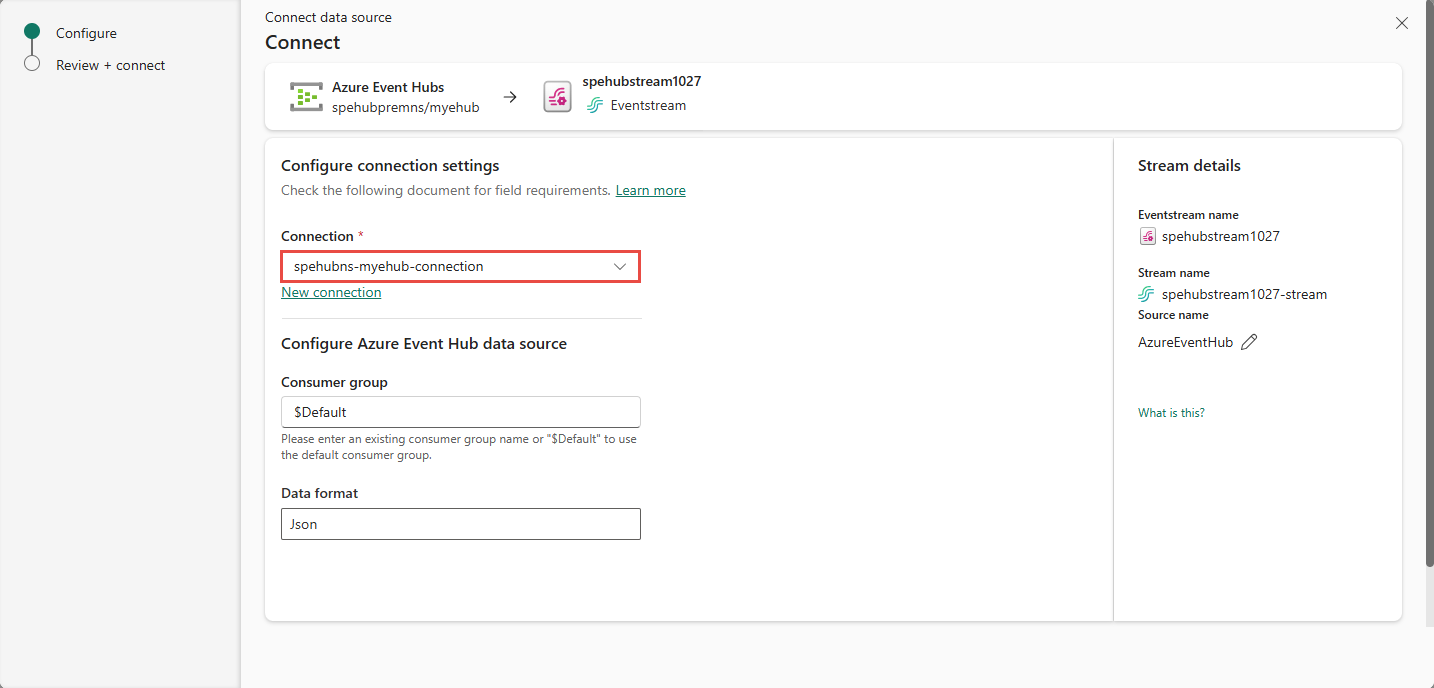
Nella sezione Impostazioni di connessione, seguire questi passaggi:
- Inserire il nome dello spazio dei nomi dell'Hub Eventi.
- Inserire il nome dell’Hub eventi.

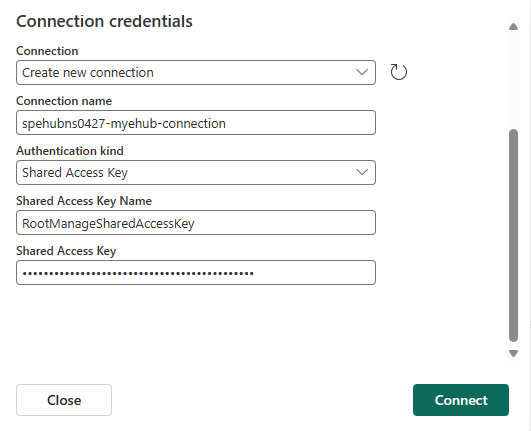
Nella sezione Credenziali di connessione seguire questa procedura:
- In Nome connessione, immettere un nome per la connessione all'hub eventi.
- Per Tipo di autenticazione, verificare che sia selezionata l'opzione Chiave di accesso condiviso.
- In Nome chiave di accesso condiviso, immettere il nome della chiave di accesso condiviso. Per istruzioni su come ottenere una chiave di accesso, vedere Ottenere una stringa di connessione di Hub eventi di Azure.
- Per Chiave di accesso condiviso, immettere il valore della chiave di accesso condiviso.
- Selezionare Connetti.
Per gruppo di consumatori, immettere il nome del gruppo di consumatori. Il gruppo di consumer predefinito per l'hub eventi è $Default.
Per Formato dati selezionare un formato dati per gli eventi in tempo reale in ingresso che si desidera ottenere dall'hub eventi di Azure. È possibile selezionare i formati di dati JSON, Avro e CSV (con intestazione).

Nel riquadro Dettagli origine a destra selezionare l'icona a forma di matita accanto al nome dell'origine e quindi immettere un nome per l'origine. Questo passaggio è facoltativo.

Nella parte inferiore della pagina, selezionare Avanti.

Nella pagina Rivedi e connetti esaminare le impostazioni e quindi selezionare Aggiungi.


Nella pagina Configura impostazioni di connessione selezionare Funzionalità estese per Scegliere il livello di funzionalità.

Se è presente una connessione esistente all'hub eventi, selezionare la connessione esistente. Passare quindi alla configurazione del formato dati nei passaggi seguenti.
Nella sezione Impostazioni di connessione, seguire questi passaggi:
Inserire il nome dello spazio dei nomi dell'Hub Eventi.
Inserire il nome dell’Hub eventi.
Nella sezione Credenziali di connessione seguire questa procedura:
In Nome connessione, immettere un nome per la connessione all'hub eventi.
Per Tipo di autenticazione, verificare che sia selezionata l'opzione Chiave di accesso condiviso.
In Nome chiave di accesso condiviso, immettere il nome della chiave di accesso condiviso. Per istruzioni su come ottenere una chiave di accesso, vedere Ottenere una stringa di connessione di Hub eventi di Azure.
Per Chiave di accesso condiviso, immettere il valore della chiave di accesso condiviso.
Selezionare Connetti.
Per gruppo di consumatori, immettere il nome del gruppo di consumatori. Il gruppo di consumer predefinito per l'hub eventi è $Default.

Nel riquadro Dettagli origine a destra selezionare l'icona a forma di matita accanto al nome dell'origine e quindi immettere un nome per l'origine. Questo passaggio è facoltativo.

Nella parte inferiore della pagina, selezionare Avanti.
Nella pagina Gestione dello schema è necessario fornire regole per gestire gli eventi ricevuti dall'hub eventi selezionato, in modo che il flusso di eventi possa applicarli correttamente. Le regole di mapping dipendono dalla modalità di modellazione degli eventi.
Se si dispone di uno schema che regola tutti gli eventi, selezionare Schema fisso.
Se sono presenti più schemi che rappresentano i vari eventi in ingresso, è possibile definire regole di corrispondenza per applicare gli schemi. Per scegliere questa modalità, selezionare l'opzione Schema dinamico tramite intestazioni. Specificare quindi le regole usando coppie intestazione/valore per selezionare ogni schema. L'intestazione è una proprietà di intestazione Kafka personalizzata che fa parte dei metadati dell'evento. Il valore è il valore previsto per tale proprietà.

Scegliere gli schemi selezionando il menu a discesa Aggiungi altri schemi e quindi scegliendo uno o più schemi esistenti dal Registro di sistema dello schema eventi. Se non si hanno schemi tra cui scegliere, è possibile creare nuovi schemi da questa vista. Per informazioni su come definire un nuovo schema di eventi, vedere Creare e gestire schemi di eventi nei set di schemi.

Se è stata selezionata l'opzione Scegli dal registro degli schemi eventi, viene visualizzato il riquadro Associa uno schema eventi. Selezionare uno o più schemi dal Registro di sistema, a seconda della modalità di corrispondenza dello schema e quindi selezionare Scegli nella parte inferiore del riquadro.

Se è stata selezionata l'opzione Schema fisso , non è necessario specificare altre regole in modo che corrispondano allo schema. È possibile continuare con il passaggio successivo.
Se è stata selezionata l'opzione Schema dinamico tramite intestazioni, specificare la proprietà dell'intestazione Kafka e il valore previsto che corrisponde allo schema. Aggiungere altri schemi e specificare proprietà dell'intestazione e / o valori diversi per eseguire il mapping a tali schemi.
Nota
Quando si definiscono le regole di mapping, ogni valore dell'intestazione deve essere univoco. Se si tenta di riutilizzare uno schema, viene visualizzato un messaggio di avviso che indica che è possibile interrompere i flussi esistenti. Purché le regole di mapping siano le stesse, è possibile riutilizzare uno schema. Se questa limitazione influisce sull'uso, contattare il rappresentante Microsoft per condividere il feedback. Microsoft sta lavorando attivamente per rimuovere questa limitazione.

Dopo il mapping degli schemi per tutti gli eventi previsti, selezionare Avanti nella parte inferiore della pagina Gestione dello schema .

Nella pagina Rivedi e connetti esaminare le impostazioni e quindi selezionare Connetti.

Nella pagina Rivedi e connetti selezionare Aggiungi.


Nota
Un flusso di eventi può supportare fino a 11 origini e destinazioni combinate solo quando si usano i tipi seguenti:
- Origine: endpoint personalizzato.
- Destinazioni: endpoint personalizzato e eventhouse con inserimento diretto.
Le origini o le destinazioni non incluse nell'elenco precedente e le destinazioni non aggiunte al flusso predefinito non vengono conteggiate per questo limite.
Visualizzare un flusso di eventi aggiornato
Verificare che l'origine di Event Hubs sia stata aggiunta allo stream di eventi nell'area di disegno in modalità di modifica. Selezionare Aggiorna per visualizzare un'anteprima dei dati nell'hub eventi. Per implementare questo hub eventi appena aggiunto, selezionare Pubblica sulla barra multifunzione.
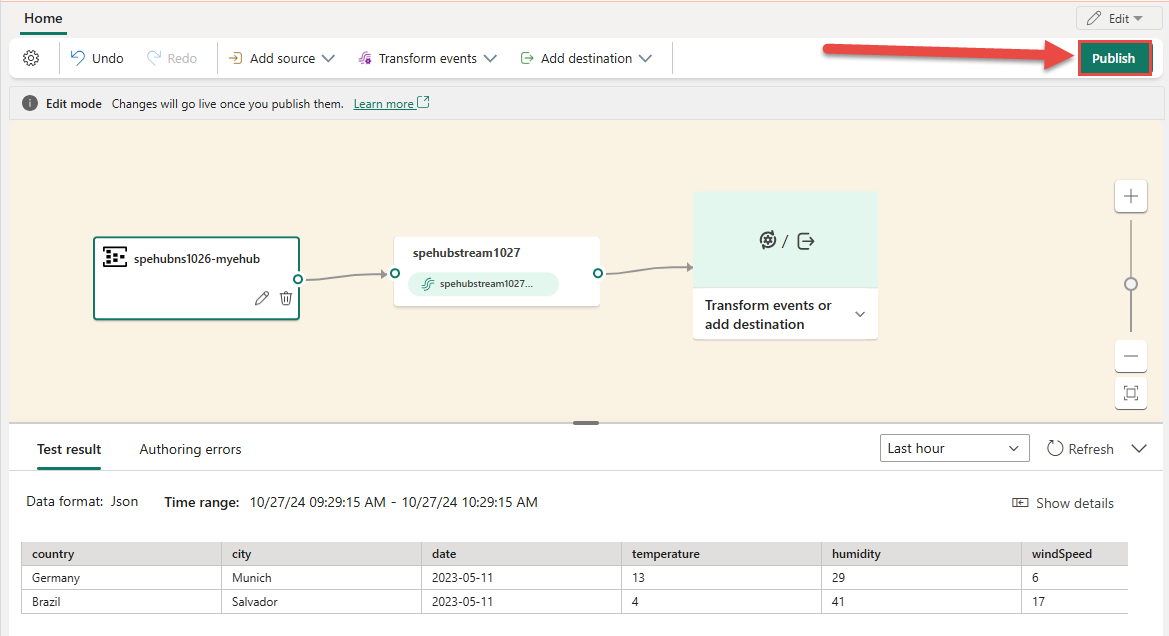
L'hub eventi è disponibile per la visualizzazione nella visualizzazione Live . Selezionare il riquadro Hub eventi nel diagramma per aprire un riquadro simile all'esempio seguente.


Visualizzare un flusso di eventi aggiornato
Verificare che l'origine di Event Hubs sia stata aggiunta al flusso di eventi nel riquadro in modalità di modifica. Selezionare Aggiorna per visualizzare un'anteprima dei dati nell'hub eventi. Per implementare questo hub eventi appena aggiunto, selezionare Pubblica sulla barra multifunzione.

L'hub eventi è disponibile per la visualizzazione nella visualizzazione Live . Selezionare il riquadro Hub eventi nel diagramma per aprire un riquadro simile all'esempio seguente.

Configurare le destinazioni eventstream per l'uso degli schemi
Attualmente, solo la eventhouse, l'endpoint personalizzato e le destinazioni di flusso derivate sono supportate per i flussi di eventi con funzionalità estese abilitate. Questa sezione illustra come aggiungere e configurare una destinazione dell'evento quando sono abilitate funzionalità estese (ad esempio il supporto dello schema) per il flusso di eventi.
Configurare uno schema per una destinazione endpoint personalizzata
Selezionare Trasforma eventi o aggiungi destinazione e quindi selezionare CustomEndpoint.
Nel riquadro Endpoint personalizzato specificare un nome per la destinazione.
In Schema di input selezionare lo schema per gli eventi. Quando si abilita il supporto dello schema per un flusso di eventi, effettuare una selezione in questa casella.

Per informazioni dettagliate sulla configurazione di una destinazione endpoint personalizzata, vedere Aggiungere un endpoint personalizzato o una destinazione app personalizzata a un flusso di eventi.
Configurare gli schemi per una destinazione casa degli eventi
Selezionare Trasforma eventi o aggiungi destinazione e quindi selezionare Eventhouse(Casa eventi).
Nel riquadro Eventhouse configurare le impostazioni correlate allo schema seguenti:
Per Schema di input selezionare uno o più schemi dall'elenco a discesa.

Nota
Se è stata selezionata l'opzione Schema dinamico tramite intestazioni durante la configurazione di un'origine di Hub eventi, potrebbero essere stati configurati più schemi per l'origine e ne è stato eseguito il mapping a varie proprietà e ai relativi valori.
Per Metodo di creazione tabella selezionare Una singola tabella con tutti gli schemi combinati o Tabelle separate per ogni schema, a seconda dei requisiti.

Per Scrivere dati con, selezionare una delle opzioni seguenti:
- Solo payload: scrivere i dati del payload estratti nella tabella. Se sono presenti più schemi di input, i dati vengono inviati a più tabelle.
-
Metadati e payload: scrivere metadati e dati di payload in una singola tabella. Le colonne di esempio includono
source,subjecttype, edata.


Per i passaggi dettagliati sulla configurazione di una destinazione dell'evento, vedere Aggiungere una destinazione eventhouse a un flusso di eventi.
Contenuto correlato
- Per un elenco delle origini supportate, vedere Aggiungere e gestire un'origine evento in un flusso di eventi.