Nota
L'accesso a questa pagina richiede l'autorizzazione. È possibile provare ad accedere o modificare le directory.
L'accesso a questa pagina richiede l'autorizzazione. È possibile provare a modificare le directory.
Questo articolo illustra come aggiungere un'origine dell'hub IoT di Azure a un flusso di eventi di Microsoft Fabric.
Annotazioni
Le funzionalità avanzate sono abilitate per impostazione predefinita quando si creano flussi di eventi. Se sono presenti flussi di eventi creati tramite funzionalità standard, tali flussi di eventi continueranno a funzionare. È comunque possibile modificarli e usarli come di consueto. È consigliabile creare un nuovo flusso di eventi per sostituire i flussi di eventi standard in modo da poter sfruttare funzionalità aggiuntive e vantaggi dei flussi di eventi avanzati.
Prerequisiti
- Accesso a un'area di lavoro nella modalità di licenza di capacità Fabric o in modalità di licenza di prova con autorizzazioni di Collaboratore o superiore.
- Autorizzazione appropriata per ottenere le chiavi di accesso dell'hub IoT. Se l'hub IoT si trova all'interno di una rete protetta, connettersi a esso usando un endpoint privato gestito. In caso contrario, assicurarsi che l'hub IoT sia accessibile pubblicamente e non dietro un firewall.
- Flusso di eventi. Se non si ha un flusso di eventi, crearne uno.
Avviare la procedura guidata per la selezione di un'origine dati
Se non è ancora stata aggiunta alcuna origine al flusso di eventi, selezionare il riquadro Usa origine esterna .
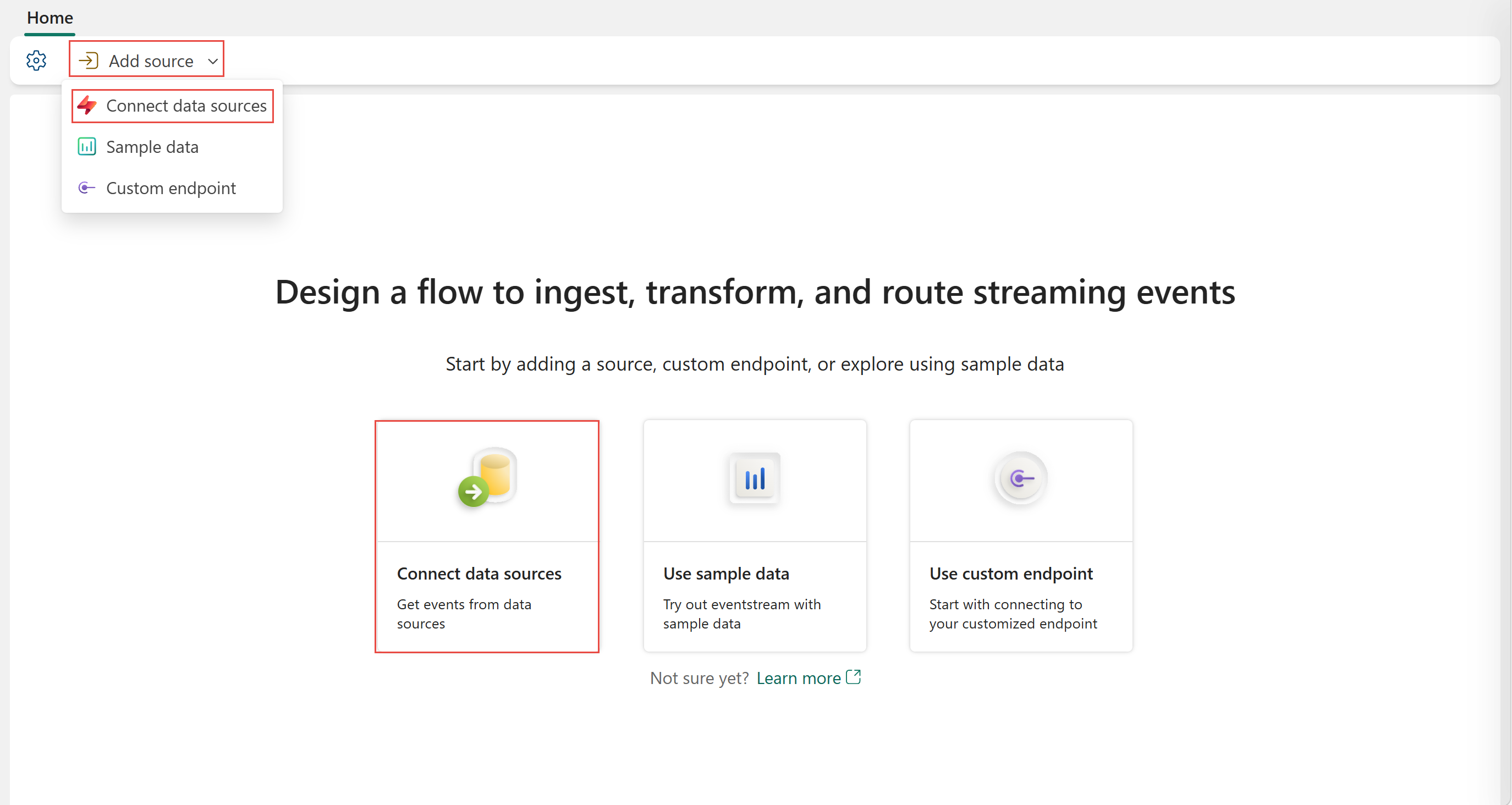
Se si aggiunge l'origine a un flusso di eventi già pubblicato, passare alla modalità Modifica. Sulla barra multifunzione selezionare Aggiungi origine>Origini esterne.
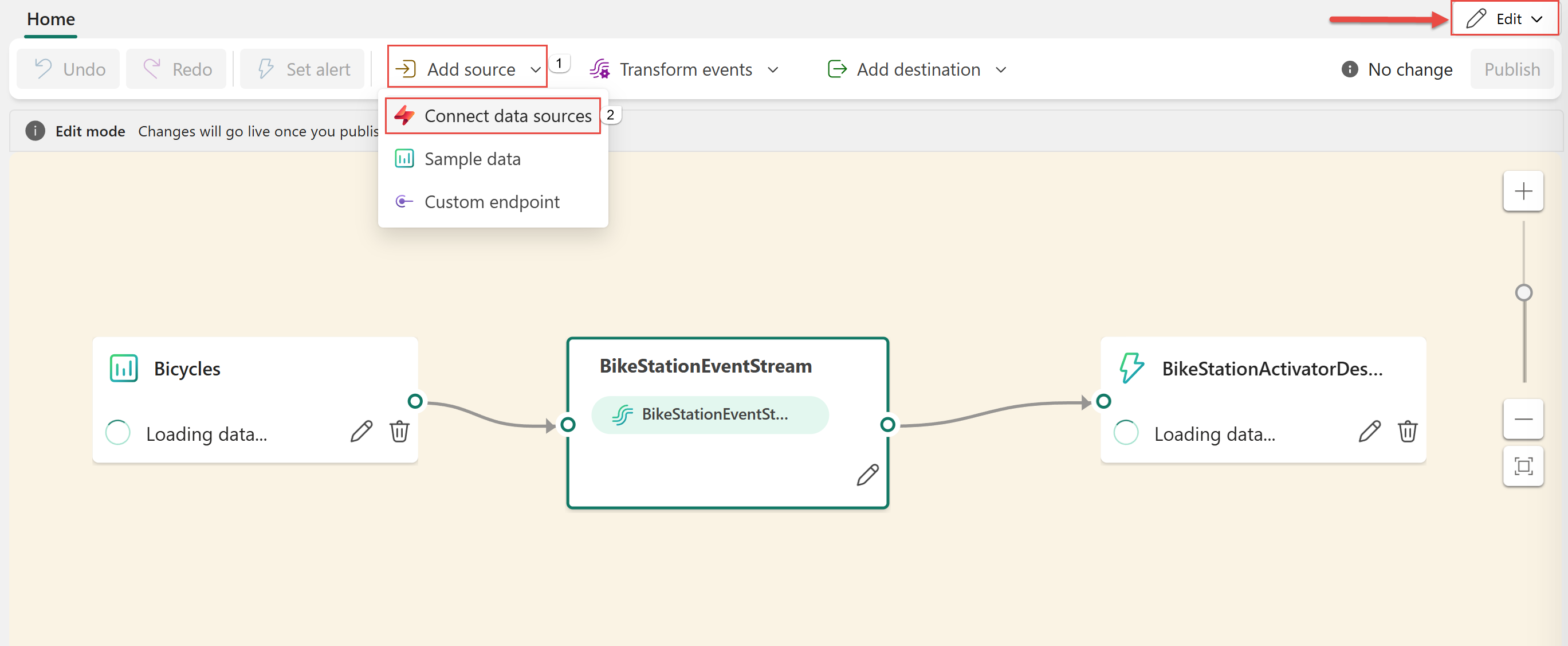
Nella pagina Selezionare un'origine dati cercare l'hub IoT di Azure. Nel riquadro Hub IoT di Azure selezionare Connetti.

Configurare un connettore dell'hub IoT di Azure
Nella pagina Connetti, seleziona Nuova connessione.

Se è presente una connessione esistente all'hub IoT, selezionare la connessione esistente e quindi passare alla configurazione del formato dati nei passaggi seguenti.

Nella sezione Impostazioni di connessione, per IoT Hub, specificare il nome del proprio hub IoT.

Nella sezione Credenziali di connessione seguire questa procedura:
Se è presente una connessione esistente, selezionarla nell'elenco a discesa. In caso contrario, verificare che l'opzione Crea nuova connessione sia selezionata.
Per Nome connessione, immettere un nome per la nuova connessione all’hub IoT.
Per Tipo di autenticazione, verificare che sia selezionata l'opzione Chiave di accesso condiviso.
In Nome chiave di accesso condiviso, immettere il nome della chiave di accesso condiviso.
Per Chiave di accesso condiviso, immettere il valore della chiave di accesso condiviso.
Per ottenere il nome e il valore della chiave di accesso condiviso, seguire questa procedura:
- Passare alla pagina per l'hub IoT nel portale di Azure.
- Nel riquadro sinistro, in Impostazioni di sicurezza selezionare Criteri di accesso condiviso.
- Selezionare un nome di criterio dall'elenco. Prendere nota del nome della politica.
- Selezionare l'icona per la copia accanto a Chiave primaria.

Selezionare Connetti.

Per gruppo di consumatori, immettere il nome del gruppo di consumatori. Il gruppo di consumer predefinito per l'hub IoT è $Default.
In Formato dati selezionare un formato di dati per gli eventi in tempo reale in ingresso che si desidera ottenere dall'hub IoT. È possibile selezionare i formati di dati JSON, Avro e CSV. Selezionare quindi Connetti.
Nella sezione Dettagli flusso a destra selezionare l'icona a forma di matita in Nome origine e quindi immettere un nome per l'origine. Questo passaggio è facoltativo.
Nella parte inferiore della pagina, selezionare Avanti.

Nella pagina Rivedi e crea esaminare le impostazioni e quindi selezionare Aggiungi.


Annotazioni
Un flusso di eventi può supportare fino a 11 origini e destinazioni combinate solo quando si usano i tipi seguenti:
- Origine: endpoint personalizzato.
- Destinazioni: endpoint personalizzato e eventhouse con inserimento diretto.
Le origini o le destinazioni non incluse nell'elenco precedente e le destinazioni non aggiunte al flusso predefinito non vengono conteggiate per questo limite.
Visualizzare un flusso di eventi aggiornato
Verificare che l'origine dell'Azure IoT Hub sia aggiunta allo stream di eventi nell'interfaccia canvas in modalità di modifica. Per implementare questo hub IoT appena aggiunto, selezionare Pubblica sulla barra multifunzione.

L'hub IoT è disponibile per la visualizzazione nella visualizzazione live . Selezionare il riquadro hub IoT nel diagramma per visualizzare una pagina simile all'esempio seguente.

Contenuti correlati
- Per un elenco delle origini supportate, vedere Aggiungere e gestire un'origine evento in un flusso di eventi.