Nota
L'accesso a questa pagina richiede l'autorizzazione. È possibile provare ad accedere o modificare le directory.
L'accesso a questa pagina richiede l'autorizzazione. È possibile provare a modificare le directory.
Se si vuole connettere la propria applicazione a un flusso di eventi, è possibile aggiungere un endpoint personalizzato o un'app personalizzata come origine. È quindi possibile inviare eventi in tempo reale al flusso di eventi dalla propria applicazione con l'endpoint di connessione esposto nell'endpoint personalizzato o nell'app personalizzata. Inoltre, con il protocollo Apache Kafka disponibile come opzione per endpoint personalizzati o app personalizzate, è possibile inviare eventi in tempo reale usando il protocollo Apache Kafka.
Questo articolo illustra come aggiungere un'origine endpoint personalizzata o un'origine app personalizzata a un flusso di eventi in Microsoft Fabric.
Prerequisiti
Accesso all'area di lavoro in cui si trova il flusso di eventi. L'area di lavoro deve essere in capacità Fabric o in modalità di valutazione.
Autorizzazioni di collaboratore o superiore per modificare il flusso di eventi e aggiungere un endpoint personalizzato come origine.
Autorizzazioni per l'autenticazione di Microsoft Entra
Se si vuole usare l'autenticazione di Microsoft Entra per connettere l'applicazione, sono necessarie autorizzazioni membro o superiore.
È anche necessario assicurarsi che l'identità gestita dell'endpoint personalizzato disponga delle autorizzazioni necessarie. Configurare le impostazioni nel portale di amministrazione:
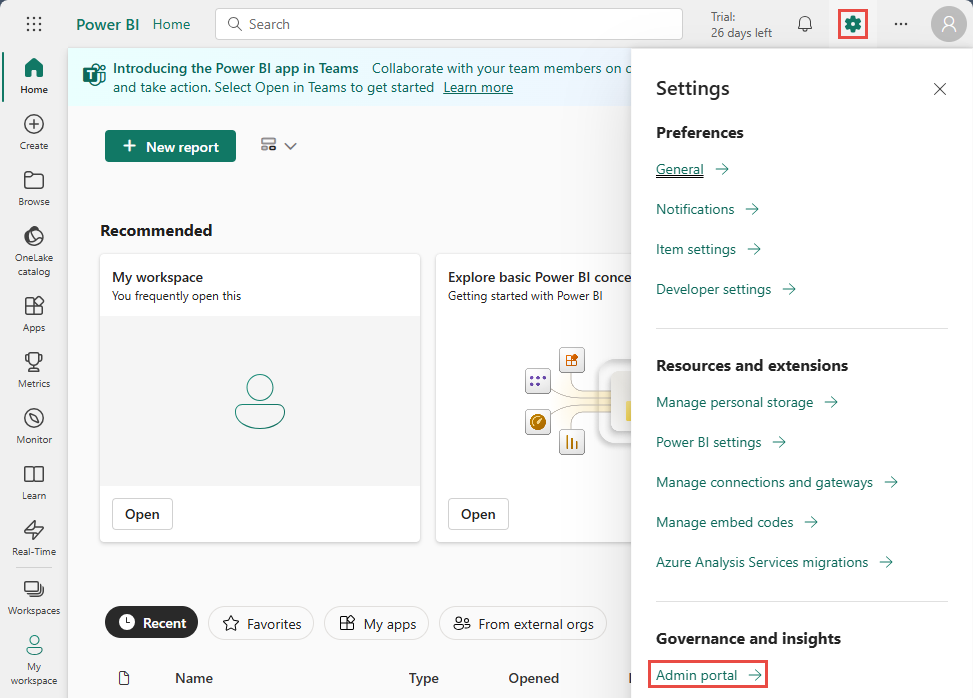
Nell'angolo superiore destro selezionare Impostazioni (icona a forma di ingranaggio).
In Governance e informazioni dettagliate selezionare Portale di amministrazione.
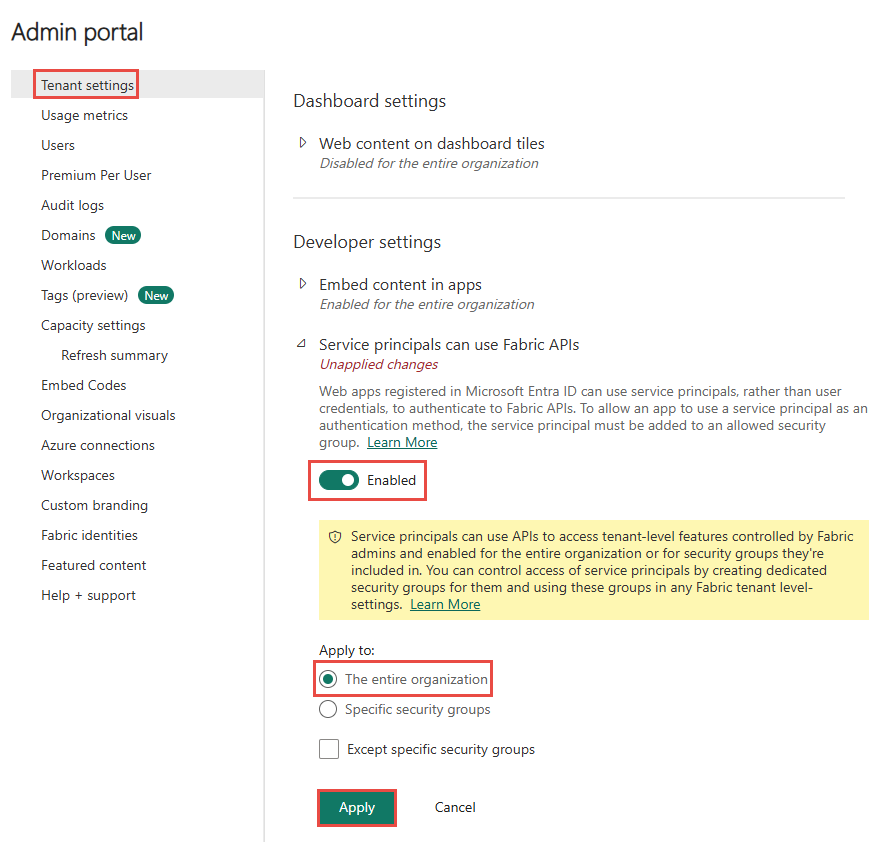
Attivare la seguente impostazione del tenant per concedere all'entità servizio l'accesso alle Fabric API per la creazione di aree di lavoro, connessioni o pipeline di distribuzione.
- Nella pagina Impostazioni tenant, nella sezione Impostazioni sviluppatore, espandere l'opzione I principali del servizio possono usare le API di Fabric.
- Impostare l'interruttore su Abilitato.
- Per Applica a, seleziona L'intera organizzazione.
- Selezionare Applica.
Abilitare questa opzione per accedere a tutte le altre API (abilitate per impostazione predefinita per i nuovi tenant):
- Sempre nella pagina delle Impostazioni tenant, espandete l'opzione Consenti alle entità servizio di creare e usare i profili.
- Impostare l'interruttore su Abilitato.
- Per Applica a, seleziona L'intera organizzazione.
- Selezionare Applica.
Aggiungere dati endpoint personalizzati come origine
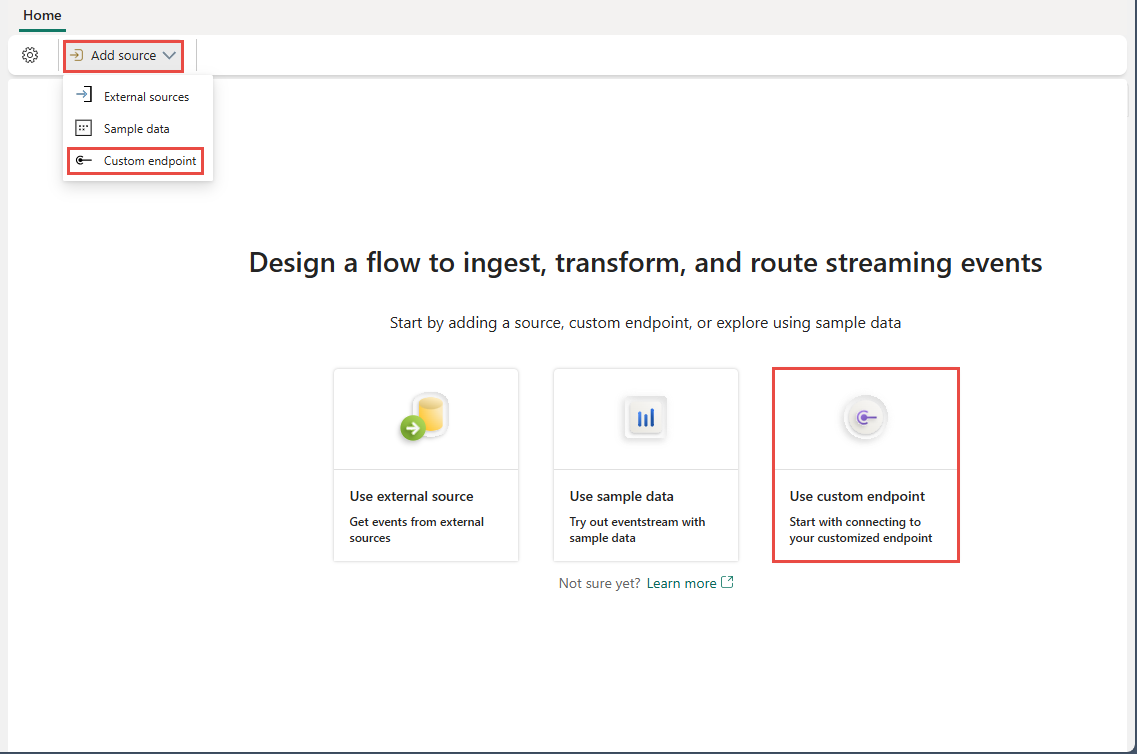
Per aggiungere un'origine endpoint personalizzata, nella pagina di avvio selezionare Usa endpoint personalizzato. In alternativa, se si dispone già di un flusso di eventi pubblicato e si desidera aggiungere dati endpoint personalizzati come origine, passare alla modalità di modifica. Sulla barra multifunzione, selezionare Aggiungi origine>Endpoint personalizzato.
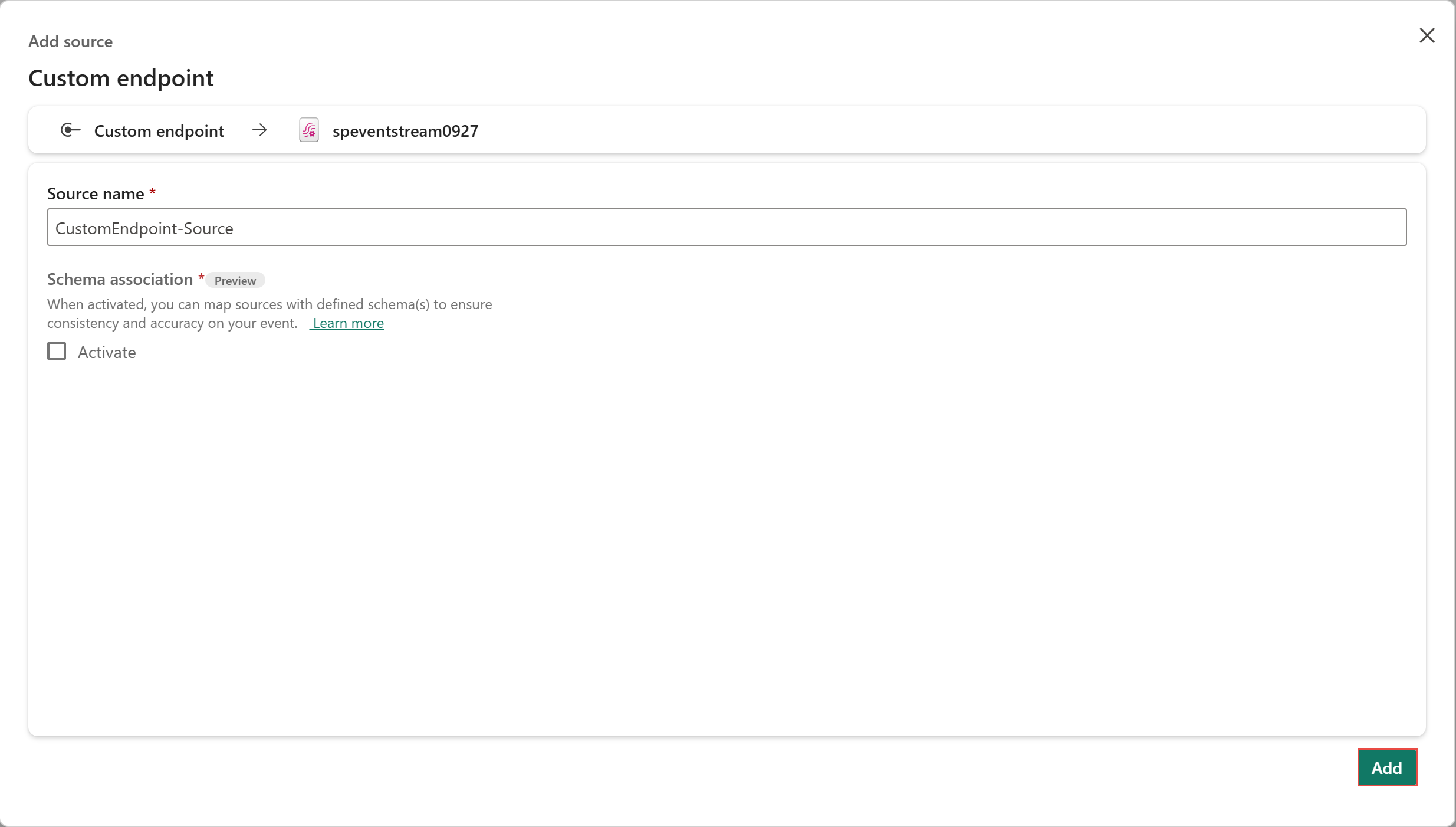
Nella finestra di dialogo Custom endpoint immettere un nome per l'origine personalizzata in Nome origine e quindi selezionare Aggiungi.
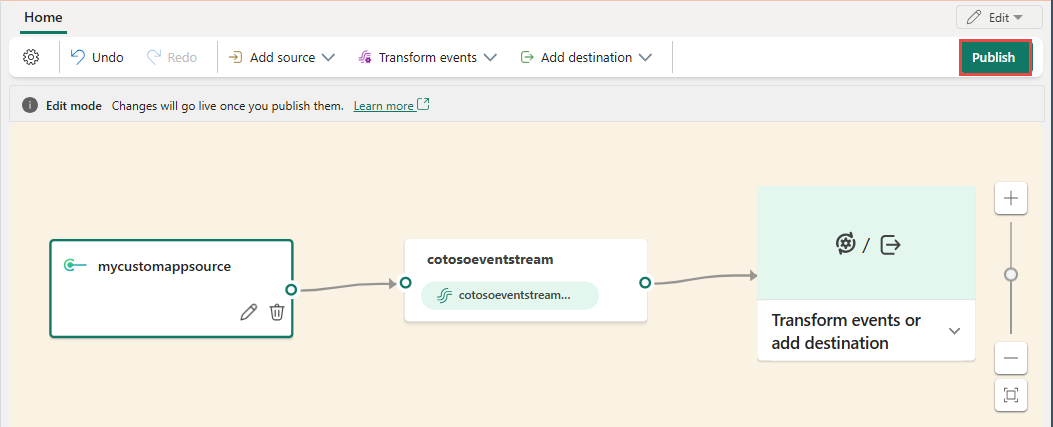
Dopo aver creato l'origine endpoint personalizzata, questa viene aggiunta al flusso di eventi che si trova sull'area di disegno in modalità di modifica. Per implementare i dati appena aggiunti dall'origine dell'app personalizzata, selezionare Pubblica.
Nota
Un flusso di eventi può supportare fino a 11 origini e destinazioni combinate solo quando si usano i tipi seguenti:
- Origine: endpoint personalizzato.
- Destinazioni: endpoint personalizzato e eventhouse con inserimento diretto.
Le origini o le destinazioni non incluse nell'elenco precedente e le destinazioni non aggiunte al flusso predefinito non vengono conteggiate per questo limite.
Aggiungere dati endpoint personalizzati come origine
Per aggiungere un'origine endpoint personalizzata, nella pagina di avvio selezionare Usa endpoint personalizzato. In alternativa, se si dispone già di un flusso di eventi pubblicato e si desidera aggiungere dati endpoint personalizzati come origine, passare alla modalità di modifica. Sulla barra multifunzione, selezionare Aggiungi origine>Endpoint personalizzato.
Nella pagina Aggiungi origine selezionare Attiva per Associazione schema e quindi selezionare Aggiungi.

Nell'editor, per associare uno schema eventi nuovo o esistente da un registro schemi, selezionare Associa schema eventi sulla barra multifunzione.

Per usare uno schema esistente, selezionare Scegli dal registro schemi eventi e quindi seguire questa procedura:
Nella finestra di dialogo Associa uno schema di eventi, selezionare uno schema dal registro degli schemi. Lo schema dei dati dell'evento viene visualizzato nel riquadro destro.
Selezionare Scegli per associare lo schema dell'evento all'endpoint personalizzato.

Nell'editor eventstream selezionare il riquadro eventstream . Nel riquadro inferiore passare alla scheda Schema associato . Verificare che lo schema sia associato al flusso di eventi.

Usare una delle opzioni seguenti per creare uno schema:
Se si dispone di un file JSON dello schema, selezionare Carica per caricare il file. Per un file di esempio, vedere Scaricare uno schema di eventi.

Iniziare a compilare manualmente uno schema selezionando Aggiungi riga. Per ogni riga, selezionare il tipo di campo, selezionare il nome del campo e, facoltativamente, immettere una descrizione.

Per compilare uno schema immettendo codice JSON, selezionare l'opzione Editor di codice . Se il messaggio Se si sceglie di usare l'editor di codice per creare lo schema, si noti che non sarà possibile tornare al generatore dell'interfaccia utente , selezionare Modifica.

Immettere il codice JSON nell'editor.


Nota
Un flusso di eventi può supportare fino a 11 origini e destinazioni combinate solo quando si usano i tipi seguenti:
- Origine: endpoint personalizzato.
- Destinazioni: endpoint personalizzato e eventhouse con inserimento diretto.
Le origini o le destinazioni non incluse nell'elenco precedente e le destinazioni non aggiunte al flusso predefinito non vengono conteggiate per questo limite.
Ottenere i dettagli dell'endpoint nel riquadro Dettagli
Dopo aver creato un'origine endpoint personalizzata, i relativi dati sono disponibili per la visualizzazione nella visualizzazione dinamica.
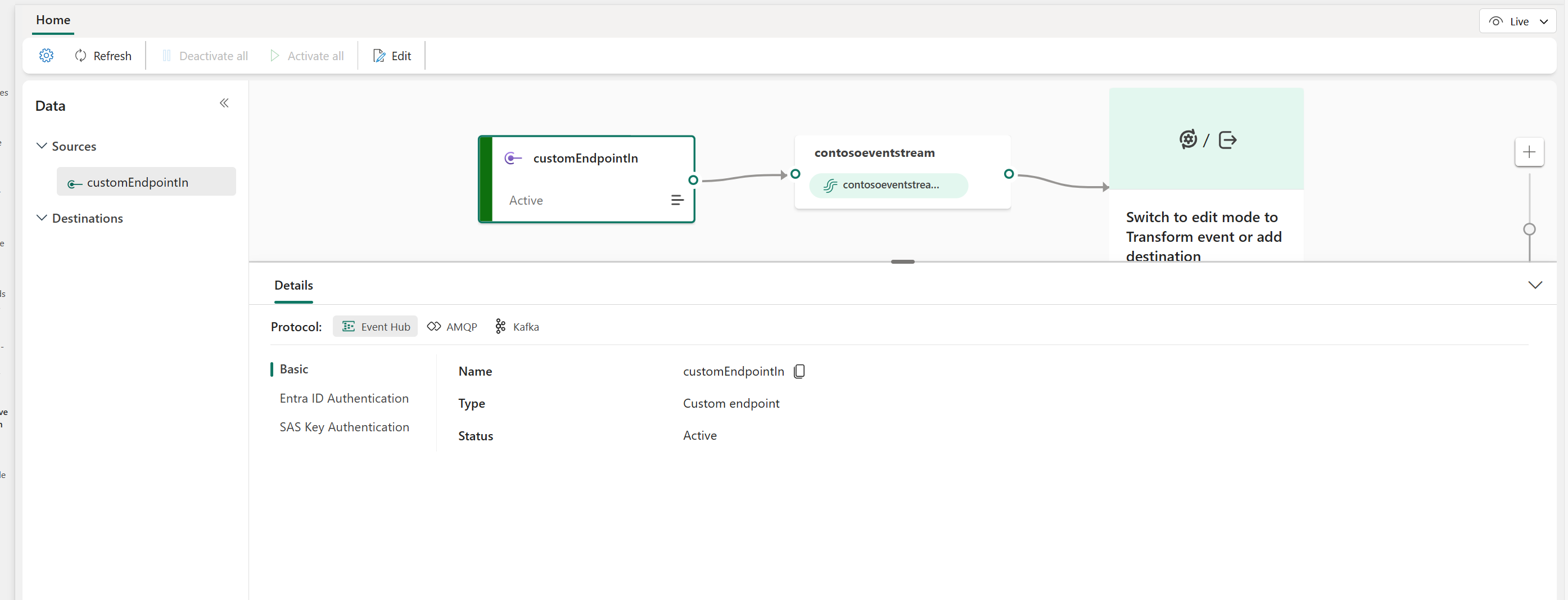
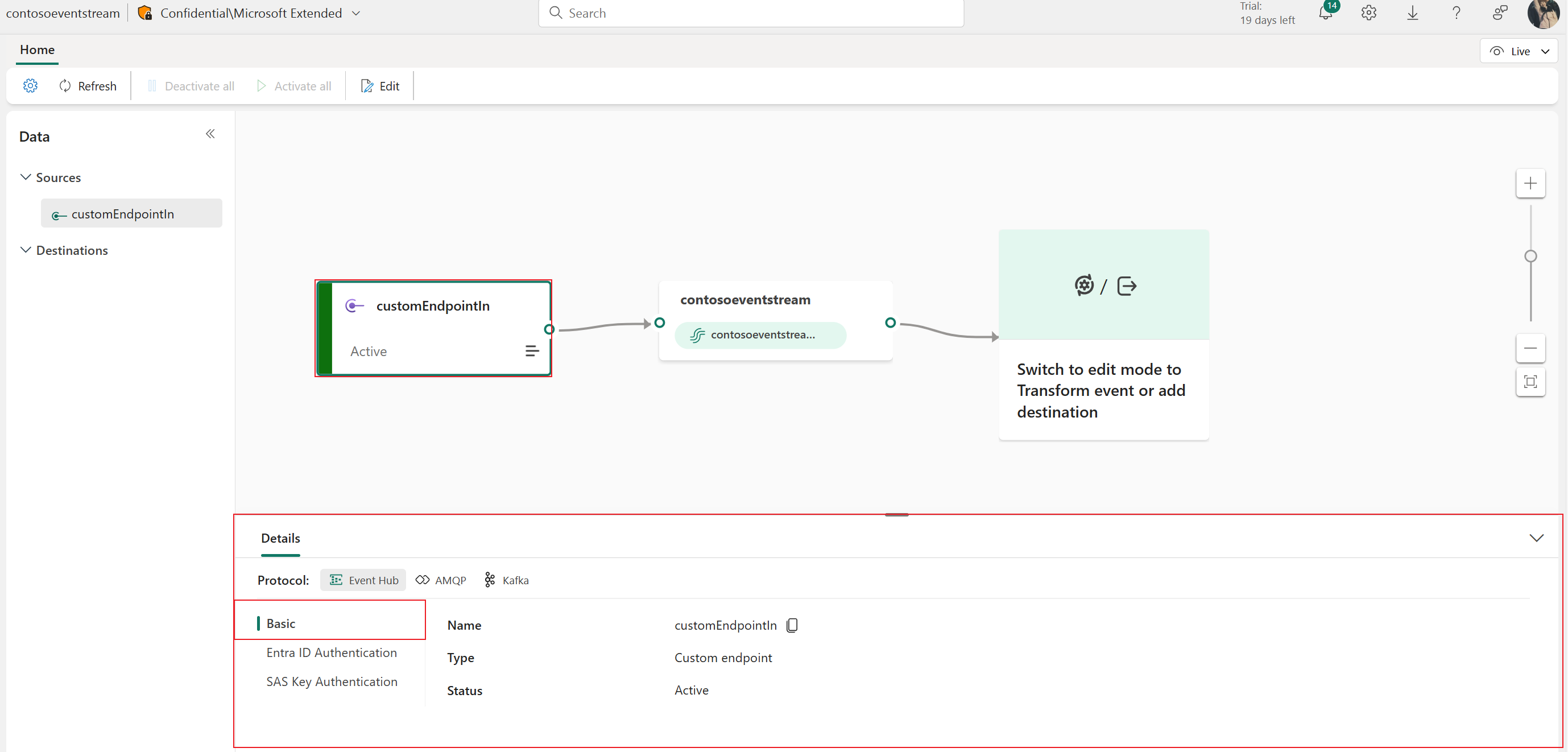
Il riquadro Dettagli include tre schede di protocollo: Hub eventi, AMQP e Kafka. Ogni scheda protocollo include due pagine che offrono i dettagli dell'endpoint con il protocollo corrispondente per la connessione:
Basic mostra il nome, il tipo e lo stato dell'endpoint personalizzato.
Autenticazione con chiave SAS fornisce informazioni sulle chiavi di connessione. Fornisce anche un collegamento al codice di esempio, con le chiavi corrispondenti incorporate, che è possibile usare per trasmettere gli eventi al flusso di eventi. Le informazioni in questa pagina variano in base al protocollo.
Hub eventi
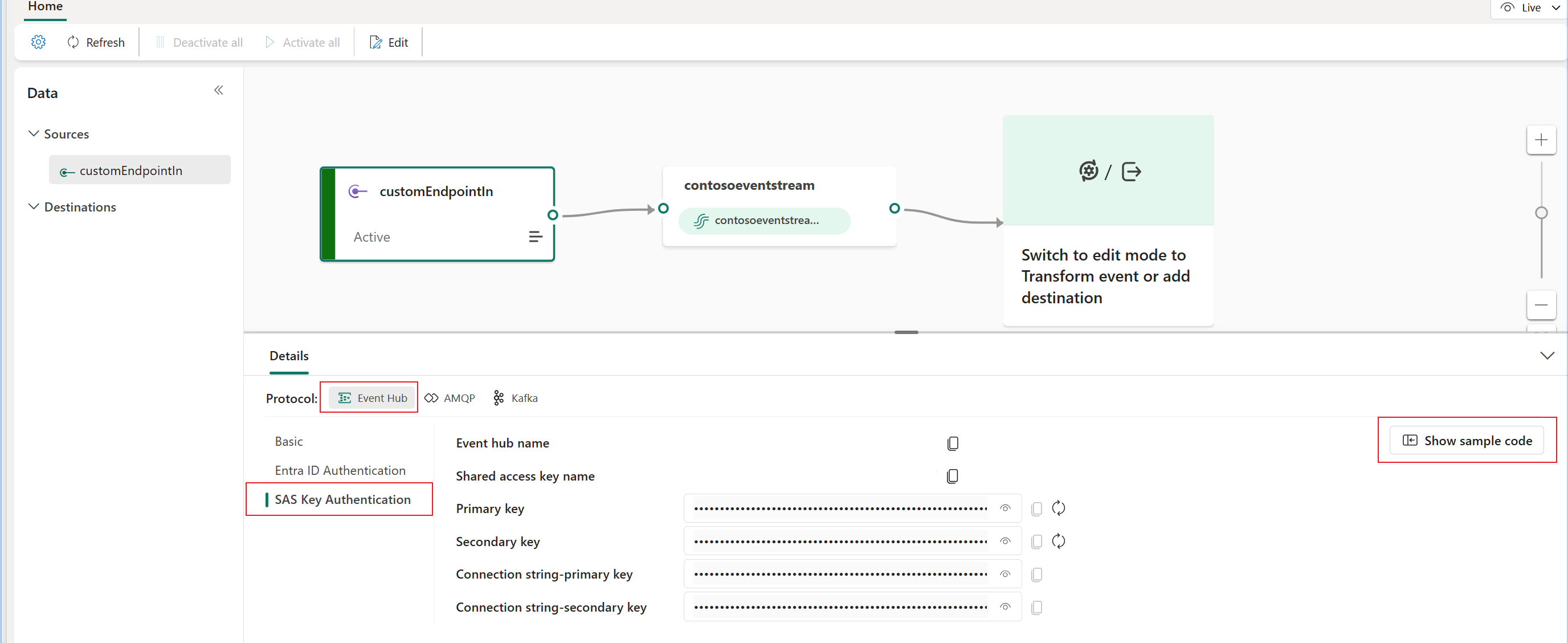
La scheda Autenticazione con chiave SAS per il protocollo Event Hub contiene informazioni correlate alla stringa di connessione dell'hub eventi. Le informazioni includono il nome dell'hub eventi, il nome della chiave di accesso condivisa, la chiave primaria, la chiave secondaria, la stringa di connessione-chiave primaria e la stringa di connessione-chiave secondaria.
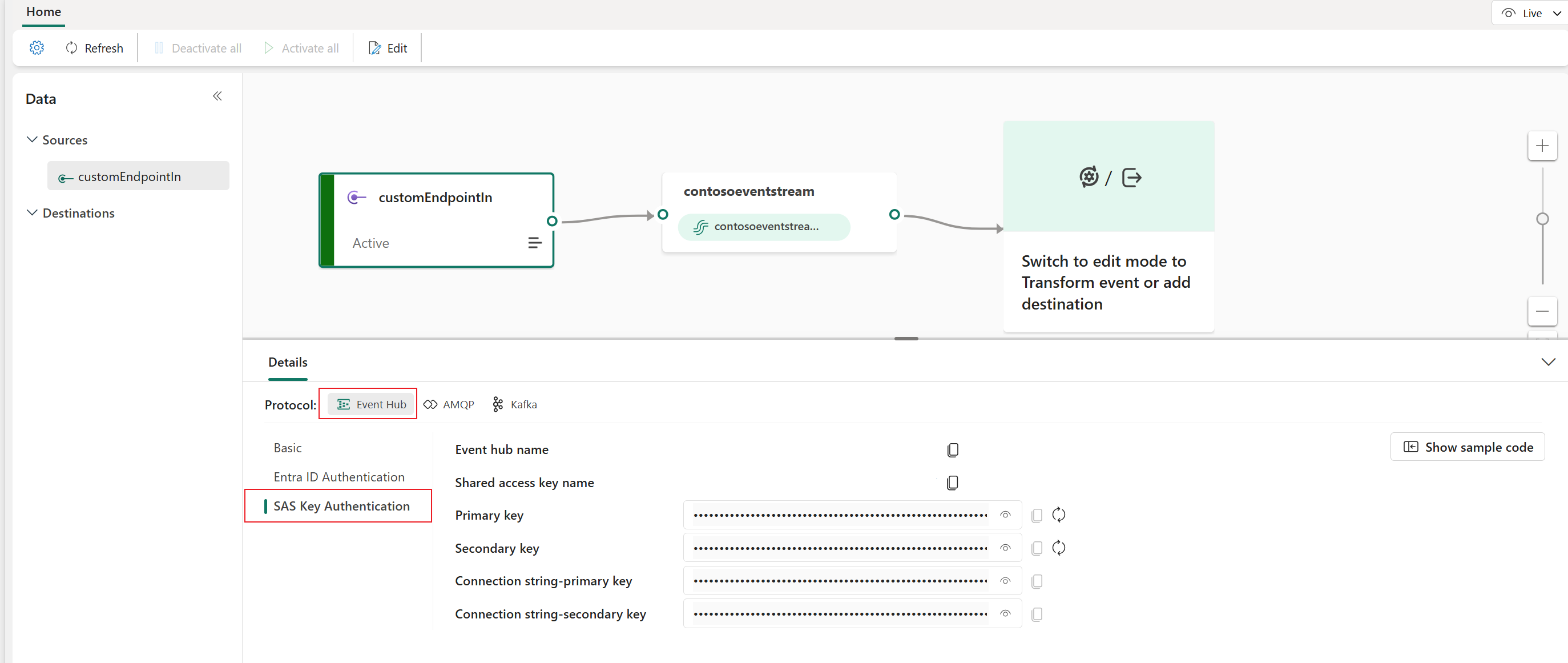
Il formato di Event Hub è l'impostazione predefinita per la stringa di connessione e funziona con l'SDK di Azure Event Hubs. Questo formato consente di connettersi al flusso di eventi tramite il protocollo di Hub eventi.
L'esempio seguente mostra l'aspetto della stringa di connessione nel formato hub eventi.
Endpoint=sb://eventstream-xxxxxxxx.servicebus.windows.net/; SharedAccessKeyName=key_xxxxxxxx;SharedAccessKey=xxxxxxxx;EntityPath=es_xxxxxxx
Se si seleziona il pulsante Mostra codice di esempio , viene visualizzato il codice Java pronto per l'uso che include le informazioni necessarie sulle chiavi di connessione nell'hub eventi. Copiare e incollarlo nell'applicazione per l'uso.
AMQP
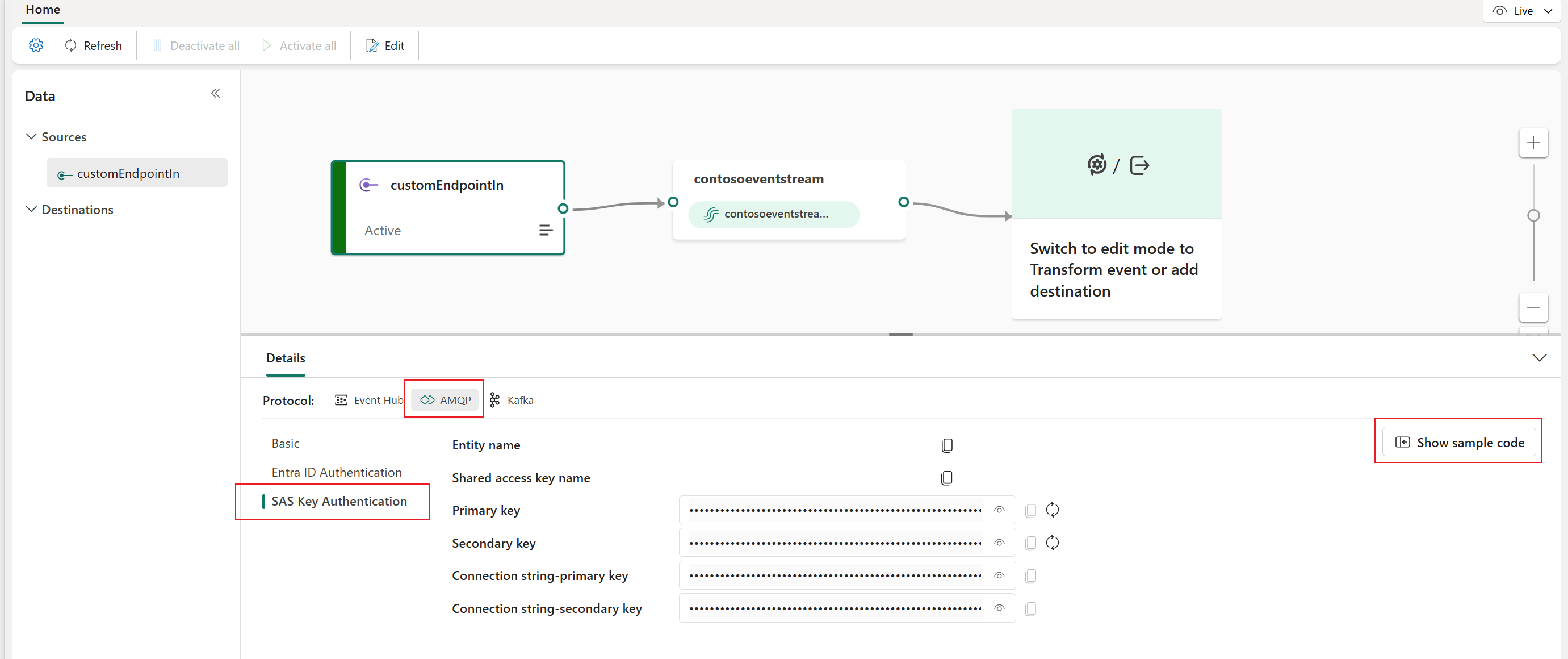
Il formato AMQP (Advanced Message Queuing Protocol) è compatibile con AMQP 1.0, ovvero un protocollo di messaggistica standard che supporta l'interoperabilità tra diverse piattaforme e linguaggi. È possibile usare questo formato per connettersi al flusso di eventi usando il protocollo AMQP.
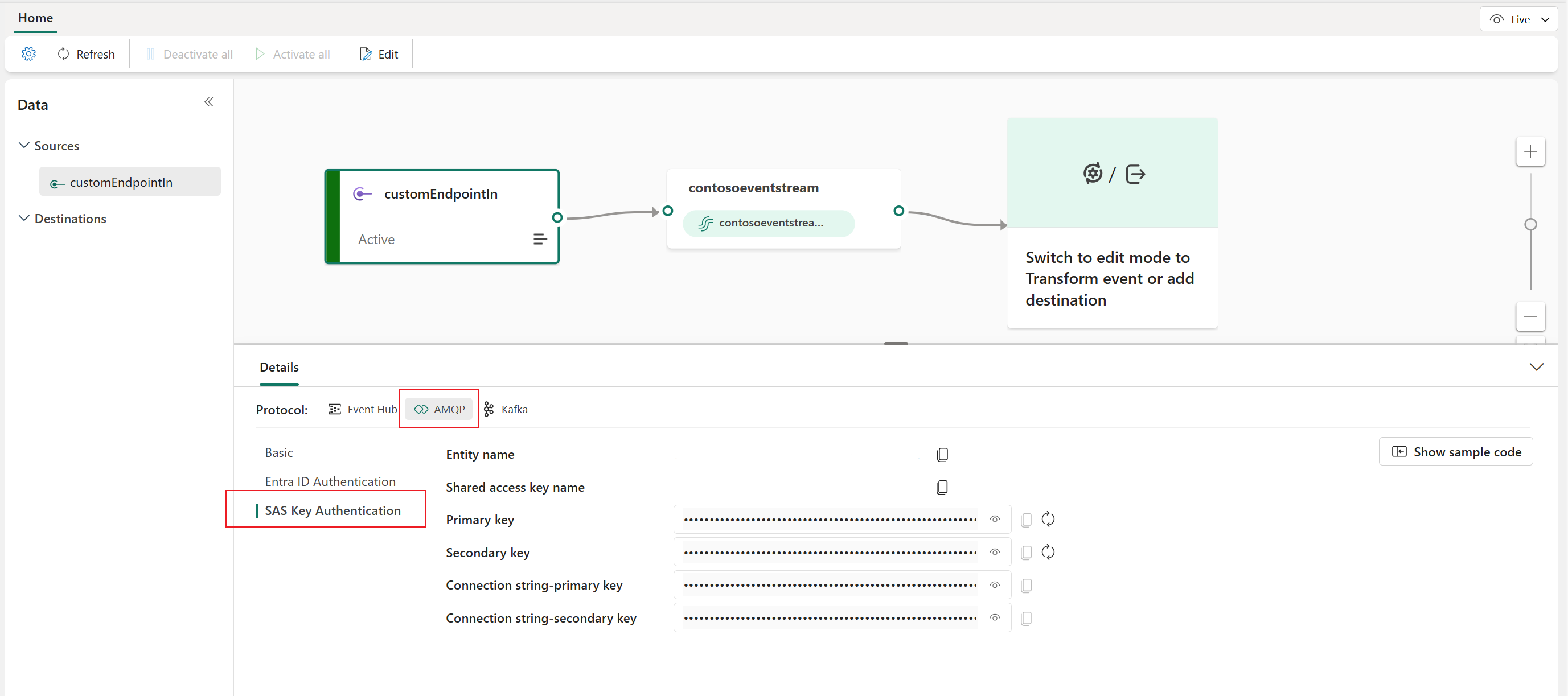
Quando si seleziona il pulsante Mostra codice di esempio , viene visualizzato il codice Java pronto per l'uso con informazioni sulla chiave di connessione in formato AMQP.
Kafka
Il formato Kafka è compatibile con il protocollo Apache Kafka, una piattaforma di streaming distribuita comune che supporta l'elaborazione dei dati ad alta produttività e bassa latenza. È possibile usare le informazioni di autenticazione con chiave SAS per il protocollo Kafka per connettersi al flusso di eventi e trasmettere gli eventi.
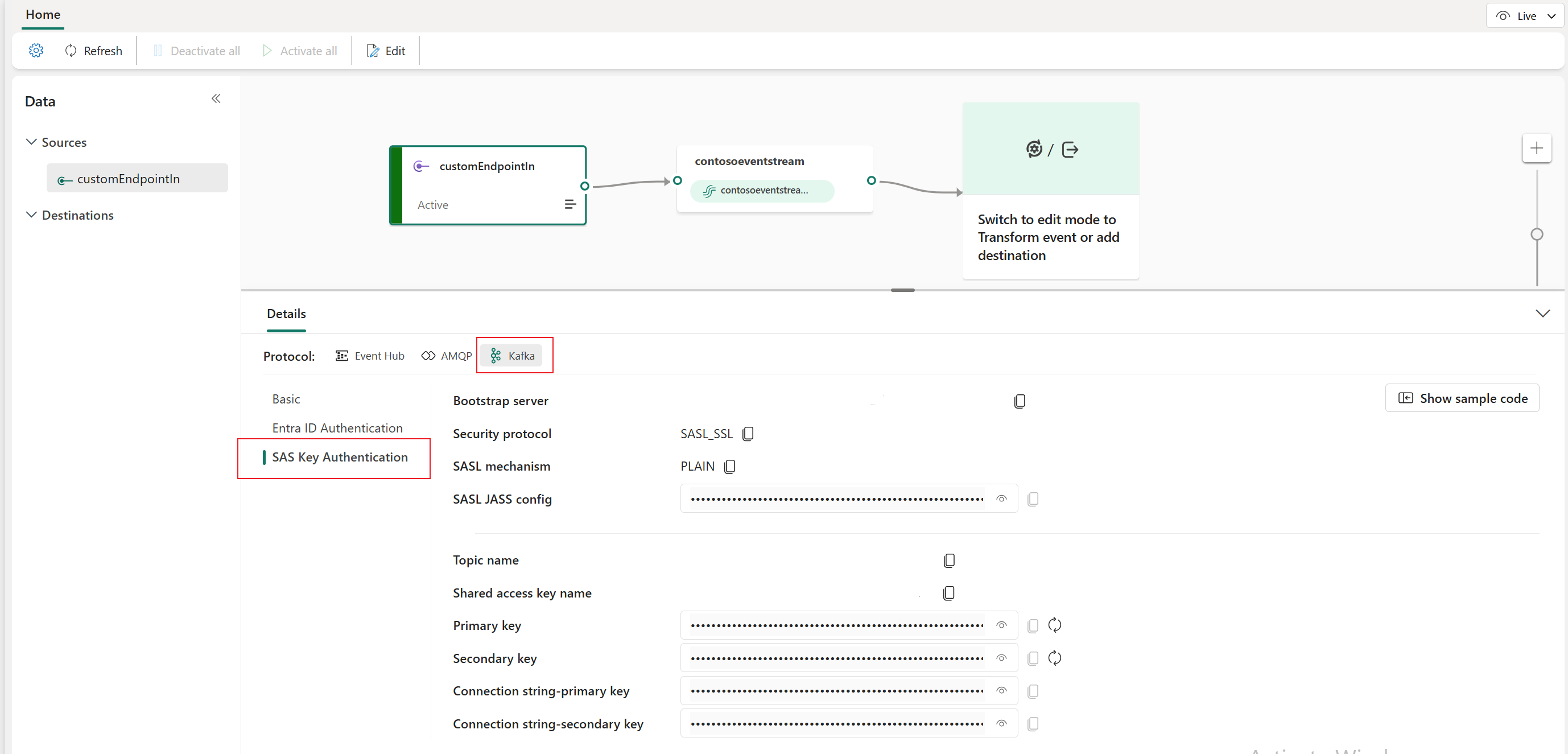
Quando si seleziona il pulsante Mostra codice di esempio, viene visualizzato il codice Java pronto per l'uso, incluse le chiavi di connessione necessarie in formato Kafka. Copia per il tuo uso personale.
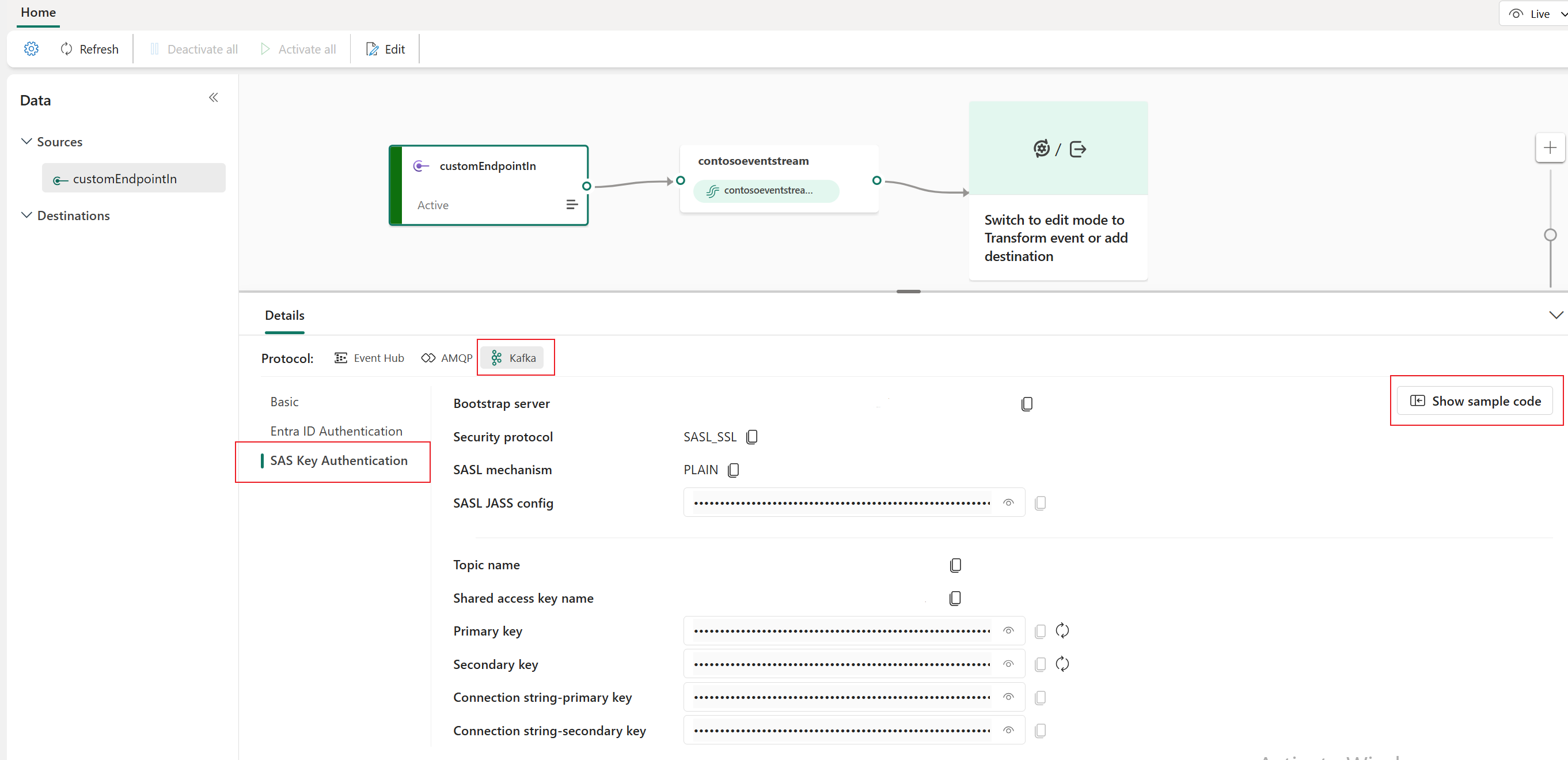
Per una guida chiara sull'uso dell'endpoint personalizzato con il protocollo Kafka, fare riferimento a questo tutorial. Fornisce passaggi dettagliati per la trasmissione in streaming e il consumo di eventi.
Nota
- È possibile scegliere il formato di protocollo adatto alle esigenze e alle preferenze dell'applicazione, quindi copiare e incollare il stringa di connessione nell'applicazione. È anche possibile fare riferimento o copiare il codice di esempio, che illustra come inviare o ricevere eventi usando diversi protocolli.
- Per chiudere la visualizzazione codice di esempio, selezionare Nascondi codice di esempio.
Configurare le destinazioni eventstream per l'uso degli schemi
Attualmente, solo la eventhouse, l'endpoint personalizzato e le destinazioni di flusso derivate sono supportate per i flussi di eventi con funzionalità estese abilitate. Questa sezione illustra come aggiungere e configurare una destinazione dell'evento quando sono abilitate funzionalità estese (ad esempio il supporto dello schema) per il flusso di eventi.
Configurare uno schema per una destinazione endpoint personalizzata
Selezionare Trasforma eventi o aggiungi destinazione e quindi selezionare CustomEndpoint.
Nel riquadro Endpoint personalizzato specificare un nome per la destinazione.
In Schema di input selezionare lo schema per gli eventi. Quando si abilita il supporto dello schema per un flusso di eventi, effettuare una selezione in questa casella.

Per informazioni dettagliate sulla configurazione di una destinazione endpoint personalizzata, vedere Aggiungere un endpoint personalizzato o una destinazione app personalizzata a un flusso di eventi.
Configurare gli schemi per una destinazione casa degli eventi
Selezionare Trasforma eventi o aggiungi destinazione e quindi selezionare Eventhouse(Casa eventi).
Nel riquadro Eventhouse configurare le impostazioni correlate allo schema seguenti:
Per Schema di input selezionare uno o più schemi dall'elenco a discesa.

Nota
Se è stata selezionata l'opzione Schema dinamico tramite intestazioni durante la configurazione di un'origine di Hub eventi, potrebbero essere stati configurati più schemi per l'origine e ne è stato eseguito il mapping a varie proprietà e ai relativi valori.
Per Metodo di creazione tabella selezionare Una singola tabella con tutti gli schemi combinati o Tabelle separate per ogni schema, a seconda dei requisiti.

Per Scrivere dati con, selezionare una delle opzioni seguenti:
- Solo payload: scrivere i dati del payload estratti nella tabella. Se sono presenti più schemi di input, i dati vengono inviati a più tabelle.
-
Metadati e payload: scrivere metadati e dati di payload in una singola tabella. Le colonne di esempio includono
source,subjecttype, edata.


Per i passaggi dettagliati sulla configurazione di una destinazione dell'evento, vedere Aggiungere una destinazione eventhouse a un flusso di eventi.
Contenuto correlato
- Per un elenco delle origini supportate, vedere Aggiungere e gestire un'origine evento in un flusso di eventi.