Nota
L'accesso a questa pagina richiede l'autorizzazione. È possibile provare ad accedere o modificare le directory.
L'accesso a questa pagina richiede l'autorizzazione. È possibile provare a modificare le directory.
È possibile usare la funzionalità eventstream di Microsoft Fabric per monitorare i dati degli eventi di streaming, lo stato di inserimento e le prestazioni di inserimento. Questo articolo illustra come usare le metriche per monitorare lo stato del flusso di eventi e controllare log, errori e informazioni dettagliate sui dati.
Un flusso di eventi ha due tipi di esperienze di monitoraggio: dati analitici e log di runtime. Sono disponibili una o entrambe le visualizzazioni, a seconda dell'origine o della destinazione selezionata.
Prerequisiti
- Accesso a un'area di lavoro con autorizzazioni di Visualizzatore o superiore in cui si trova l'elemento eventstream.
- Una destinazione di origine o lakehouse di Hub eventi di Azure aggiunta al flusso di eventi.
Informazioni dettagliate sui dati
La scheda Informazioni dettagliate dati viene visualizzata nel riquadro inferiore dell'editor principale. La scheda fornisce le metriche che è possibile usare per monitorare lo stato e le prestazioni dell’eventstream, delle origini e delle destinazioni. Origini e destinazioni diverse hanno metriche diverse.
Quando si seleziona un nodo nell'area di disegno dell'editor principale, le metriche per tale nodo specifico vengono visualizzate nella scheda Informazioni dettagliate dati .
Informazioni dettagliate sui dati per un nodo eventstream
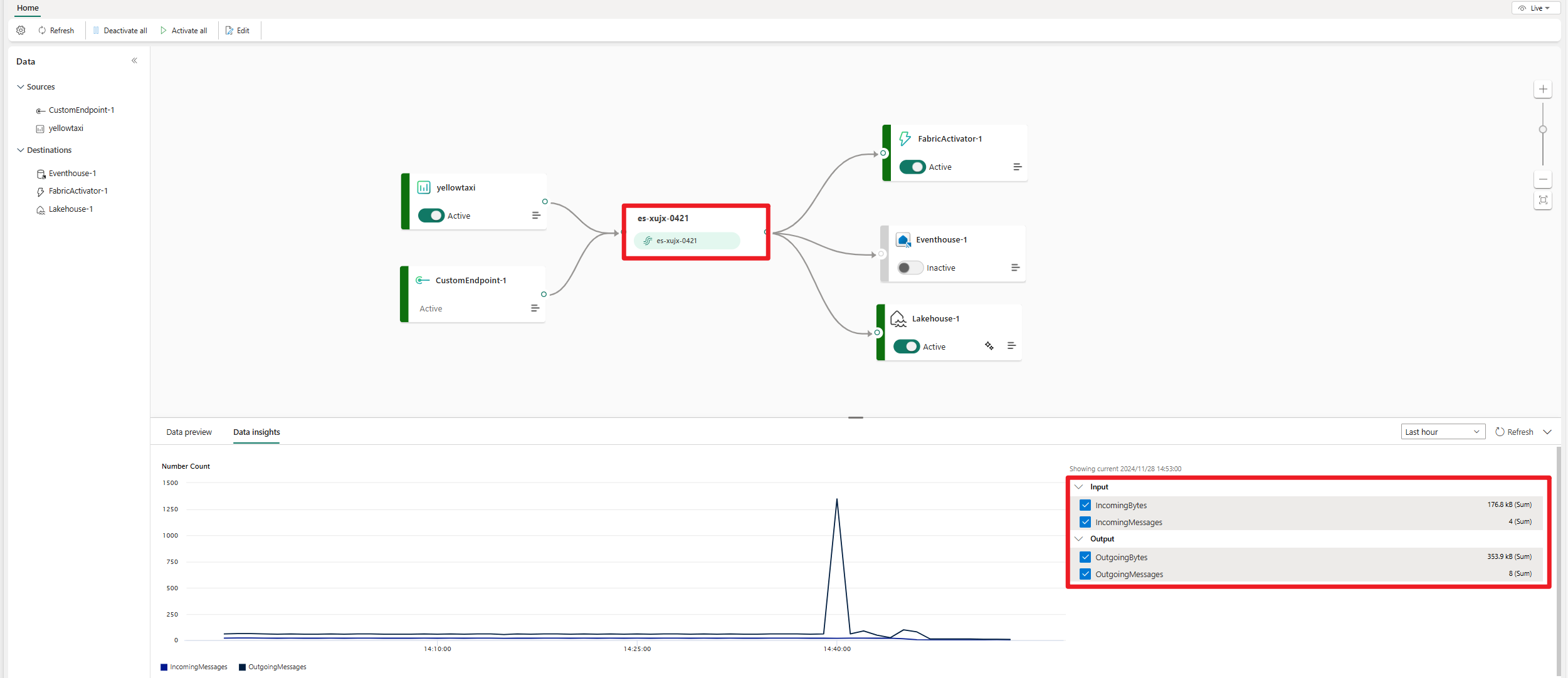
La scheda Informazioni dettagliate sui dati mostra le metriche seguenti per un nodo eventstream:
| Metrica | Unità | Descrizione |
|---|---|---|
| MessaggiInArrivo | Conteggio | Numero di eventi o messaggi inviati a un flusso di eventi in un periodo specificato. |
| MessaggiInUscita | Conteggio | Numero di eventi o messaggi inviati da un flusso di eventi in un periodo specificato. |
| ByteInArrivo | Byte | Byte in ingresso per un flusso di eventi in un periodo specificato. |
| Byte In Uscita | Byte | Byte in uscita per un eventstream in un periodo specificato. |
Per visualizzare informazioni dettagliate sui dati per un eventstream:
Nell'area di disegno dell'editor principale selezionare il nodo eventstream.
Nel riquadro inferiore selezionare la scheda Informazioni dettagliate dati .
Se i dati si trova all'interno del flusso di eventi, viene visualizzato il grafico delle metriche.
Sul lato destro della scheda selezionare le caselle di controllo accanto alle metriche da visualizzare.
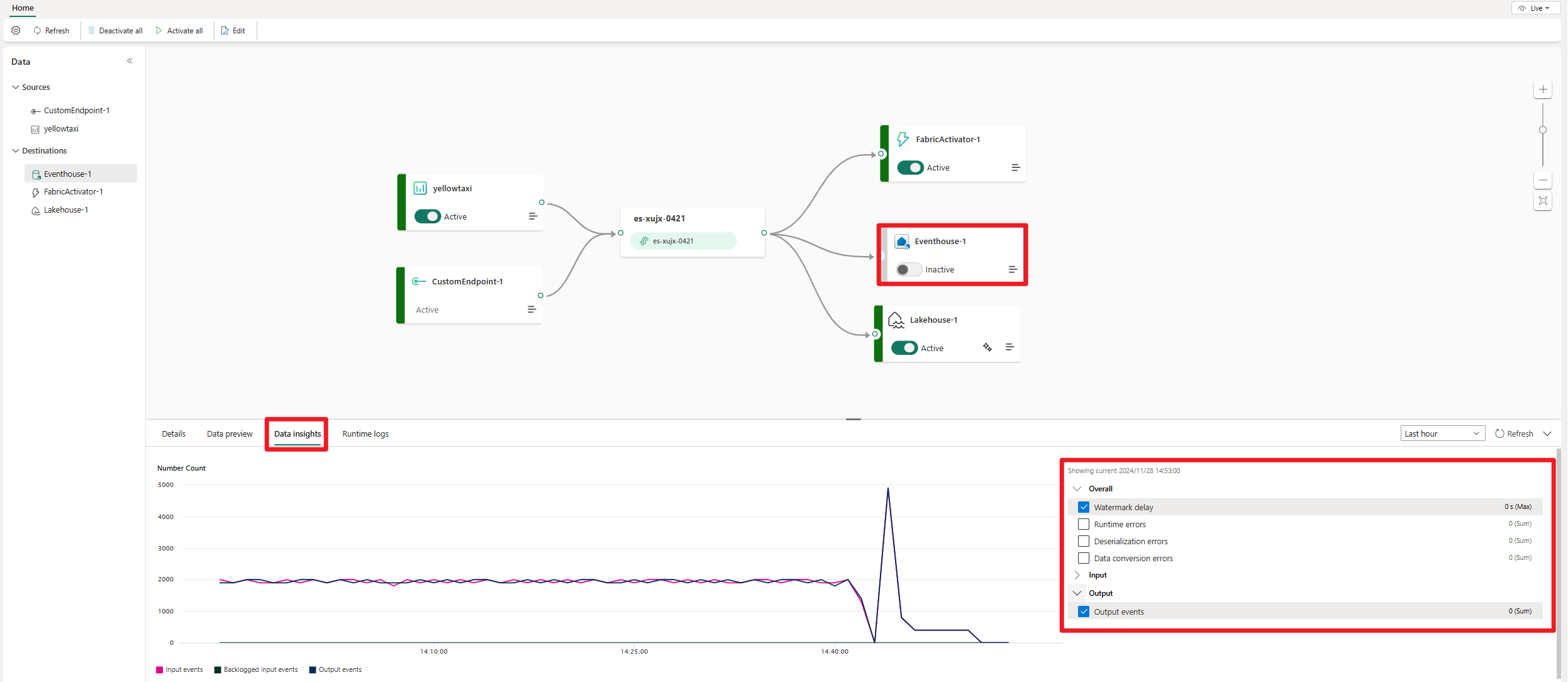
Informazioni approfondite sui dati per Azure Event Hub, Azure IoT Hub, Lakehouse, Eventhouse, flusso derivato e nodi Fabric Activator.
La scheda Informazioni dettagliate sui dati fornisce le metriche seguenti per Hub eventi di Azure, Hub IoT di Azure, lakehouse, eventhouse (elaborazione eventi prima della modalità di inserimento ), flussi derivati e nodi Activator dell'infrastruttura:
| Metrica | Unità | Descrizione |
|---|---|---|
| Eventi di input | Conteggio | Numero di elementi di dati dell'evento che il motore del flusso di eventi estrae da un flusso di eventi (in un lakehouse, una eventhouse, un flusso derivato o una destinazione Activator di Fabric) o da un'origine evento (in un hub di eventi di Azure o in un'origine dell'hub IoT di Azure). |
| Byte di evento di input | Byte | Quantità di dati degli eventi che il motore eventstream recupera da un flusso di eventi (in un lakehouse, una eventhouse, un flusso derivato o una destinazione Fabric Activator) o da un'origine evento (in Azure Event Hubs o Azure IoT Hub). |
| Eventi di output | Conteggio | Numero di elementi di dati dell'evento inviati dal motore eventstream a una lakehouse o a una eventhouse (in una lakehouse, una eventhouse, un flusso derivato o una destinazione Fabric Activator) o da un'origine evento (in un hub eventi di Azure o in un'origine hub IoT di Azure). |
| Eventi di input in sospeso | Conteggio | Numero di eventi di input con backlog nel motore eventstream. |
| Errori di runtime | Conteggio | Numero totale di errori correlati all'elaborazione degli eventi. |
| Errori di conversione dati | Conteggio | Numero di eventi di output che non possono essere convertiti nello schema di output previsto. |
| errori di deserializzazione | Conteggio | Numero di eventi di input che non possono essere deserializzati all'interno del motore eventstream. |
| Ritardo del watermark | Secondo | Ritardo massimo di watermark attraverso tutte le partizioni di tutti gli output per questa sorgente o destinazione. Viene calcolato come l'ora del clock del muro meno la filigrana più grande. |
Per visualizzare gli approfondimenti sui dati per un Azure Event Hub, Azure IoT Hub, lakehouse, eventhouse, flusso derivato o Fabric activator:
Nell'area di disegno dell'editor principale, selezionare il nodo Azure Event Hubs, Azure IoT Hub, lakehouse, eventhouse, flusso derivato o Fabric Activator.
Nel riquadro inferiore selezionare la scheda Informazioni dettagliate dati .
Se i dati si trovano all'interno dell'hub eventi, dell'hub IoT, del lakehouse, dell'eventhouse, del flusso derivato o dell'attivatore Fabric, viene visualizzato il grafico delle metriche.
Sul lato destro della scheda selezionare le caselle di controllo accanto alle metriche da visualizzare.
Informazioni dettagliate sui dati per i nodi di origine del connettore di streaming
I nodi di origine del connettore di streaming includono le origini seguenti:
- Flussi di dati Amazon Kinesis
- Amazon MSK Kafka
- Apache Kafka
- CDC Azure Cosmos DB
- Esplora dati di Azure
- Bus di servizio di Azure
- Change Data Capture (CDC) del Database SQL di Azure
- Istanza gestita di Azure SQL CDC
- Confluent Cloud Kafka
- Google Cloud Pub/Sub (servizio di messaggistica e gestione di eventi di Google)
- Protocollo HTTP
- MongoDB CDC
- MQTT
- MySQL Database per il CDC
- PostgreSQL Banca dati CDC
- Meteo in tempo reale
- Solace PubSub+
- SQL Server nel database di macchine virtuali (DB)
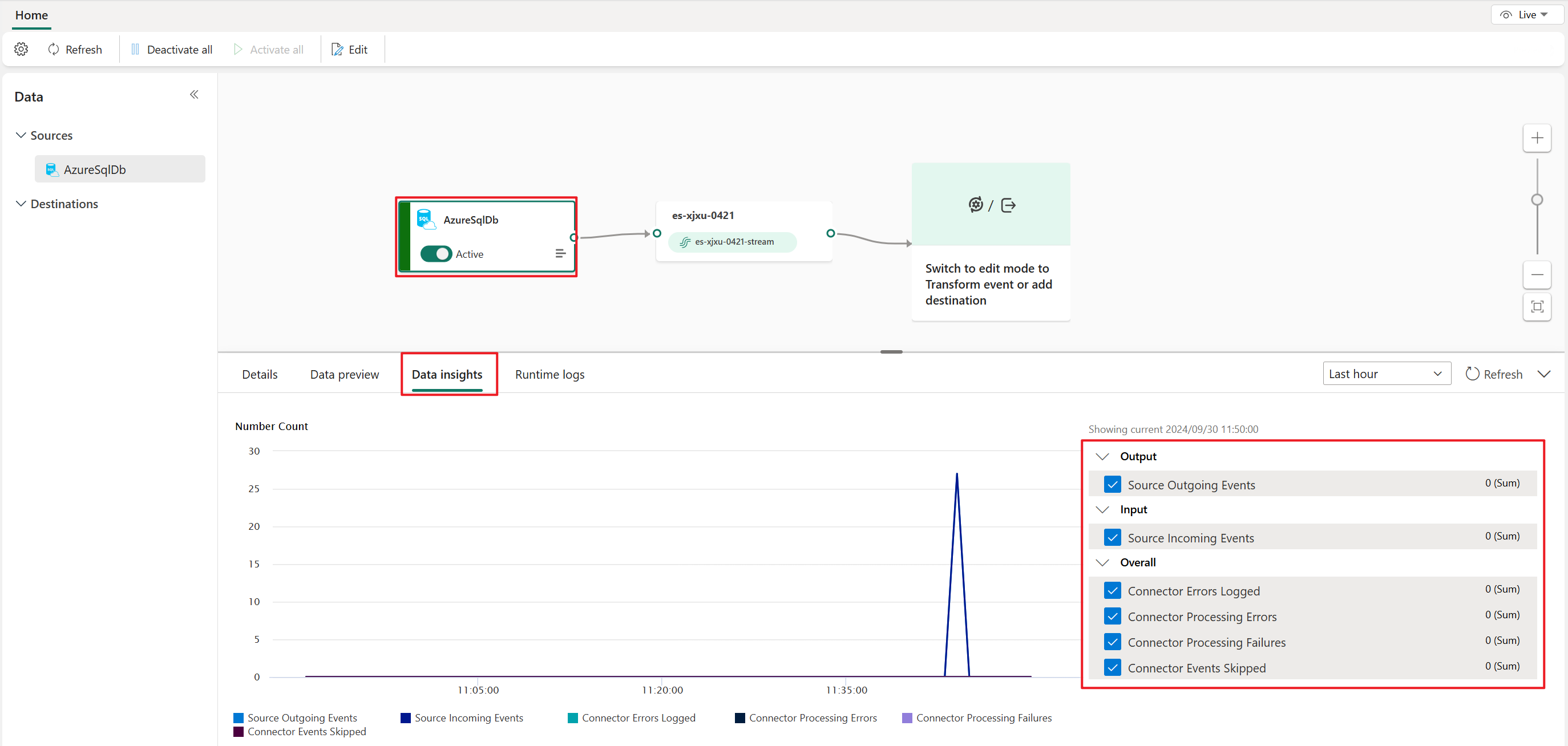
Le metriche seguenti sono disponibili nella scheda Informazioni dettagliate dati per i nodi di origine del connettore di streaming:
| Metrica | Unità | Descrizione |
|---|---|---|
| Eventi in uscita di origine | Conteggio | Numero di record inviati dalle trasformazioni (se presenti) e scritti in un flusso di eventi per l'attività appartenente al connettore di origine nominato nel worker (dall'ultimo riavvio dell'attività). |
| Eventi in ingresso di origine | Conteggio | Numero di record generati o di cui viene eseguito il polling dall'attività che appartiene al connettore di origine denominato nel ruolo di lavoro (dall'ultimo riavvio dell'attività), prima dell'applicazione delle trasformazioni. |
| Errori del connettore registrati | Conteggio | Numero di errori registrati dalle attività del connettore. |
| Errori di elaborazione del connettore | Conteggio | Numero di errori di elaborazione dei record in queste attività del connettore. |
| Errori di elaborazione del connettore | Conteggio | Numero di errori di elaborazione dei record in queste attività del connettore, inclusi gli errori di tentativi ripetuti. |
| Eventi del connettore ignorati | Conteggio | Numero di record ignorati a causa di errori nelle task di questo connettore. |
Per visualizzare l'analisi dei dati per un'origine del connettore di streaming:
Selezionare Usa origine esterna e quindi scegliere una sorgente del connettore di streaming.
Configurare e pubblicare l'origine del connettore di streaming.
Nel riquadro inferiore della visualizzazione dinamica selezionare la scheda Informazioni dettagliate dati .
Se i dati si trovano all'interno della sorgente del connettore di streaming, viene visualizzato il grafico delle metriche.
Sul lato destro della scheda selezionare le caselle di controllo accanto alle metriche da visualizzare.
Log di esecuzione
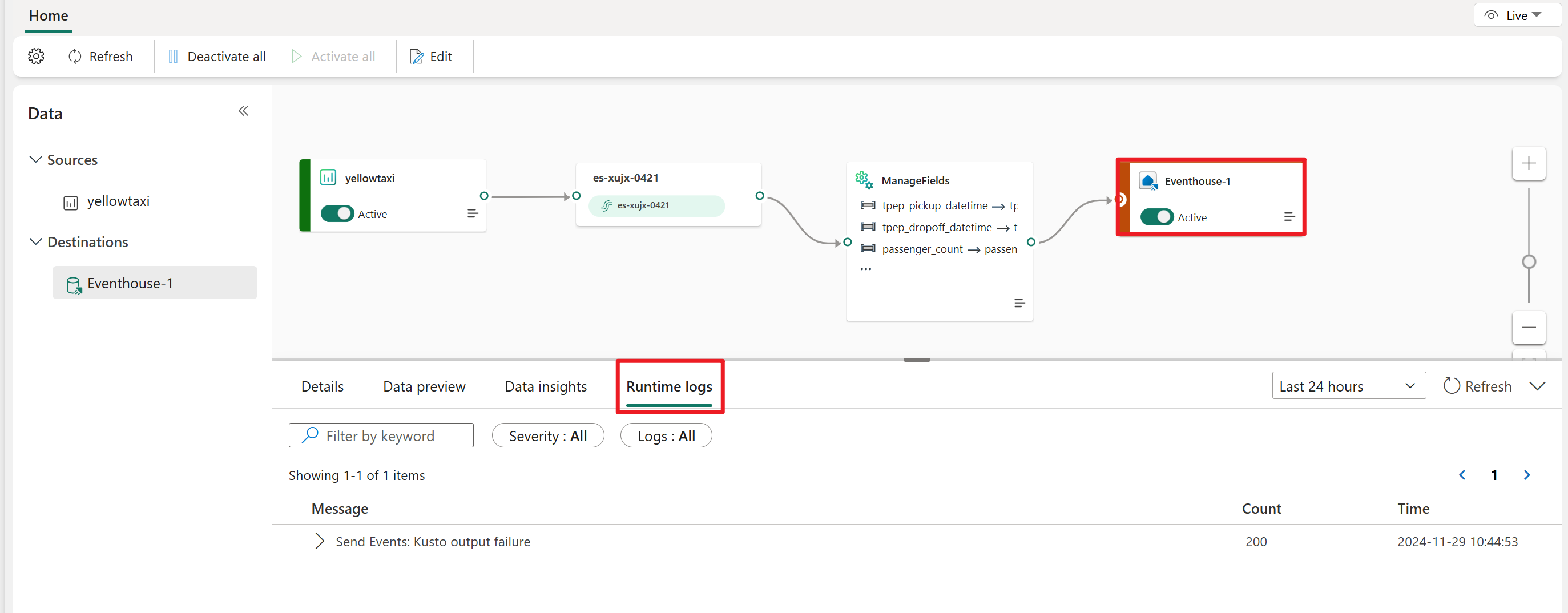
Usare la scheda Log di runtime per controllare i log dettagliati che si verificano nel motore eventstream. I log di runtime hanno tre livelli di gravità: avviso, errore e informazioni.
Per visualizzare i log di runtime per un hub eventi di Azure, hub IoT di Azure, origine del connettore di streaming, lakehouse, eventhouse (modalità Elaborazione eventi prima dell'inserimento), o Fabric activator:
Nell'area di disegno dell'editor principale selezionare il nodo.
Nel riquadro inferiore selezionare la scheda Log runtime.
Se i dati si trovano all'interno dell'hub eventi di Azure, dell'hub IoT di Azure, dell'origine del connettore di streaming, della lakehouse, dell'eventhouse o dell'attivatore Fabric, vengono visualizzati i log.
Eseguire ricerche nei log usando l'opzione Filtra per parola chiave oppure filtrare l'elenco modificando la gravità o il tipo.
Per visualizzare i log più aggiornati, selezionare Aggiorna.