Nota
L'accesso a questa pagina richiede l'autorizzazione. È possibile provare ad accedere o modificare le directory.
L'accesso a questa pagina richiede l'autorizzazione. È possibile provare a modificare le directory.
Questo articolo descrive l'aggiunta di dati KQL da tabelle, funzioni e viste materializzate di Kusto a Fabric Maps e la configurazione dello strato risultante per la visualizzazione. Per altre informazioni sull'integrazione di Kusto, vedere Integrazione di Kusto in Fabric Maps.
Importante
I set di query KQL incorporati sono deprecati per l'uso in Mappe infrastruttura. Non è più possibile creare nuovi livelli mappa usando set di query KQL o usare Application Lifecycle Management (ALM) per importare o esportare il set di query associato a un livello mappa, che ora non è più supportato.
I livelli di mappa esistenti creati da queryset KQL continueranno a funzionare fino al 29 giugno 2026.
Per garantire un supporto continuo, eseguire la migrazione dei livelli esistenti alle funzioni Kusto, che funzionano anche con ALM. Per altre informazioni, vedere Eseguire la migrazione di query KQL alla funzione Kusto.
Prerequisiti
Prima di iniziare, assicurarsi di:
- È possibile accedere a un database KQL in Microsoft Fabric.
- La tabella di destinazione, la funzione o la vista materializzata restituiscono colonne geometria.
- Si dispone dell'autorizzazione per creare e modificare le mappe in Fabric.
Creare uno strato di dati da un database KQL
Aprire la mappa in modalità di modifica.
In Esplora risorse selezionare la scheda Elementi infrastruttura
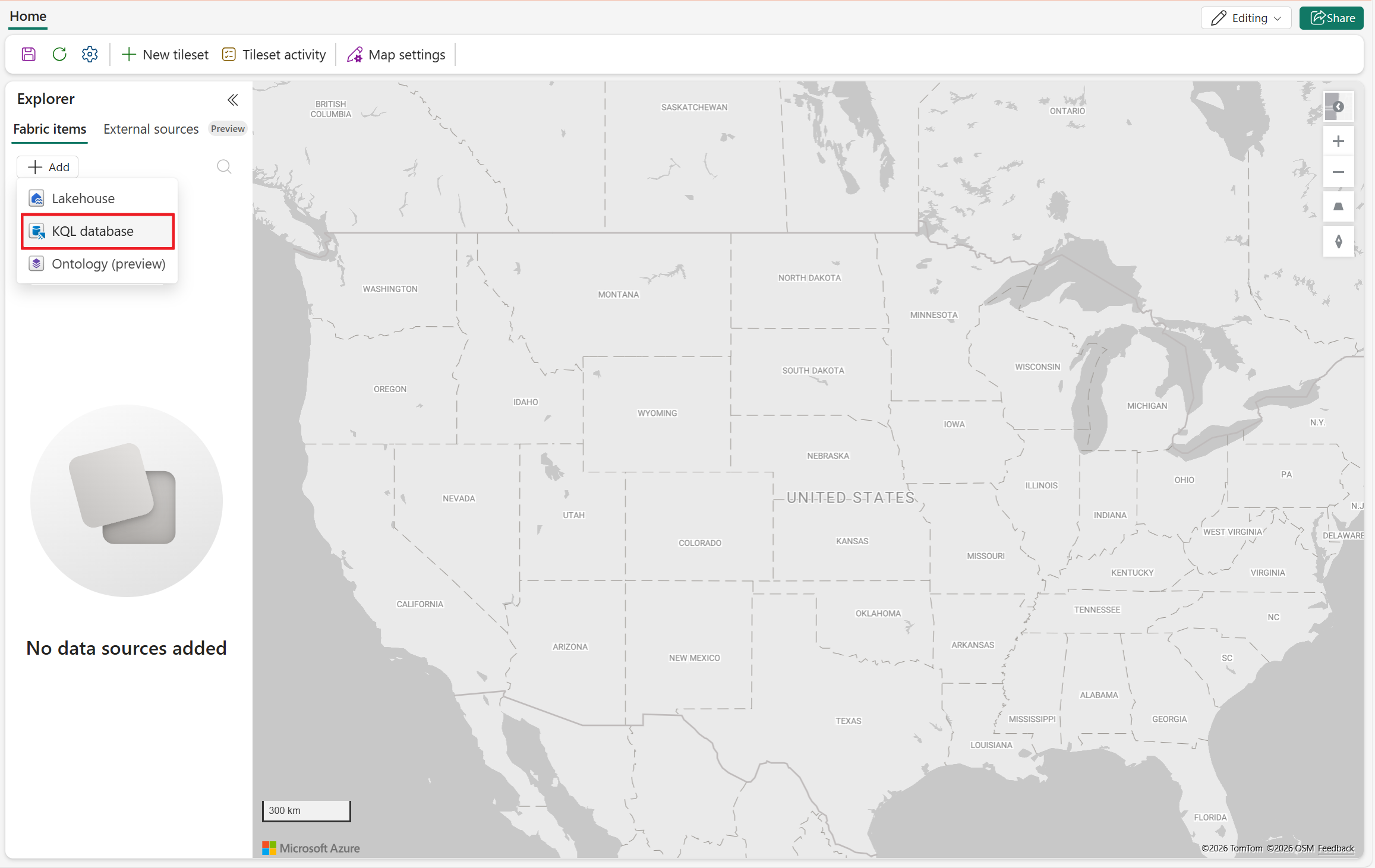
Selezionare il pulsante Aggiungi , quindi selezionare Database KQL dall'elenco a discesa.
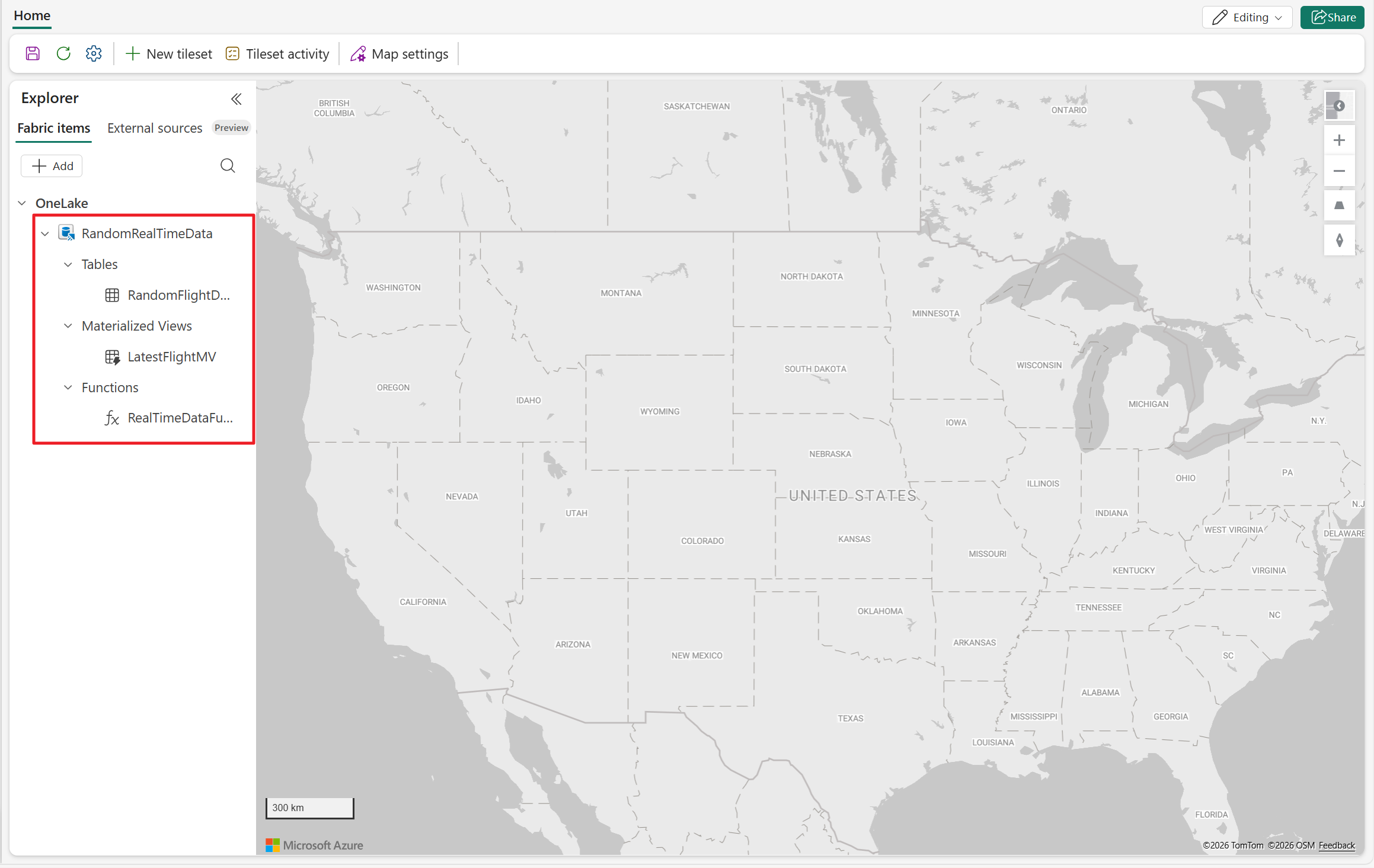
Espandere il database KQL connesso, quindi espandere Tabelle, Funzioni o Viste materializzate.
Fare clic con il pulsante destro del mouse sull'entità di destinazione e selezionare Mostra sulla mappa.
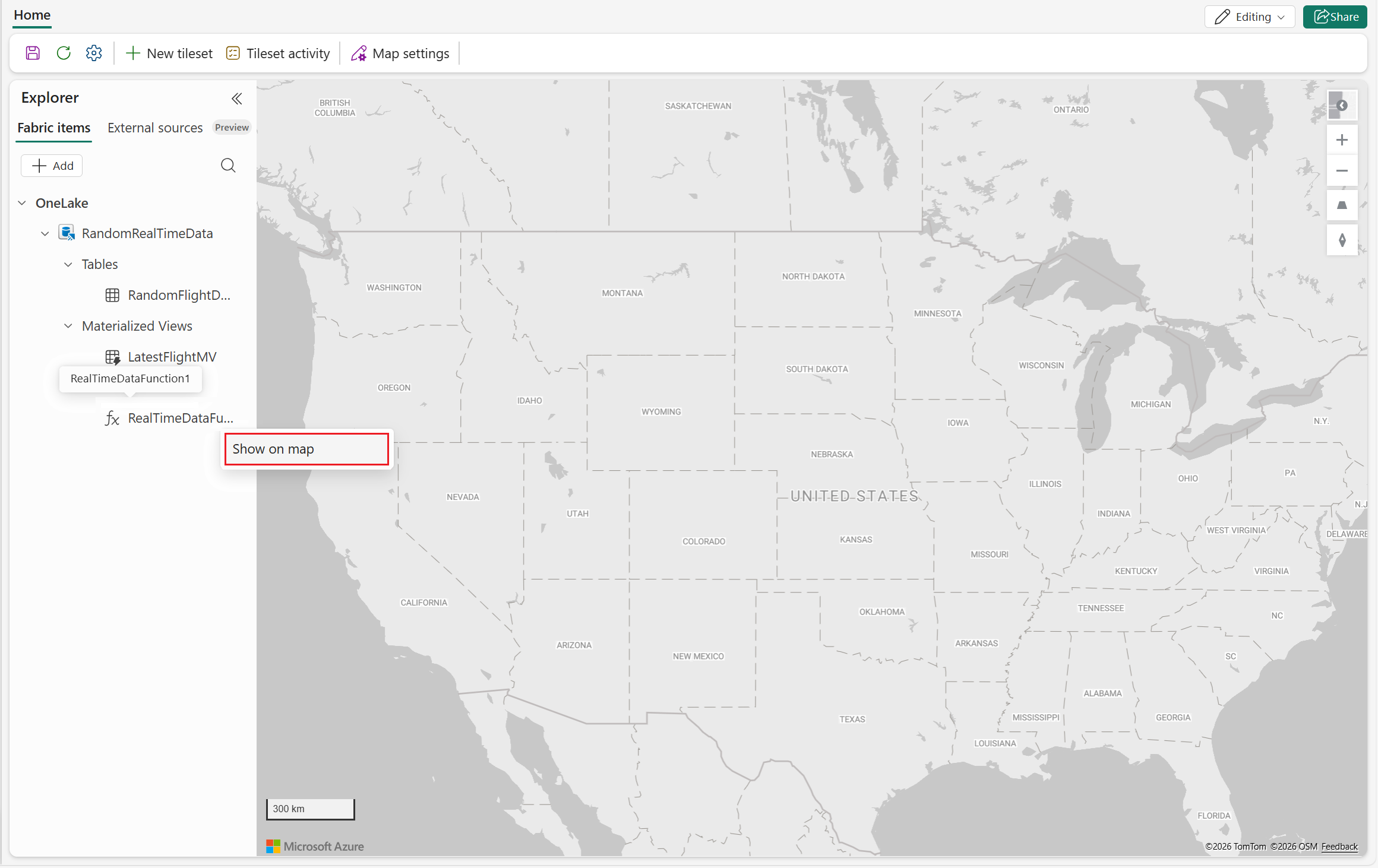
Questa azione avvia la procedura guidata di configurazione del livello dati.
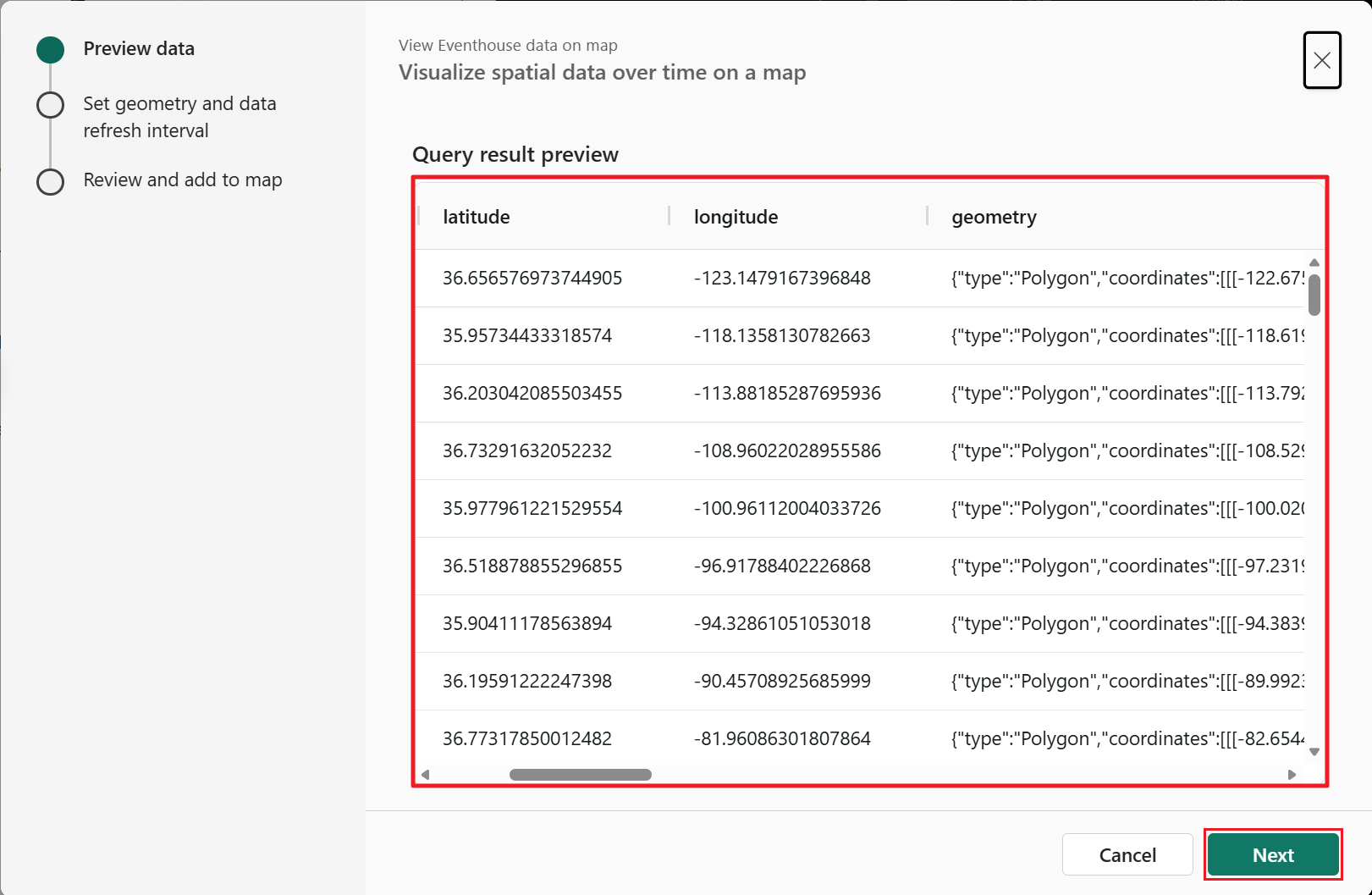
Nel passaggio Anteprima dati esaminare l'output della query per verificare che vengano restituite le colonne e i valori previsti. Questa anteprima riflette i dati che vengono resi sulla mappa. Dopo aver confermato, selezionare Avanti.
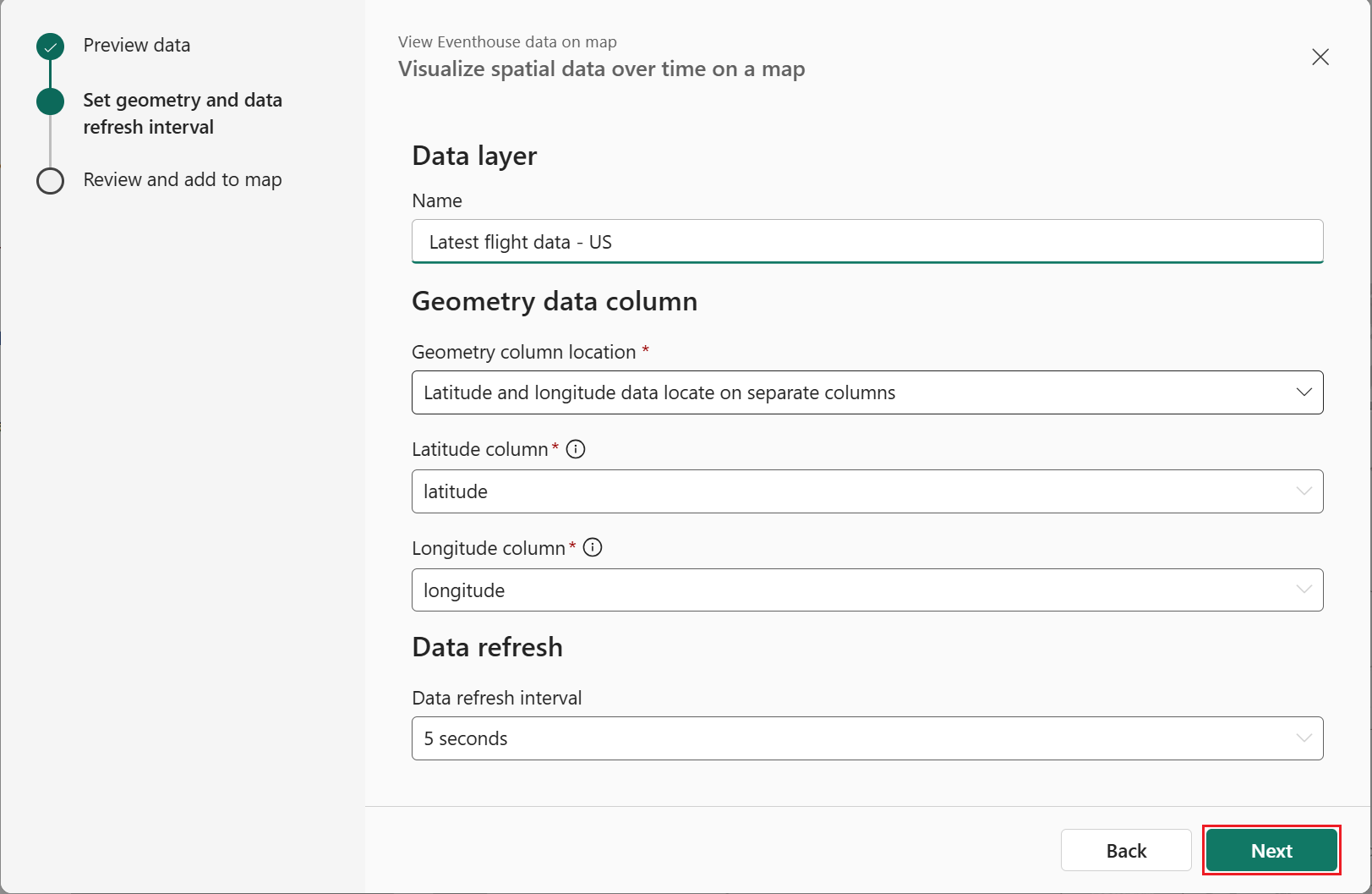
Nel passaggio di configurazione di impostazione della geometria e dell'intervallo di aggiornamento dei dati, specificare come viene definita la geometria e quindi selezionare Avanti.
Sono disponibili due opzioni per definire la geometria:
I dati di latitudine e longitudine vengono archiviati in colonne separate
- Selezionare latitudine e longitudine situate in colonne separate.
- Scegliere le colonne latitudine e longitudine dall'elenco.
- Selezionare l'intervallo di aggiornamento dati desiderato.
I dati geometry vengono archiviati in una singola colonna
- Selezionare Dati geometrici situati in una singola colonna.
- Scegli la colonna di geometria dall'elenco.
- Selezionare l'intervallo di aggiornamento dati desiderato.
Screenshot del passaggio di configurazione del set di geometrie e intervallo di aggiornamento dati per una singola colonna geometria. Nel modulo viene visualizzato il campo Nome livello dati con Dati di volo più recenti - Stati Uniti. La colonna dati geometry è impostata su I dati di geometria sono situati in una singola colonna con un campo colonna geometria popolato, e l'elenco a discesa Aggiornamento dati è impostato su 5 secondi. La barra laterale sinistra visualizza un indicatore di stato in tre passaggi con Imposta geometria e intervallo di aggiornamento dati evidenziato. I pulsanti Indietro e Avanti sono visualizzati in basso a destra.
Suggerimento
Quando usare la geometria dinamica
Usare una colonna geometry dinamica quando la funzione Kusto restituisce geometrie non di punto, ad esempio linee o poligoni, o quando la geometria è rappresentata come GeoJSON. La geometria dinamica è particolarmente adatta per route, limiti e aree in cui le colonne di latitudine e longitudine non sono sufficienti. Per altre informazioni, vedere Il tipo di dati dinamico
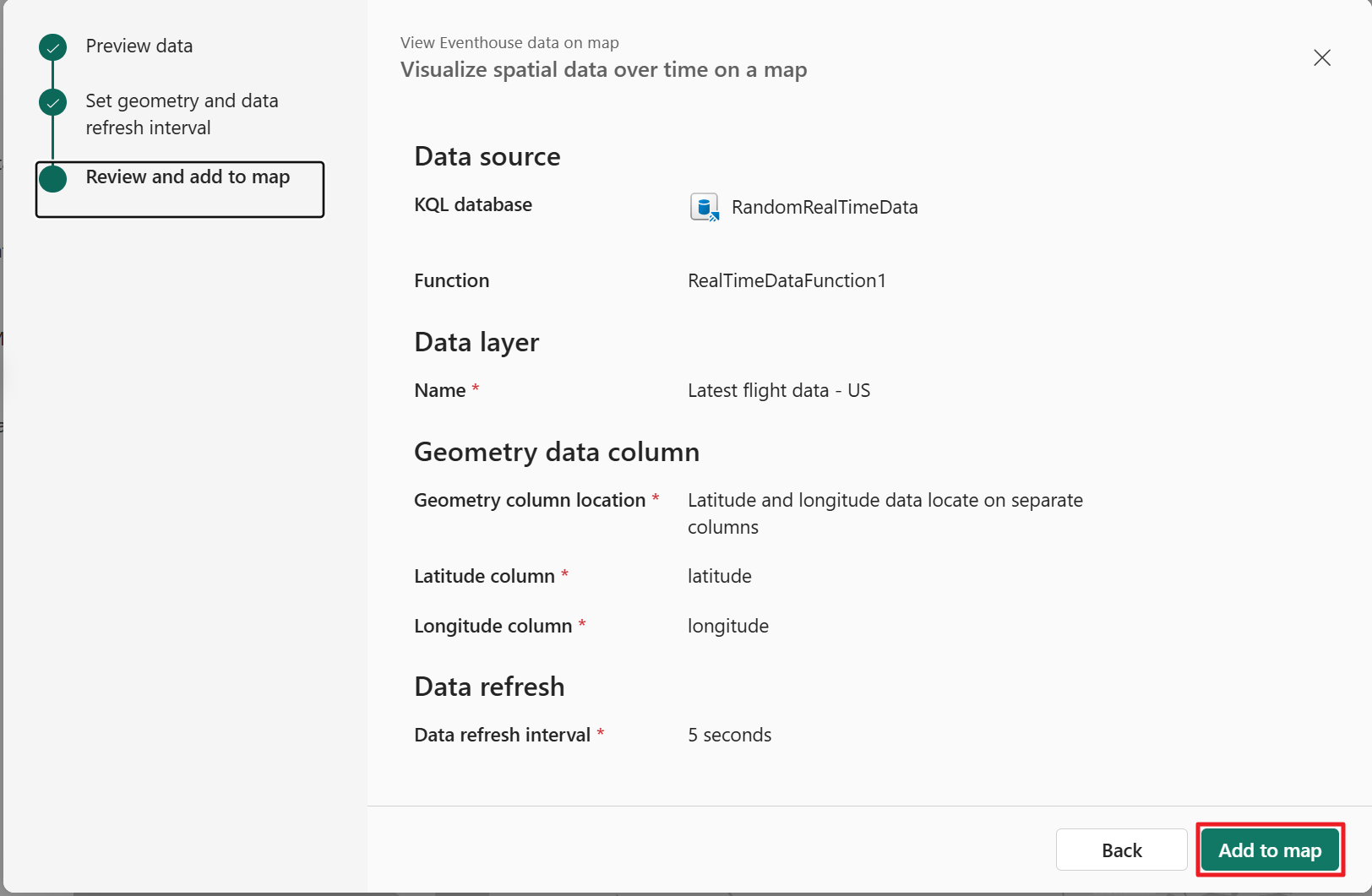
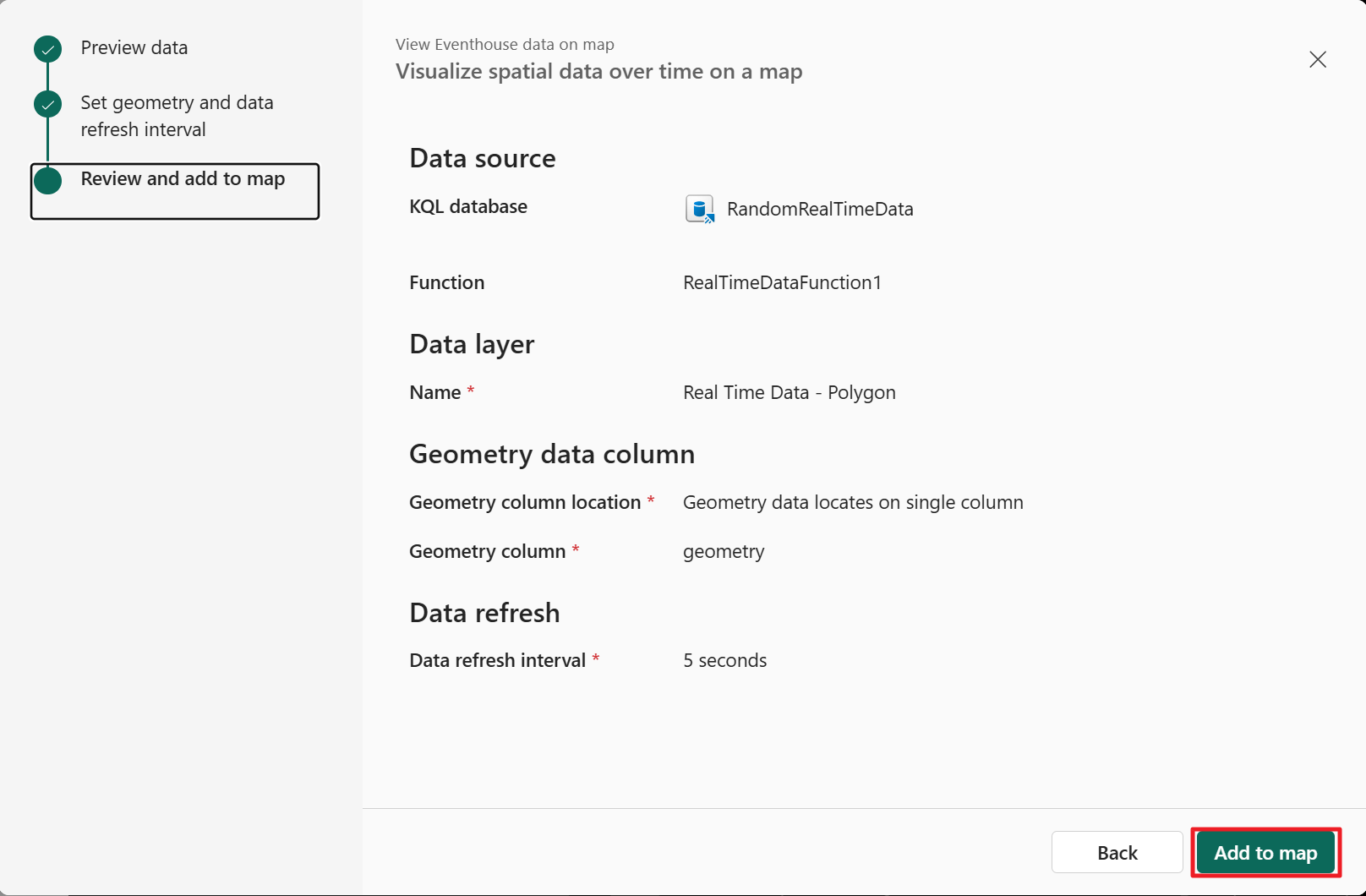
Nel passaggio Rivedi e aggiungi alla mappa verificare le impostazioni come previsto. Dopo la conferma, selezionare Aggiungi alla mappa.
Con i dati geometrici in due colonne
Con i dati Geometry in una singola colonna:
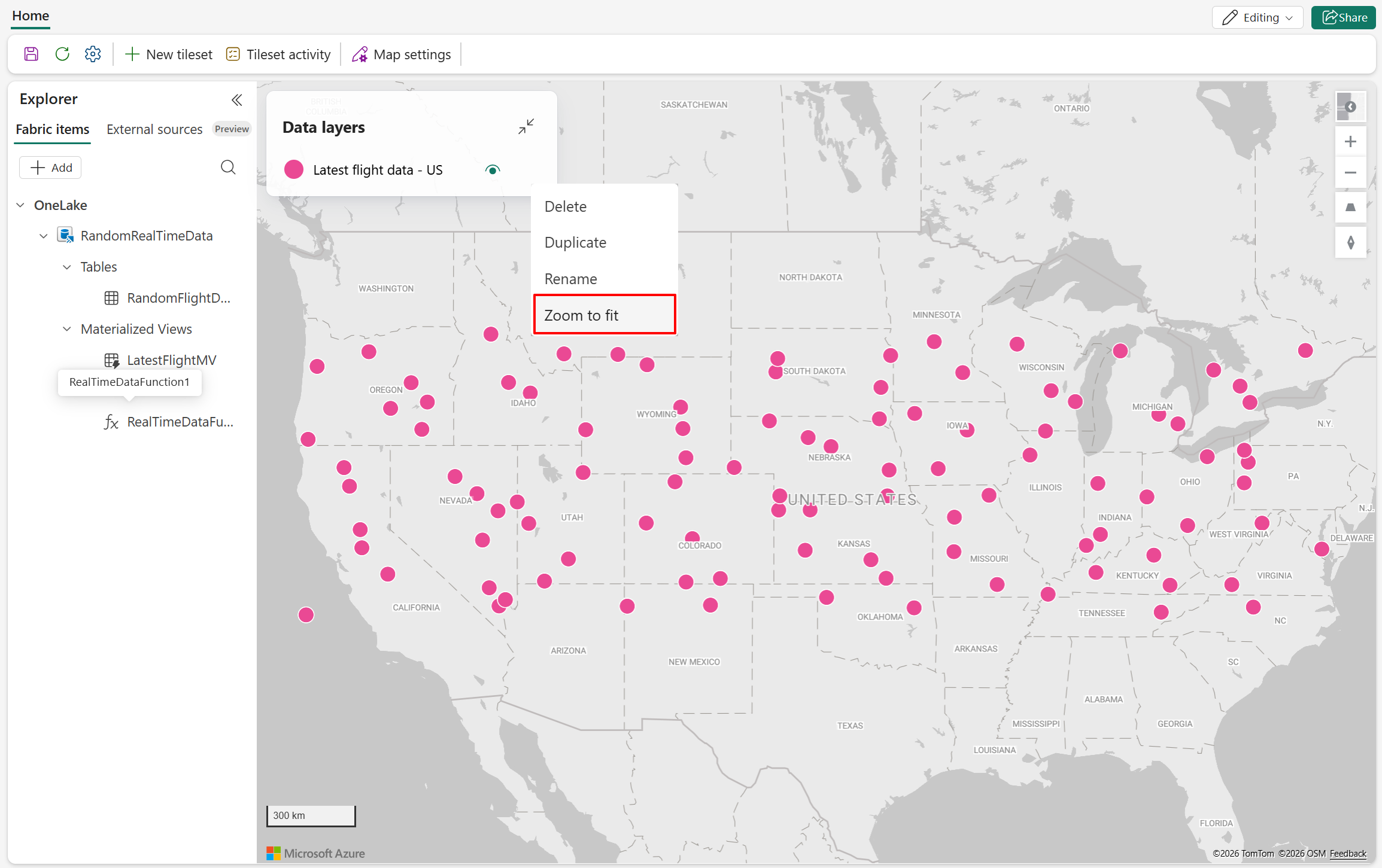
Dopo aver creato il livello, è possibile concentrarsi sulla mappa per ingrandire la posizione in cui si trovano gli elementi dati. Per farlo. selezionare il menu di scelta rapida del livello dati (...) e quindi Zoom per adattarsi.
Configurare stili e filtri
Dopo aver aggiunto il livello, è possibile:
- Modificare il tipo di livello in Marcatore per i livelli basati su punti.
- Applicare colori, dimensioni e rotazione usando stili basati sui dati.
- Abilitare il clustering per set di dati densi.
- Aggiungere filtri per limitare le funzionalità visualizzate in base ai valori dei campi.
Queste opzioni consentono di adattare la visualizzazione allo scenario senza modificare l'entità KQL sottostante.
- Per altre informazioni sullo stile dei livelli, vedere Personalizzare una mappa.
- Per ulteriori informazioni sul filtraggio dei dati nei livelli, vedere Filtraggio dei dati in Fabric Maps.
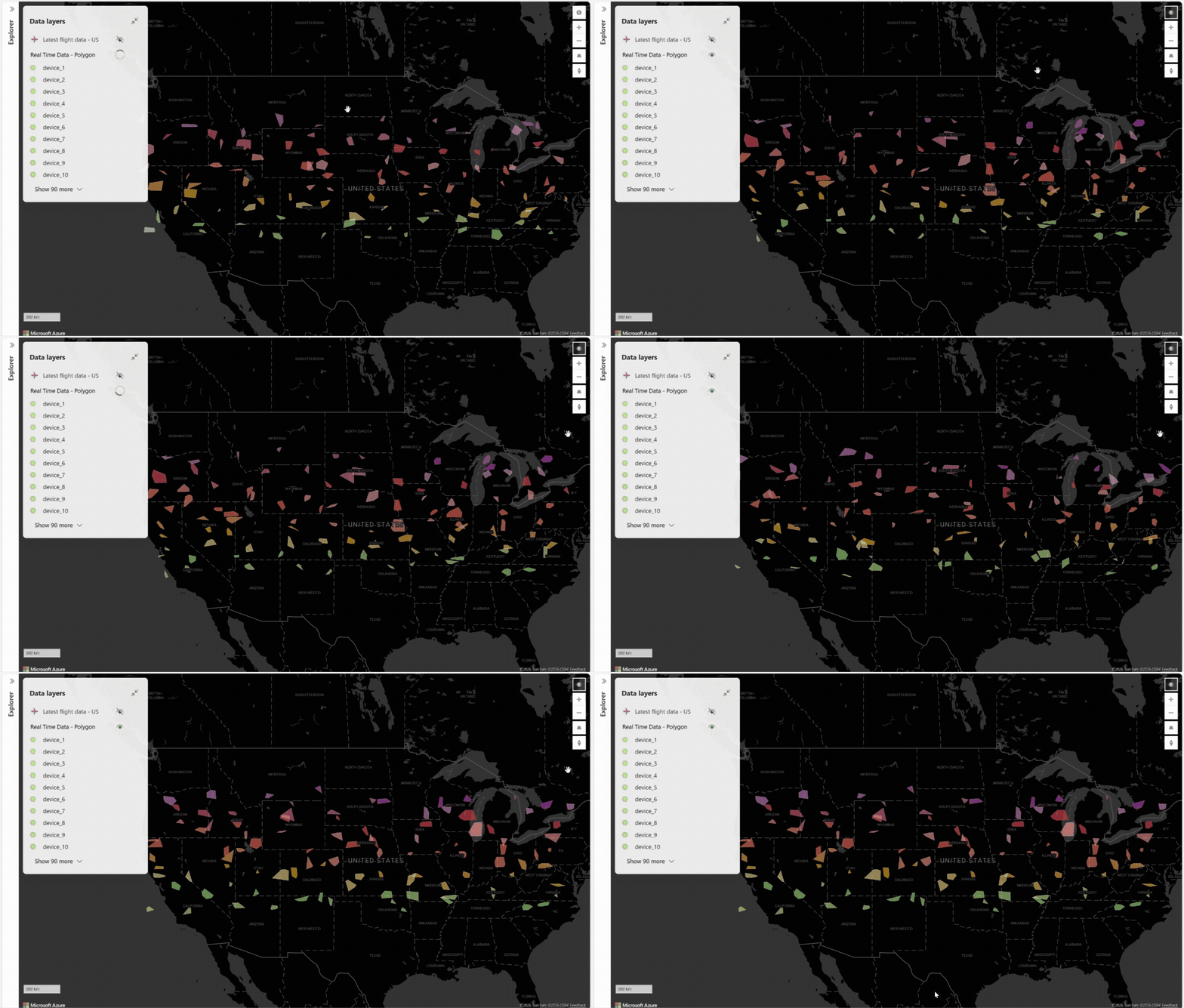
Lo screenshot seguente illustra un livello dati basato su poligono che esegue l'aggiornamento automatico ogni 5 secondi:
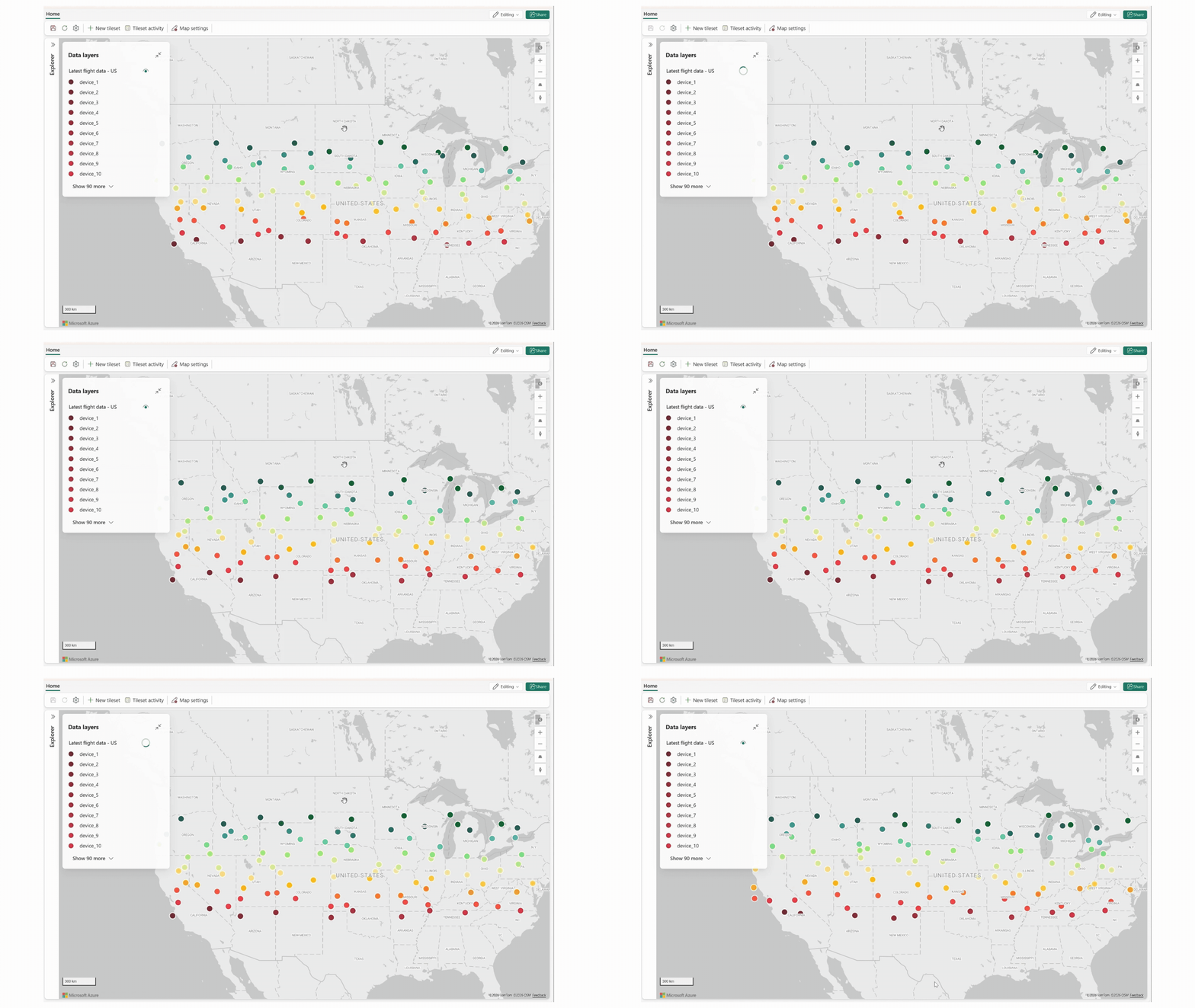
Lo screenshot seguente illustra un livello dati basato su punti che esegue l'aggiornamento automatico ogni 5 secondi:
Passaggi successivi
Per altre informazioni sullo stile personalizzato:
Per altre informazioni sul filtro dei dati: