Nota
L'accesso a questa pagina richiede l'autorizzazione. È possibile provare ad accedere o modificare le directory.
L'accesso a questa pagina richiede l'autorizzazione. È possibile provare a modificare le directory.
Questo articolo mostra come applicare filtri a un layer di mappa in Fabric Maps per controllare quali record vengono visualizzati. Per altre informazioni sul filtraggio dei dati, vedere Filtraggio dei dati in Mappe Fabric.
Annotazioni
Per un layer di feature service esterno, usa una query di origine per controllare quali record e campi vengono restituiti dal servizio remoto. I filtri a livello mappa in questo articolo si applicano dopo che Fabric Maps recupera le caratteristiche. Per maggiori informazioni, consulta Query sorgente e filtri a livello mappa.
Prerequisiti
- Mappa con almeno un livello dati vettoriale.
- Modificare le autorizzazioni sulla mappa (per salvare i filtri).
- Livello con campi filtrabili.
Aprire il pannello filtro
Aprire la mappa.
Selezionare il livello di destinazione.
Selezionare Altre opzioni (...) accanto al livello.
Selezionare Filtro.
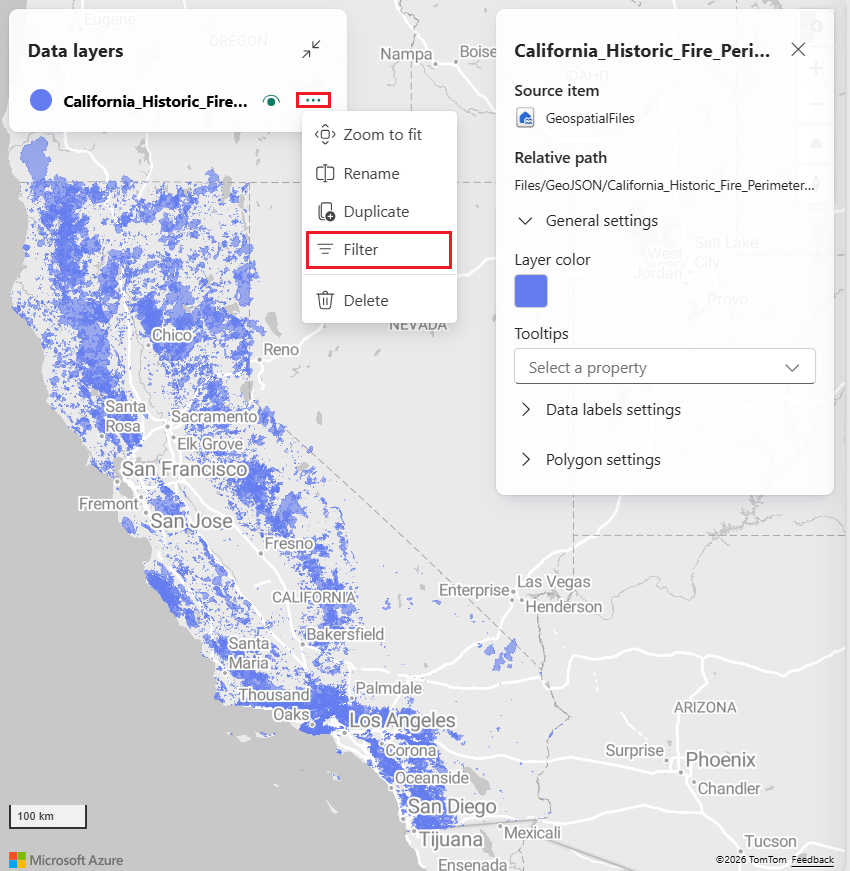
Viene aperto il pannello filtro per il livello selezionato.
Selezionare il pulsante Aggiungi filtro .
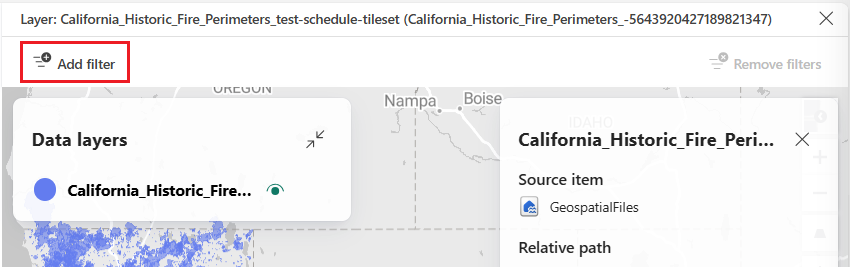
Accanto al pulsante Aggiungi filtro viene visualizzato un pulsante Nuovo filtro.
Selezionare il pulsante Nuovo filtro .
Una screenshot del pannello filtro delle Mappe Fabric che mostra un pulsante Nuovo filtro con un'icona di filtro posta accanto al pulsante Aggiungi filtro nella parte superiore del pannello.
Verrà visualizzata una finestra di dialogo Nome campo .
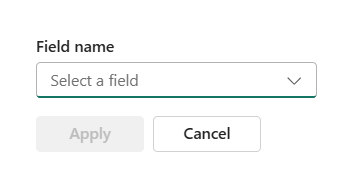
Selezionando l'elenco a discesa Seleziona un campo , è ora possibile creare uno dei filtri descritti nelle sezioni seguenti.
Creare un filtro categorico
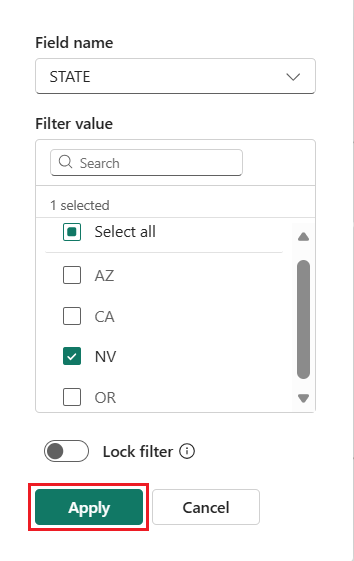
Usare filtri categorici per includere o escludere record in base ai valori di testo.
- Nel pannello filtro, seleziona un campo basato su testo.
- Usare la casella di ricerca per trovare i valori.
- Selezionare uno o più valori.
- Seleziona Applica.
Esempio: Filtra per Stato, Categoria o Agenzia.
Creare un filtro di intervallo numerico
Usare filtri di intervallo numerico per limitare i record all'interno di un intervallo di valori.
- Selezionare un campo numerico.
- Regolare la barra di scorrimento dell'intervallo per definire i valori minimi e massimi.
- Seleziona Applica.
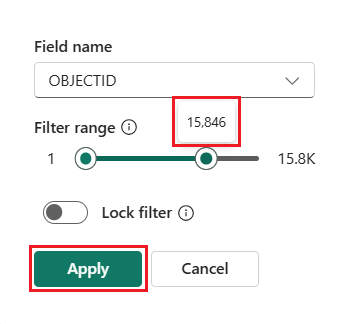
Annotazioni
Come mostrato nello screenshot precedente, i valori grandi sono abbreviati sul cursore orizzontale per maggiore leggibilità. Passando il puntatore su un punto viene visualizzato il valore completo.
Creare un filtro booleano
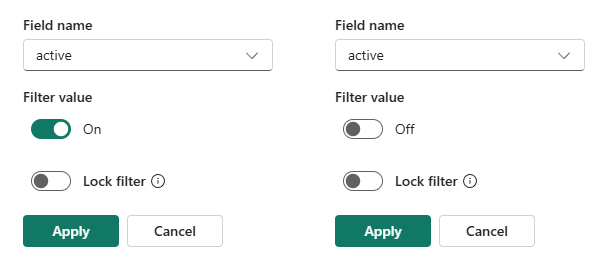
Usare i filtri booleani per i campi true/false.
- Selezionare un campo booleano.
- Selezionare l'interruttore Valore filtro su Attivato o Disattivato.
- Seleziona Applica.
Crea un filtro data/orario
Sono disponibili filtri data/ora per Kusto, Ontologia e strati di servizio di funzionalità esterni. Fabric Maps interpreta i valori di data/ora del servizio delle funzionalità esterne come UTC nel formato RFC 3339.
- Selezionare un campo data/ora.
- Scegliere un'ora di inizio e di fine.
- Seleziona Applica.
Combinare più filtri
Per selezionare un altro filtro, selezionare il pulsante Aggiungi filtro .
Altre informazioni sulla combinazione di filtri:
- È possibile aggiungere più filtri allo stesso livello.
- Tutti i filtri vengono valutati usando la logica AND .
- Vengono visualizzati solo i record che soddisfano tutte le condizioni.
Blocca filtri
Blocca i filtri per impedire la rimozione in modalità di visualizzazione.
- Durante la creazione o la modifica di un filtro, selezionare l'interruttore Blocca filtro per bloccare o sbloccare il filtro.
- Seleziona Applica.
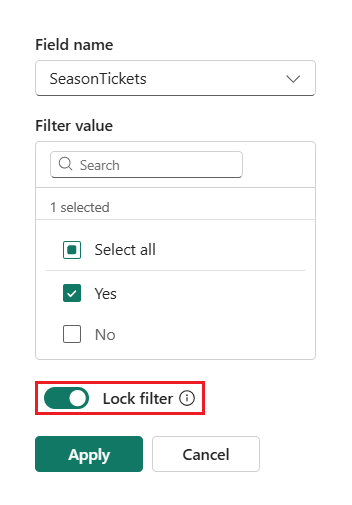
Filtri bloccati:
- Applicare automaticamente all'apertura della mappa.
- Non è possibile rimuoverli dagli utenti.
Verificare il comportamento in modalità di visualizzazione
- Aprire la mappa in modalità di visualizzazione.
- Provare ad aggiungere o modificare filtri bloccati e sbloccati.
- Confermare che:
- Non è possibile rimuovere i filtri bloccati.
- Le modifiche non vengono salvate quando si riapre la mappa.
Rimuovi filtri (modalità di modifica)
È necessario essere in modalità di modifica per rimuovere definitivamente un filtro.
Aprire la mappa in modalità di modifica.
Rimuovi il filtro, bloccato o sbloccato, selezionando la x.
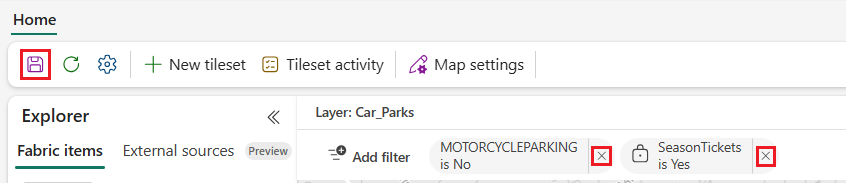
Salvare la mappa.
Rimuovi filtri (modalità di visualizzazione)
In modalità visualizzazione è possibile rimuovere i filtri sbloccati per visualizzare i dati non filtrati, ma le modifiche non vengono salvate.
Aprire la mappa in modalità di visualizzazione.
Rimuovi il filtro sbloccato selezionando la x. Il filtro bloccato non ha una x. Un'icona di blocco indica che il filtro è bloccato.
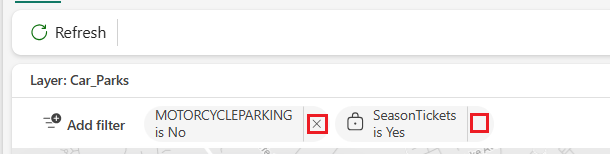
Non puoi salvare la mappa.
Limitazioni e considerazioni di progettazione
- I filtri si applicano solo al livello selezionato.
- Se un livello non ha proprietà, il filtro non è disponibile.
- I valori numerici abbreviati migliorano la leggibilità dello slider.
- I filtri di data/ora non sono supportati per GeoJSON o PMTiles.
Per ulteriori informazioni, vedere Filtraggio dei dati in Fabric Maps.