Nota
L'accesso a questa pagina richiede l'autorizzazione. È possibile provare ad accedere o modificare le directory.
L'accesso a questa pagina richiede l'autorizzazione. È possibile provare a modificare le directory.
Importante
Una prossima modifica a Windows, inclusa nell'aggiornamento di Windows Server di aprile 2026, il tipo di crittografia Kerberos predefinito cambia da RC4 a AES-SHA1.
Le condivisioni file che ospitano contenitori FSLogix che non vengono aggiornati a AES-SHA1 potrebbero avere problemi di accesso dopo l'applicazione di questa modifica. Per evitare interruzioni, completare l'aggiornamento a AES-SHA1 prima di installare l'aggiornamento.
I clienti che hanno già eseguito l'aggiornamento a AES-SHA1 non sono interessati.
Per altre informazioni, vedere il blog di FSLogix: Azione richiesta: Protezione avanzata Kerberos di Windows (RC4) può influire sui profili FSLogix nell'archiviazione SMB.
Questa esercitazione illustra come configurare i contenitori di profili con Cloud Cache.
Cache Cloud è un tipo facoltativo di configurazione per i contenitori di profili o i contenitori ODFC (Office Data and Files Container). La funzione principale di Cloud Cache è ridurre i problemi di connettività intermittente o a breve termine con i provider di archiviazione remoti. Prima di seguire questa esercitazione, assicurarsi di esaminare la panoramica di Cloud Cache insieme alle varie impostazioni di configurazione.
Questa esercitazione illustra una configurazione di Cache Cloud per il solo contenitore di profili. La cache cloud con un contenitore ODFC è supportata ed è configurata in modo analogo a quanto illustrato nell'esercitazione ODFC. Sostituire VHDLocations con CCDLocations perché cache cloud usa CCDLocations anziché VHDLocations. Non usare entrambe le impostazioni.
In questa esercitazione, farai:
- Abilitare il prodotto per i profili.
- Specificare i percorsi della cache cloud per i contenitori.
- Verificare che il contenitore sia collegato e funzionante.
Prerequisiti
- Avere una distribuzione riuscita di un desktop virtuale o di un ambiente Desktop virtuale Azure.
- Disporre di una condivisione file SMB (Server Message Block) con le autorizzazioni NTFS (New Technology File System) e a livello di condivisione configurate correttamente.
- Creare un account di archiviazione Azure Page Blob.
- Scaricare e installare la versione più recente di FSLogix.
- Esaminare le opzioni di configurazione.
- Disporre di una stringa di connessione per un BLOB di pagine di Azure archiviata in un gestore di credenziali utilizzando l'utilità da riga di comando frx.
Configurare un contenitore di profili con Cloud Cache
Tutti i dati delle applicazioni di Microsoft 365 sono inclusi, quindi non è necessario un contenitore ODFC.
Verificare l'installazione e la versione di FSLogix.
Accedere alla macchina virtuale come amministratore locale o con un account con privilegi amministrativi.
Selezionare Inizio.
Immettere l'editor del Registro di sistema nella casella di ricerca del menu Start .
Selezionare Editor del Registro di sistema dal menu Start.
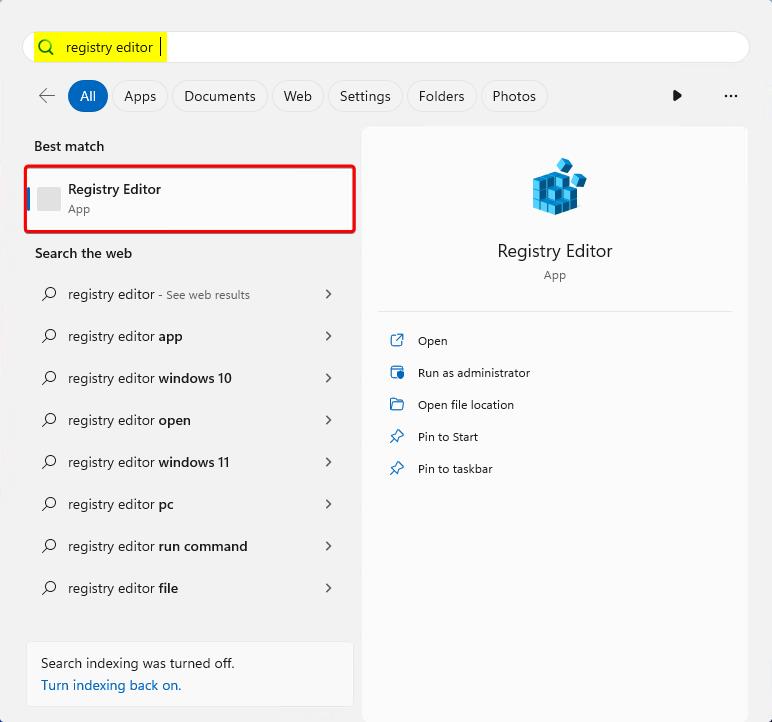
Figura 1: Editor del Registro di sistema nel menu Start
Passare a
HKEY_LOCAL_MACHINE\SOFTWARE\FSLogix\Profiles.Aggiungere queste impostazioni:
Nome chiave Tipo di dati valore Descrizione CCDLocations MULTI_SZ o REG_SZ type=smb,name="WINDOWS SMB PROVIDER",connectionString=\\<server-name>\<share-name>;type=azure,name="AZURE PROVIDER",connectionString="|fslogix/<key-name>|"Esempio ClearCacheOnLogoff1 DWORD 1 Consigliato Abilitato DWORD 1 OBBLIGATORIO EliminaProfiloLocaleQuandoVHDDeveApplicarsi2 DWORD 1 Consigliato FlipFlopProfileDirectoryName3 DWORD 1 Consigliato FornitoriSaniRichiestiPerRegistrazione4 DWORD 1 Consigliato LockedRetryCount5 DWORD 3 Consigliato LockedRetryInterval5 DWORD 15 Consigliato ProfileType6 DWORD 0 Predefinito ReAttachIntervalSeconds5 DWORD 15 Consigliato ReAttachRetryCount5 DWORD 3 Consigliato DimensioneInMB DWORD 30000 Predefinito VolumeType7 REG_SZ VHDX Consigliato 1 Consigliato per risparmiare spazio su disco sul disco locale e rischio di perdita di dati quando si usano desktop in pool.
2 Consigliato per assicurarsi che gli utenti non usino profili locali e perdano i dati in modo imprevisto.
3 Offre un modo più semplice per esplorare le directory dei contenitori.
4 Impedisce agli utenti di creare una cache locale se almeno un provider non è integro.
5 Riduce i tempi di ripetizione dei tentativi per abilitare uno scenario di errore più veloce.
6 Le connessioni singole riducono la complessità e aumentano le prestazioni.
7 VHDX è preferibile rispetto al disco rigido virtuale a causa delle dimensioni supportate e degli scenari di danneggiamento ridotti.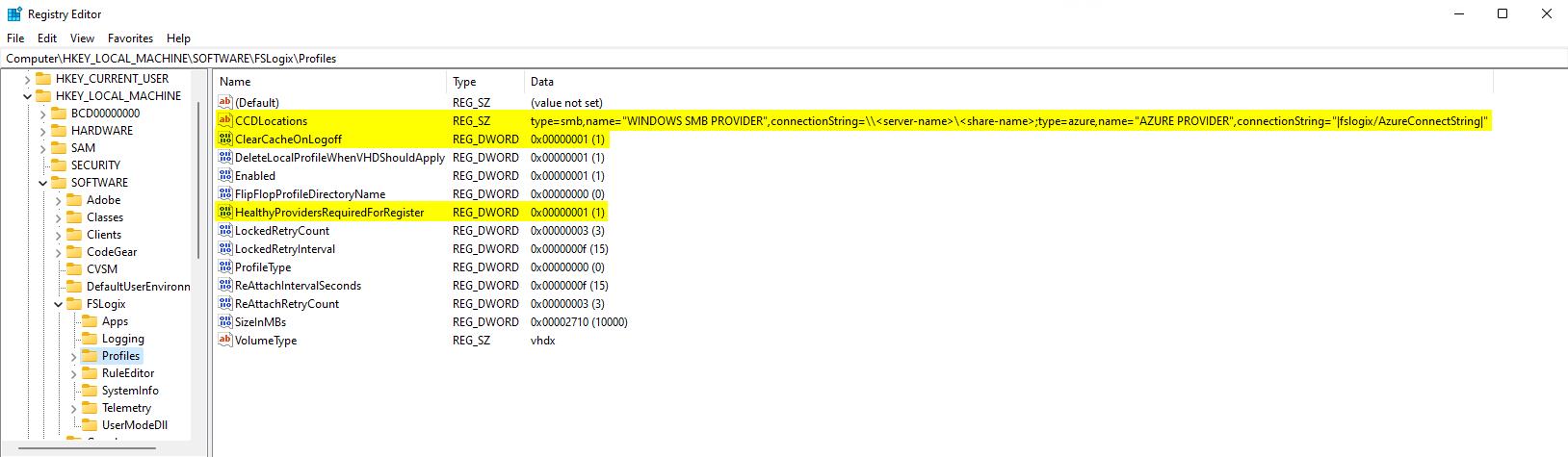
Figura 2: Voci del registro di sistema di Cloud Cache
    $CCDLocations = 'type=smb,name="AZURE FILES PROVIDER",connectionString=\\<STORAGE-ACCOUNT-NAME>.file.core.windows.net\<SHARE-NAME>;type=azure,name="AZURE BLOB PROVIDER",connectionString="|fslogix/<KEY-NAME>|"'

    New-ItemProperty -Path HKLM:\SOFTWARE\FSLogix\Profiles\ -Name CCDLocations -PropertyType string -value $CCDLocations -Force
    New-ItemProperty -Path HKLM:\SOFTWARE\FSLogix\Profiles\ -Name ClearCacheOnLogoff -PropertyType dword -Value 1 -Force
    New-ItemProperty -Path HKLM:\SOFTWARE\FSLogix\Profiles\ -Name Enabled -PropertyType dword -Value 1 -Force
    New-ItemProperty -Path HKLM:\SOFTWARE\FSLogix\Profiles\ -Name DeleteLocalProfileWhenVHDShouldApply -PropertyType dword -Value 1 -Force
    New-ItemProperty -Path HKLM:\SOFTWARE\FSLogix\Profiles\ -Name FlipFlopProfileDirectoryName -PropertyType dword -Value 1 -Force
    New-ItemProperty -Path HKLM:\SOFTWARE\FSLogix\Profiles\ -Name HealthyProvidersRequiredForRegister -PropertyType dword -Value 1 -Force
    New-ItemProperty -Path HKLM:\SOFTWARE\FSLogix\Profiles\ -Name LockedRetryCount -PropertyType dword -Value 3 -Force
    New-ItemProperty -Path HKLM:\SOFTWARE\FSLogix\Profiles\ -Name LockedRetryInterval -PropertyType dword -Value 15 -Force
    New-ItemProperty -Path HKLM:\SOFTWARE\FSLogix\Profiles\ -Name ProfileType -PropertyType dword -Value 0 -Force
    New-ItemProperty -Path HKLM:\SOFTWARE\FSLogix\Profiles\ -Name ReAttachRetryCount -PropertyType dword -Value 3 -Force
    New-ItemProperty -Path HKLM:\SOFTWARE\FSLogix\Profiles\ -Name ReAttachIntervalSeconds -PropertyType dword -Value 15 -Force
    New-ItemProperty -Path HKLM:\SOFTWARE\FSLogix\Profiles\ -Name SizeInMBs -PropertyType dword -Value 30000 -Force
    New-ItemProperty -Path HKLM:\SOFTWARE\FSLogix\Profiles\ -Name VolumeType -PropertyType string -Value vhdx -Force
Verificare la configurazione del contenitore del profilo Cloud Cache
Cache cloud crea e monta un contenitore locale (cache locale) per il profilo dell'utente. Per verificare la configurazione di Cache cloud è necessario esaminare i log del profilo di Visualizzatore eventi di Windows, Esplora file o FSLogix. I passaggi descritti in questa procedura mostrano Visualizzatore eventi di Windows e Esplora file.
Selezionare Inizio.
Immettere il Visualizzatore eventi nella casella di ricerca del menu Start .
Selezionare Visualizzatore eventi dal menu Start .
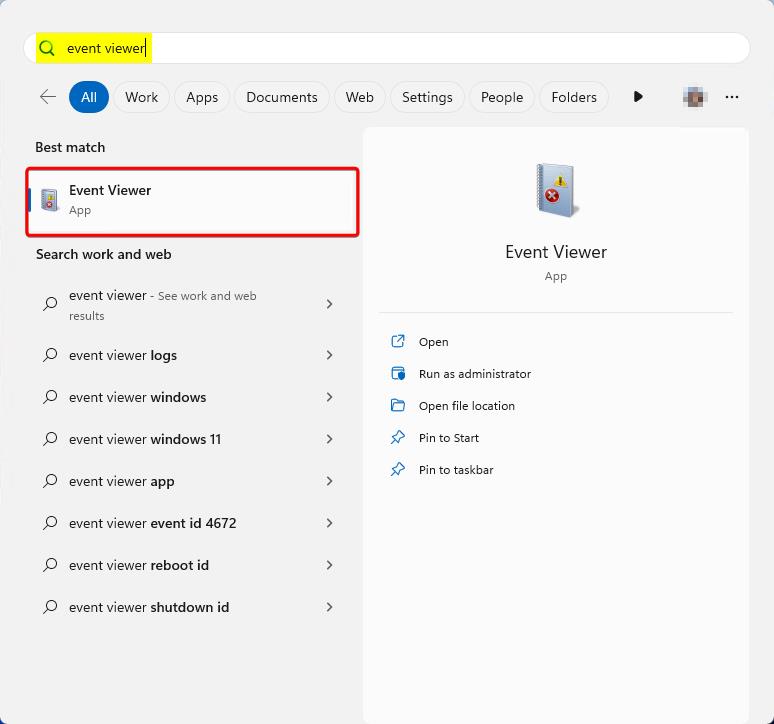
Figura 3: Visualizzatore eventi nel menu Start
Espandi Registri applicazioni e servizi.
Espandere Microsoft.
Espandere FSLogix.
Espandere CloudCache.
Selezionare Operativo.

Figura 4: Visualizzatore eventi di Windows
Cercare ID evento: 56 per mostrare quali provider sono online.
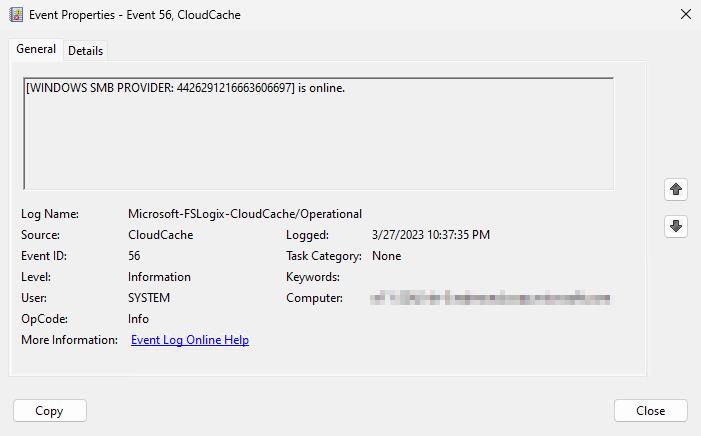
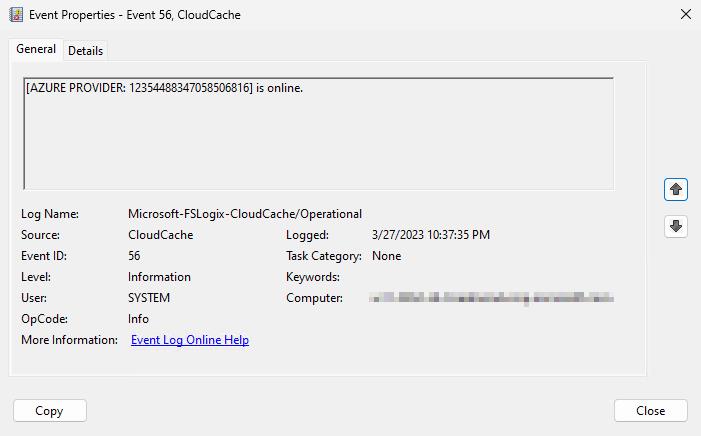
Figura 5: ID Evento 56 - Fornitori online
Cercare l'ID evento: 5 che indica il blocco nel file proxy.
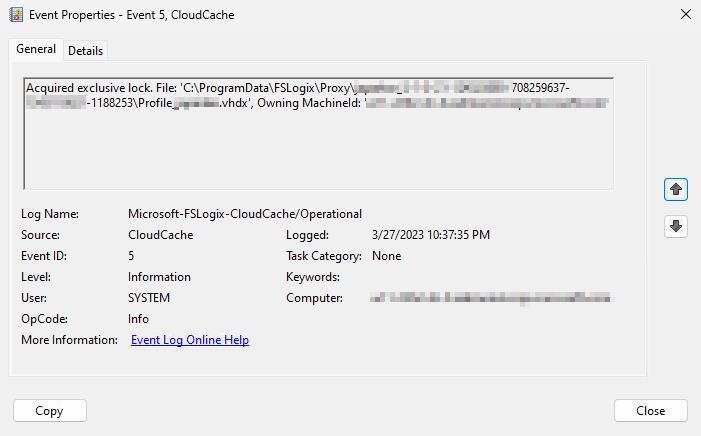
Figura 6: ID evento 5 - Proxy lock
Selezionare Inizio.
Selezionare Esplora file.
Passare a C:\ProgramData\FSLogix\Cache%username%_%sid%.
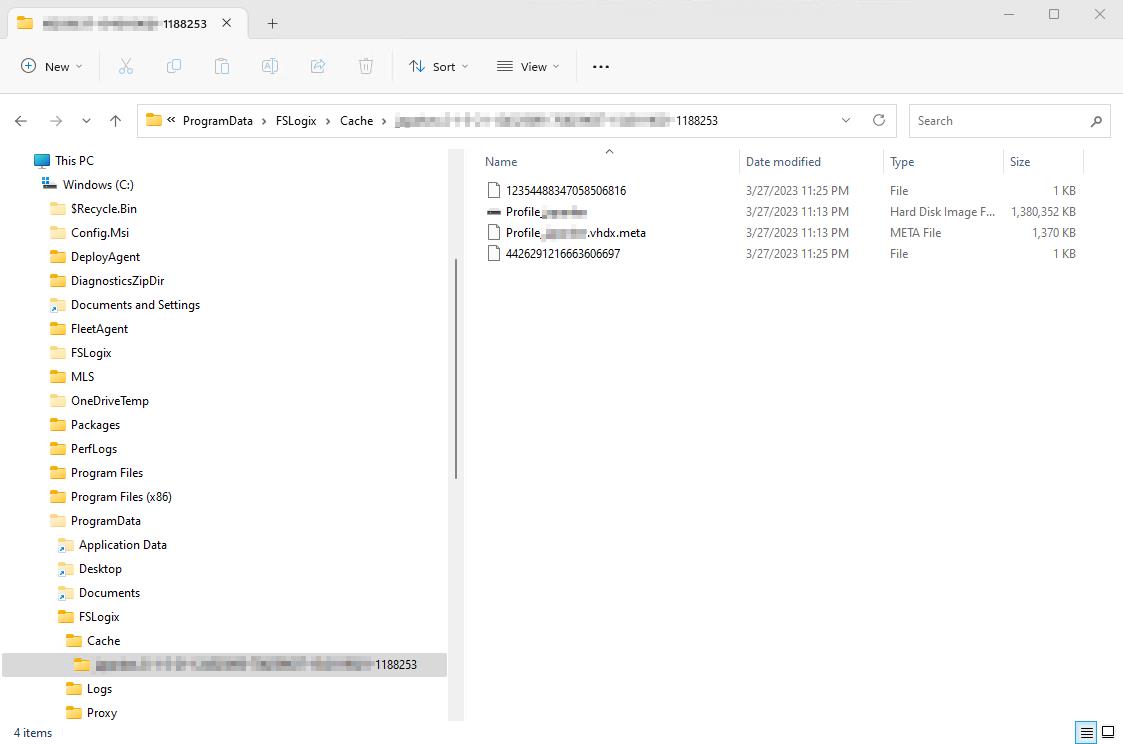
Figura 7: Esplora file - Cache locale
