Nota
L'accesso a questa pagina richiede l'autorizzazione. È possibile provare ad accedere o modificare le directory.
L'accesso a questa pagina richiede l'autorizzazione. È possibile provare a modificare le directory.
Panoramica
L'elemento <caching> specifica le impostazioni delle credenziali per il servizio FTP.
Il servizio FTP memorizza nella cache le credenziali utente per motivi di prestazioni, riducendo così il tempo necessario per autenticare i client e riducendo il sovraccarico associato alla ricerca delle credenziali utente nell'archivio di sicurezza in uso. Ad esempio, quando si usa l'autenticazione FTP Basic, le credenziali utente vengono archiviate nel database degli account locali nel server in cui è in esecuzione il servizio FTP o in un controller di dominio. Se si usano le credenziali di appartenenza a .NET, gli account utente vengono archiviati in un database. Se gli account di dominio o il database di appartenenza vengono archiviati in un computer remoto, la memorizzazione nella cache delle credenziali consente di compensare il tempo necessario per convalidare gli account. In un server FTP con un numero elevato di account di accesso, ciò può aumentare notevolmente le prestazioni.
Quando i requisiti di sicurezza determinano che le credenziali devono essere scaricate immediatamente, è possibile configurare la memorizzazione nella cache delle credenziali in base all'ambiente in uso. Ad esempio, se si modifica una password dopo aver eseguito l'accesso al sito FTP, le credenziali precedenti potrebbero essere memorizzate nella cache per la durata del timeout della cache. In una topologia di rete in cui è probabile che ciò si verifichi con la regolarità, è possibile ridurre il timeout della cache o disabilitare la memorizzazione nella cache.
La memorizzazione nella cache delle credenziali è abilitata per impostazione predefinita per FTP 7.0, FTP 7.5 e FTP 8.0. Le credenziali vengono memorizzate nella cache per 15 minuti. La durata delle credenziali nella cache viene specificata dall'attributo flushInterval e le credenziali possono essere scaricate manualmente riavviando il servizio FTP.
Compatibilità
| Versione | Note |
|---|---|
| IIS 10.0 | L'elemento <caching> non è stato modificato in IIS 10.0. |
| IIS 8,5 | L'elemento <caching> non è stato modificato in IIS 8.5. |
| IIS 8,0 | L'elemento <caching> non è stato modificato in IIS 8.0. |
| IIS 7,5 | L'elemento <caching> dell'elemento <system.ftpServer> viene fornito come funzionalità di IIS 7.5. |
| IIS 7.0 | L'elemento <caching> dell'elemento <system.ftpServer> è stato introdotto in FTP 7.0, che era un download separato per IIS 7.0. |
| IIS 6.0 | N/D |
Nota
I servizi FTP 7.0 e FTP 7.5 forniti fuori banda per IIS 7.0, che richiedevano il download e l'installazione dei moduli dall'URL seguente:
Con Windows 7 e Windows Server 2008 R2, il servizio FTP 7.5 viene fornito come funzionalità per IIS 7.5, quindi il download del servizio FTP non è più necessario.
Installazione
Per supportare la pubblicazione FTP per il server Web, è necessario installare il servizio FTP. A tale scopo, seguire questa procedura.
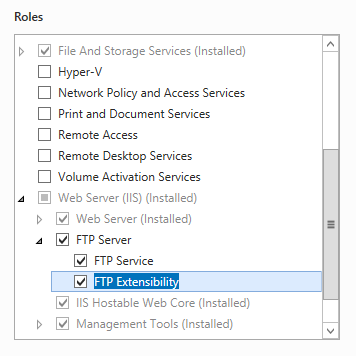
Windows Server 2012 o Windows Server 2012 R2
Sulla barra delle applicazioni fare clic su Server Manager.
In Server Manager fare clic sul menu Gestisci e quindi su Aggiungi ruoli e funzionalità.
Nella procedura guidata Aggiungi ruoli e funzionalità fare clic su Avanti. Selezionare il tipo di installazione e fare clic su Avanti. Selezionare il server di destinazione e fare clic su Avanti.
Nella pagina Ruoli server espandere Server Web (IIS) e quindi selezionare Server FTP.
Nota
Per supportare ASP. Autenticazione di appartenenza o autenticazione di Gestione IIS per il servizio FTP, sarà necessario selezionare Estendibilità FTP, oltre al servizio FTP.
 .
.Fare clic su Avanti e quindi nella pagina Seleziona funzionalità fare di nuovo clic su Avanti .
Nella pagina Conferma selezioni per l'installazione fare clic su Installa.
Nella pagina Risultati fare clic su Chiudi.
Windows 8 o Windows 8.1
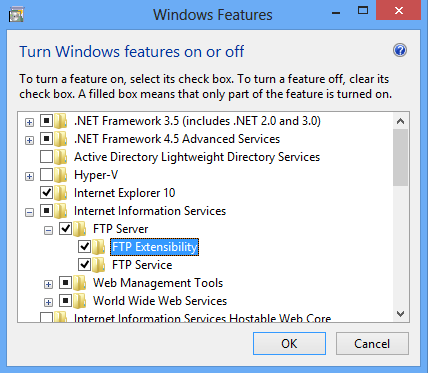
Nella schermata Start spostare il puntatore fino all'angolo inferiore sinistro, fare clic con il pulsante destro del mouse sul pulsante Start e quindi scegliere Pannello di controllo.
In Pannello di controllo fare clic su Programmi e funzionalità e quindi su Attiva o disattiva funzionalità di Windows.
Espandere Internet Information Services e quindi selezionare Server FTP.
Nota
Per supportare ASP. L'autenticazione di appartenenza o l'autenticazione di Gestione IIS per il servizio FTP, sarà anche necessario selezionare Estendibilità FTP.

Fare clic su OK.
Fare clic su Close.
Windows Server 2008 R2
Sulla barra delle applicazioni fare clic su Start, scegliere Strumenti di amministrazione, quindi fare clic su Server Manager.
Nel riquadro della gerarchia Server Manager espandere Ruoli, quindi fare clic su Server Web (IIS).
Nel riquadro Server Web (IIS) scorrere fino alla sezione Servizi ruolo e quindi fare clic su Aggiungi servizi ruolo.
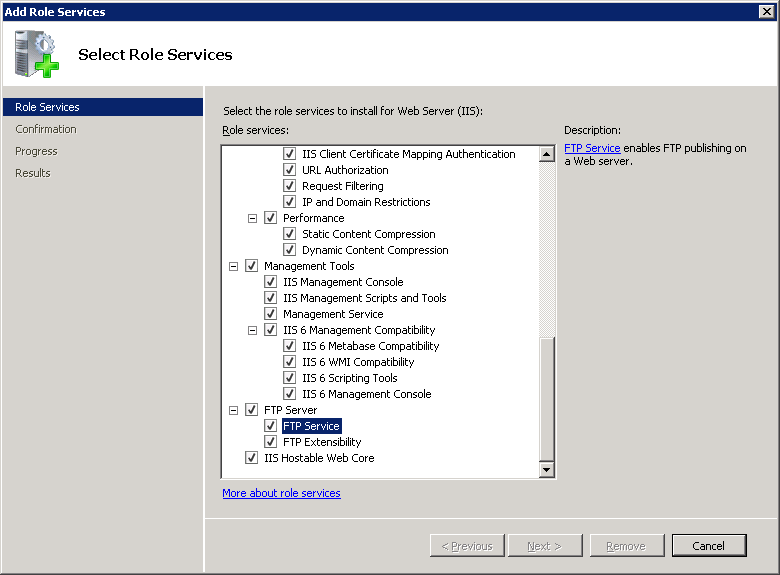
Nella pagina Selezione servizi ruolo della Procedura guidata Aggiungi servizi ruolo espandere Server FTP.
Selezionare Servizio FTP.
Nota
Per supportare ASP. L'autenticazione di appartenenza o l'autenticazione di Gestione IIS per il servizio FTP, sarà anche necessario selezionare Estendibilità FTP.

Fare clic su Avanti.
Nella pagina Conferma selezioni per l'installazione fare clic su Installa.
Nella pagina Risultati fare clic su Chiudi.
Windows 7
Sulla barra delle applicazioni fare clic su Start e quindi su Pannello di controllo.
In Pannello di controllo fare clic su Programmi e funzionalità e quindi su Attiva o disattiva funzionalità di Windows.
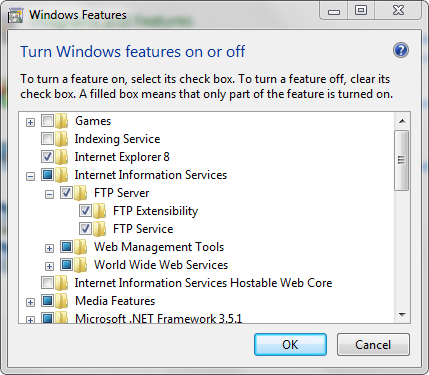
Espandere Internet Information Services e quindi server FTP.
Selezionare Servizio FTP.
Nota
Per supportare ASP. L'autenticazione di appartenenza o l'autenticazione di Gestione IIS per il servizio FTP, sarà anche necessario selezionare Estendibilità FTP.

Fare clic su OK.
Windows Server 2008 o Windows Vista
Scaricare il pacchetto di installazione dall'URL seguente:
Seguire le istruzioni riportate nella procedura dettagliata seguente per installare il servizio FTP:
Procedure
Come configurare le impostazioni della cache delle credenziali FTP
Nota per gli utenti di IIS 7.0: alcuni passaggi di questa sezione potrebbero richiedere l'installazione del Microsoft Administration Pack per IIS 7.0, che include l'Editor configurazione IIS. Per installare Microsoft Administration Pack per IIS 7.0, vedere l'URL seguente:
Nota
Non esiste un'interfaccia utente diretta che consente di configurare l'elemento <hostNameSupport> , pertanto i passaggi seguenti useranno la funzionalità Editor configurazione IIS.
Aprire Gestione Internet Information Services (IIS):
Se si usa Windows Server 2012 o Windows Server 2012 R2:
- Sulla barra delle applicazioni fare clic su Server Manager, scegliere Strumenti, quindi fare clic su Gestione Internet Information Services (IIS).
Se si usa Windows 8 o Windows 8.1:
- Tenere premuto il tasto Windows, premere la lettera X e quindi fare clic su Pannello di controllo.
- Fare clic su Strumenti di amministrazione, quindi fare doppio clic su Gestione Internet Information Services (IIS).
Se si usa Windows Server 2008 o Windows Server 2008 R2:
- Sulla barra delle applicazioni fare clic su Start, scegliere Strumenti di amministrazione, quindi fare clic su Gestione Internet Information Services (IIS).
Se si usa Windows Vista o Windows 7:
- Sulla barra delle applicazioni fare clic su Start e quindi su Pannello di controllo.
- Fare doppio clic su Strumenti di amministrazione e quindi fare doppio clic su Gestione Internet Information Services (IIS).
Nel riquadro Connessioni fare clic sul nome del server.
Nel riquadro Home fare doppio clic sulla funzionalità Editor di configurazione .
Nel menu a discesa Sezione espandere sytem.ftpServer e quindi fare clic sulla memorizzazione nella cache.

Espandere credentialsCache nella visualizzazione elenco.
Scegliere True o False nell'elenco a discesa per l'attributo abilitato .
Immettere il numero di secondi per l'intervallo di scaricamento per l'attributo flushInterval .
Nel riquadro Azioni fare clic su Applica.
Nota
Questa sezione contiene informazioni su come modificare le impostazioni IIS usando l'editor di configurazione IIS. La modifica errata delle impostazioni di configurazione IIS può danneggiare gravemente l'installazione di IIS. Verificare quindi di attenersi attentamente alla procedura. Per la sicurezza aggiunta, è necessario eseguire il backup delle impostazioni di configurazione IIS prima di usare l'editor di configurazione IIS per apportare eventuali modifiche. Per altre informazioni su come eseguire il backup delle impostazioni di configurazione IIS e su come usare l'editor di configurazione IIS, vedere gli argomenti seguenti:
-
Come eseguire il backup di una configurazione IIS 7
https://technet.microsoft.com/library/dd819406.aspx -
Pagina Editor configurazione
https://technet.microsoft.com/library/dd569081.aspx
Configurazione
L'elemento <caching> è configurato a livello globale in ApplicationHost.config.
Attributi
Nessuno.
Elementi figlio
| Elemento | Descrizione |
|---|---|
credentialsCache |
Elemento facoltativo. Specifica le impostazioni della cache delle credenziali per il servizio FTP. |
Esempio di configurazione
L'esempio di configurazione seguente abilita la memorizzazione nella cache delle credenziali FTP per un server e imposta il timeout delle credenziali su 300 secondi (cinque minuti).
<system.ftpServer>
   <caching>
      <credentialsCache enabled="true" flushInterval="300" />
   </caching>
</system.ftpServer>
Codice di esempio
Gli esempi seguenti abilitano la memorizzazione nella cache delle credenziali FTP per un server e impostano il timeout delle credenziali su 300 secondi (cinque minuti).
AppCmd.exe
appcmd.exe set config -section:system.ftpServer/caching /credentialsCache.enabled:"True" /commit:apphost

appcmd.exe set config -section:system.ftpServer/caching /credentialsCache.flushInterval:"300" /commit:apphost
Nota
È necessario assicurarsi di impostare il parametro commit su apphost quando si usa AppCmd.exe per configurare queste impostazioni. Questa operazione esegue il commit delle impostazioni di configurazione nella sezione percorso appropriata nel file di ApplicationHost.config.
C#
using System;
using System.Text;
using Microsoft.Web.Administration;

internal static class Sample
{
   private static void Main()
   {
      using (ServerManager serverManager = new ServerManager())
      {
         Configuration config = serverManager.GetApplicationHostConfiguration();
         ConfigurationSection cachingSection = config.GetSection("system.ftpServer/caching");

         ConfigurationElement credentialsCacheElement = cachingSection.GetChildElement("credentialsCache");
         credentialsCacheElement["enabled"] = true;
         credentialsCacheElement["flushInterval"] = 300;

         serverManager.CommitChanges();
      }
   }
}
VB.NET
Imports System
Imports System.Text
Imports Microsoft.Web.Administration

Module Sample
   Sub Main()
      Dim serverManager As ServerManager = New ServerManager
      Dim config As Configuration = serverManager.GetApplicationHostConfiguration
      Dim cachingSection As ConfigurationSection = config.GetSection("system.ftpServer/caching")

      Dim credentialsCacheElement As ConfigurationElement = cachingSection.GetChildElement("credentialsCache")
      credentialsCacheElement("enabled") = True
      credentialsCacheElement("flushInterval") = 300

      serverManager.CommitChanges()
   End Sub
End Module
JavaScript
var adminManager = new ActiveXObject('Microsoft.ApplicationHost.WritableAdminManager');
adminManager.CommitPath = "MACHINE/WEBROOT/APPHOST";
var cachingSection = adminManager.GetAdminSection("system.ftpServer/caching", "MACHINE/WEBROOT/APPHOST");

var credentialsCacheElement = cachingSection.ChildElements.Item("credentialsCache");
credentialsCacheElement.Properties.Item("enabled").Value = true;
credentialsCacheElement.Properties.Item("flushInterval").Value = 300;

adminManager.CommitChanges();
VBScript
Set adminManager = createObject("Microsoft.ApplicationHost.WritableAdminManager")
adminManager.CommitPath = "MACHINE/WEBROOT/APPHOST"
Set cachingSection = adminManager.GetAdminSection("system.ftpServer/caching", "MACHINE/WEBROOT/APPHOST")

Set credentialsCacheElement = cachingSection.ChildElements.Item("credentialsCache")
credentialsCacheElement.Properties.Item("enabled").Value = True
credentialsCacheElement.Properties.Item("flushInterval").Value = 300

adminManager.CommitChanges()