Nota
L'accesso a questa pagina richiede l'autorizzazione. È possibile provare ad accedere o modificare le directory.
L'accesso a questa pagina richiede l'autorizzazione. È possibile provare a modificare le directory.
Panoramica
L'elemento <system.ftpServer/log> specifica le impostazioni del log globale per il servizio FTP. In particolare, gli attributi dell'elemento <system.ftpServer/log> specificano le opzioni seguenti:
centralLogFileMode- Questo attributo specifica se il servizio FTP deve usare la registrazione centrale (per server) o la registrazione del sito (per sito).- Se si specifica la registrazione centrale, verrà mantenuto un singolo file di log per tutti i siti FTP.
- Se si specifica la registrazione del sito, ogni sito FTP scriverà in singoli file di log.
logInUTF8- Questo attributo specifica che i file di log devono essere codificati in formato UTF8.
Quando si specifica la registrazione centrale, è possibile usare l'elemento <centralLogFile> figlio per configurare le opzioni per il file di log centrale.
Compatibilità
| Versione | Note |
|---|---|
| IIS 10.0 | L'elemento <log> non è stato modificato in IIS 10.0. |
| IIS 8,5 | L'elemento <log> non è stato modificato in IIS 8.5. |
| IIS 8,0 | L'elemento <log> non è stato modificato in IIS 8.0. |
| IIS 7,5 | L'elemento <log> dell'elemento <system.ftpServer> viene fornito come funzionalità di IIS 7.5. |
| IIS 7.0 | L'elemento <log> dell'elemento <system.ftpServer> è stato introdotto in FTP 7.0, che era un download separato per IIS 7.0. |
| IIS 6.0 | L'elemento <system.ftpServer> e i relativi elementi figlio sostituiscono le impostazioni FTP di IIS 6.0 che si trovano nel percorso della metabase LM/MSFTPSVC . |
Nota
I servizi FTP 7.0 e FTP 7.5 forniti fuori banda per IIS 7.0, che richiedevano il download e l'installazione dei moduli dall'URL seguente:
Con Windows 7 e Windows Server 2008 R2, il servizio FTP 7.5 viene fornito come funzionalità per IIS 7.5, quindi il download del servizio FTP non è più necessario.
Installazione
Per supportare la pubblicazione FTP per il server Web, è necessario installare il servizio FTP. A tale scopo, seguire questa procedura.
Windows Server 2012 o Windows Server 2012 R2
Sulla barra delle applicazioni fare clic su Server Manager.
In Server Manager fare clic sul menu Gestisci e quindi su Aggiungi ruoli e funzionalità.
Nella procedura guidata Aggiungi ruoli e funzionalità fare clic su Avanti. Selezionare il tipo di installazione e fare clic su Avanti. Selezionare il server di destinazione e fare clic su Avanti.
Nella pagina Ruoli server espandere Server Web (IIS) e quindi selezionare Server FTP.
Nota
Per supportare ASP. Autenticazione di appartenenza o autenticazione di Gestione IIS per il servizio FTP, sarà necessario selezionare Estendibilità FTP, oltre al servizio FTP.
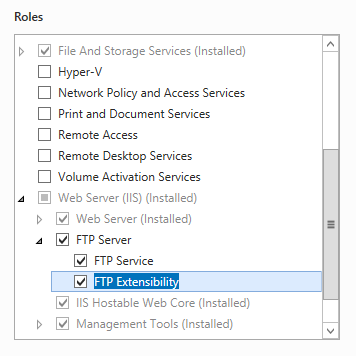 .
.Fare clic su Avanti e quindi nella pagina Seleziona funzionalità fare di nuovo clic su Avanti .
Nella pagina Conferma selezioni per l'installazione fare clic su Installa.
Nella pagina Risultati fare clic su Chiudi.
Windows 8 o Windows 8.1
Nella schermata Start spostare il puntatore fino all'angolo inferiore sinistro, fare clic con il pulsante destro del mouse sul pulsante Start e quindi scegliere Pannello di controllo.
In Pannello di controllo fare clic su Programmi e funzionalità e quindi su Attiva o disattiva funzionalità di Windows.
Espandere Internet Information Services e quindi selezionare Server FTP.
Nota
Per supportare ASP. L'autenticazione di appartenenza o l'autenticazione di Gestione IIS per il servizio FTP, sarà anche necessario selezionare Estendibilità FTP.
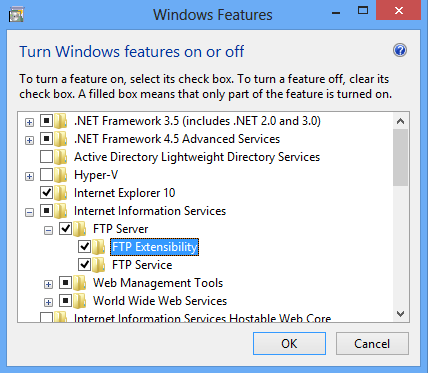
Fare clic su OK.
Fare clic su Close.
Windows Server 2008 R2
Sulla barra delle applicazioni fare clic su Start, scegliere Strumenti di amministrazione, quindi fare clic su Server Manager.
Nel riquadro della gerarchia Server Manager espandere Ruoli, quindi fare clic su Server Web (IIS).
Nel riquadro Server Web (IIS) scorrere fino alla sezione Servizi ruolo e quindi fare clic su Aggiungi servizi ruolo.
Nella pagina Selezione servizi ruolo della Procedura guidata Aggiungi servizi ruolo espandere Server FTP.
Selezionare Servizio FTP.
Nota
Per supportare ASP. L'autenticazione di appartenenza o l'autenticazione di Gestione IIS per il servizio FTP, sarà anche necessario selezionare Estendibilità FTP.
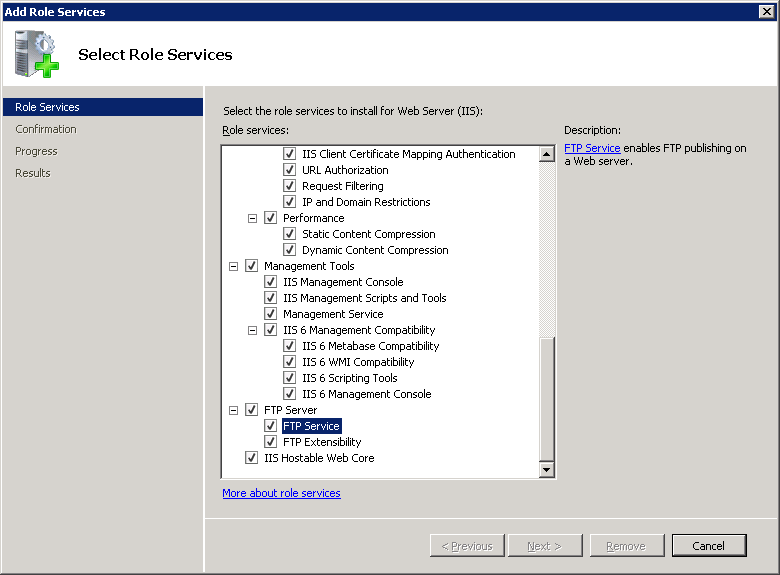
Fare clic su Avanti.
Nella pagina Conferma selezioni per l'installazione fare clic su Installa.
Nella pagina Risultati fare clic su Chiudi.
Windows 7
Sulla barra delle applicazioni fare clic su Start e quindi su Pannello di controllo.
In Pannello di controllo fare clic su Programmi e funzionalità e quindi su Attiva o disattiva funzionalità di Windows.
Espandere Internet Information Services e quindi server FTP.
Selezionare Servizio FTP.
Nota
Per supportare ASP. L'autenticazione di appartenenza o l'autenticazione di Gestione IIS per il servizio FTP, sarà anche necessario selezionare Estendibilità FTP.
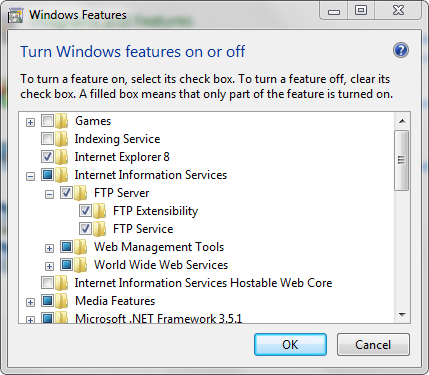
Fare clic su OK.
Windows Server 2008 o Windows Vista
Scaricare il pacchetto di installazione dall'URL seguente:
Seguire le istruzioni riportate nella procedura dettagliata seguente per installare il servizio FTP:
Procedure
Come configurare la registrazione a livello di sito o a livello di server per il servizio FTP
Aprire Gestione Internet Information Services (IIS):
Se si usa Windows Server 2012 o Windows Server 2012 R2:
- Sulla barra delle applicazioni fare clic su Server Manager, scegliere Strumenti, quindi fare clic su Gestione Internet Information Services (IIS).
Se si usa Windows 8 o Windows 8.1:
- Tenere premuto il tasto Windows, premere la lettera X e quindi fare clic su Pannello di controllo.
- Fare clic su Strumenti di amministrazione, quindi fare doppio clic su Gestione Internet Information Services (IIS).
Se si usa Windows Server 2008 o Windows Server 2008 R2:
- Sulla barra delle applicazioni fare clic su Start, scegliere Strumenti di amministrazione, quindi fare clic su Gestione Internet Information Services (IIS).
Se si usa Windows Vista o Windows 7:
- Sulla barra delle applicazioni fare clic su Start e quindi su Pannello di controllo.
- Fare doppio clic su Strumenti di amministrazione, quindi fare doppio clic su Gestione Internet Information Services (IIS).
Nel riquadro Connessioni fare clic sul nome del server.
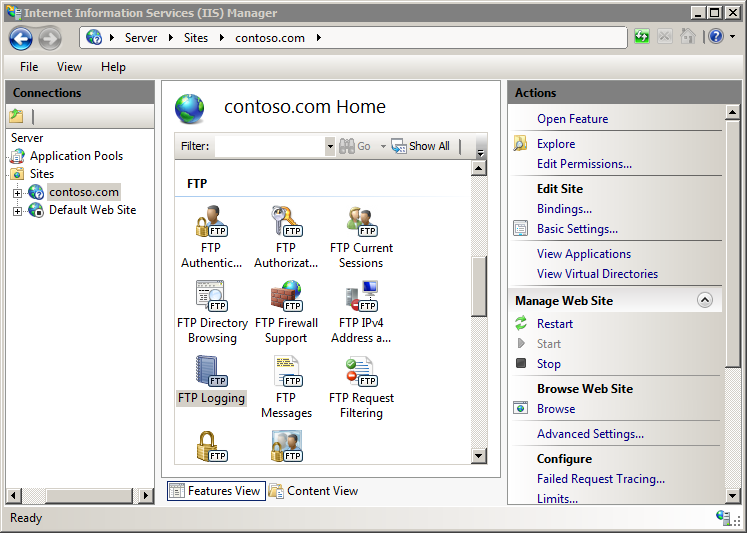
Nel riquadro Home fare doppio clic sulla funzionalità Registrazione FTP .
Nell'elenco a discesa Un file di log per selezionare una delle opzioni seguenti:
- Scegliere Sito per specificare che ogni sito FTP scriverà in singoli file di log.
- Scegliere Server per specificare un singolo file di log per tutti i siti FTP.
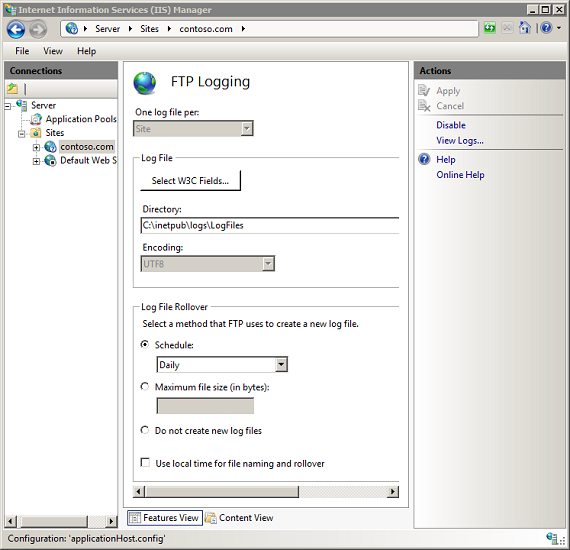
Nel riquadro Azioni fare clic su Applica.
Configurazione
L'elemento <system.ftpServer/log> viene configurato a livello globale in ApplicationHost.config.
Attributi
| Attributo | Descrizione | ||||||
|---|---|---|---|---|---|---|---|
centralLogFileMode |
Attributo di enumerazione facoltativo. Specifica se il servizio FTP deve usare la registrazione centrale (per server) o la registrazione del sito (per sito).
Site. |
||||||
logInUTF8 |
Attributo Boolean facoltativo. Specifica se IIS deve registrare tutte le stringhe per il server FTP nel formato di trasformazione UCS 8 (UTF-8). Questa impostazione si applica alla registrazione in modalità testo per tutti i siti nel server FTP. Il valore predefinito è true. |
Elementi figlio
| Elemento | Descrizione |
|---|---|
centralLogFile |
Elemento facoltativo. Specifica le impostazioni per il file di log centrale. |
Nota
Un elemento inutilizzato denominato <customLogging> è stato dichiarato nello schema FTP 7.0, ma è stato rimosso dallo schema FTP 7.5 e non deve essere usato.
Esempio di configurazione
Nell'esempio di configurazione seguente viene abilitata la registrazione centrale dei file per il servizio FTP.
<system.ftpServer>
   <log centralLogFileMode="Central">
      <centralLogFile enabled="true" />
   </log>
</system.ftpServer>
Codice di esempio
Gli esempi seguenti abilitano la registrazione centrale dei file per il servizio FTP.
AppCmd.exe
appcmd.exe set config -section:system.ftpServer/log /centralLogFileMode:"Central" /commit:apphost

appcmd.exe set config -section:system.ftpServer/log /centralLogFile.enabled:"True" /commit:apphost
Nota
È necessario assicurarsi di impostare il parametro commit su apphost quando si usa AppCmd.exe per configurare queste impostazioni. In questo modo le impostazioni di configurazione vengono confermate nella sezione relativa al percorso appropriato nel file ApplicationHost.config.
C#
using System;
using System.Text;
using Microsoft.Web.Administration;

internal static class Sample
{
   private static void Main()
   {
      using (ServerManager serverManager = new ServerManager())
      {
         Configuration config = serverManager.GetApplicationHostConfiguration();

         ConfigurationSection logSection = config.GetSection("system.ftpServer/log");
         logSection["centralLogFileMode"] = @"Central";

         ConfigurationElement centralLogFileElement = logSection.GetChildElement("centralLogFile");
         centralLogFileElement["enabled"] = true;

         serverManager.CommitChanges();
      }
   }
}
VB.NET
Imports System
Imports System.Text
Imports Microsoft.Web.Administration

Module Sample
   Sub Main()
      Dim serverManager As ServerManager = New ServerManager
      Dim config As Configuration = serverManager.GetApplicationHostConfiguration

      Dim logSection As ConfigurationSection = config.GetSection("system.ftpServer/log")
      logSection("centralLogFileMode") = "Central"

      Dim centralLogFileElement As ConfigurationElement = logSection.GetChildElement("centralLogFile")
      centralLogFileElement("enabled") = True

      serverManager.CommitChanges()
   End Sub
End Module
JavaScript
var adminManager = new ActiveXObject('Microsoft.ApplicationHost.WritableAdminManager');
adminManager.CommitPath = "MACHINE/WEBROOT/APPHOST";

var logSection = adminManager.GetAdminSection("system.ftpServer/log", "MACHINE/WEBROOT/APPHOST");
logSection.Properties.Item("centralLogFileMode").Value = "Central";

var centralLogFileElement = logSection.ChildElements.Item("centralLogFile");
centralLogFileElement.Properties.Item("enabled").Value = true;

adminManager.CommitChanges();
VBScript
Set adminManager = createObject("Microsoft.ApplicationHost.WritableAdminManager")
adminManager.CommitPath = "MACHINE/WEBROOT/APPHOST"

Set logSection = adminManager.GetAdminSection("system.ftpServer/log", "MACHINE/WEBROOT/APPHOST")
logSection.Properties.Item("centralLogFileMode").Value = "Central"

Set centralLogFileElement = logSection.ChildElements.Item("centralLogFile")
centralLogFileElement.Properties.Item("enabled").Value = True

adminManager.CommitChanges()