Nota
L'accesso a questa pagina richiede l'autorizzazione. È possibile provare ad accedere o modificare le directory.
L'accesso a questa pagina richiede l'autorizzazione. È possibile provare a modificare le directory.
Panoramica
L'elemento <hostNameSupport> specifica la sintassi del nome di dominio supportata per i nomi host virtuali.
I nomi host virtuali FTP sono stati introdotti in FTP 7.0 e un nome host virtuale FTP viene specificato come parte di un'associazione nello stesso modo in cui si specificano nomi di intestazione host HTTP. Ad esempio, è possibile specificare le associazioni usando nomi host come www.contoso.com o www.fabrikam.com per le associazioni HTTP e ftp.contoso.com o ftp.fabrikam.com per le associazioni FTP. HTTP offre un modo per passare il nome host nelle intestazioni passate tra il client e il server, ma FTP attualmente non fornisce questa stessa funzionalità. A causa di questa limitazione FTP, il nome host virtuale viene usato come parte del nome utente durante il processo di accesso. Per impostazione predefinita, un client FTP deve specificare le credenziali di accesso usando il carattere pipe (linea verticale) con sintassi come ftp.contoso.com|username o ftp.fabrikam.com|username. Impostando l'attributo su true, è possibile specificare l'host useDomainNameAsHostName virtuale e il nome utente usando la sintassi del nome di dominio. In questo modo è possibile usare un carattere barra rovesciata anziché il carattere pipe (linea verticale), quindi la sintassi sarà simile ftp.contoso.com\username o .ftp.fabrikam.com\username
Nota
Sia FTP 7.0 che FTP 7.5 supportano il comando FTP HOST proposto, che non richiede l'uso del nome host virtuale come parte del nome utente.
Compatibilità
| Versione | Note |
|---|---|
| IIS 10.0 | L'elemento <hostNameSupport> non è stato modificato in IIS 10.0. |
| IIS 8,5 | L'elemento <hostNameSupport> non è stato modificato in IIS 8.5. |
| IIS 8,0 | L'elemento <hostNameSupport> non è stato modificato in IIS 8.0. |
| IIS 7,5 | L'elemento <hostNameSupport> dell'elemento <system.ftpServer> viene fornito come funzionalità di IIS 7.5. |
| IIS 7.0 | L'elemento <hostNameSupport> dell'elemento <system.ftpServer> è stato introdotto in FTP 7.5, che è stato un download separato per IIS 7.0. |
| IIS 6.0 | N/D |
Nota
I servizi FTP 7.0 e FTP 7.5 sono stati forniti fuori banda per IIS 7.0, che hanno richiesto il download e l'installazione dei moduli dall'URL seguente:
Con Windows 7 e Windows Server 2008 R2, il servizio FTP 7.5 viene fornito come funzionalità per IIS 7.5, quindi il download del servizio FTP non è più necessario.
Installazione
Per supportare la pubblicazione FTP per il server Web, è necessario installare il servizio FTP. A tale scopo, seguire questa procedura.
Windows Server 2012 o Windows Server 2012 R2
Sulla barra delle applicazioni fare clic su Server Manager.
In Server Manager fare clic sul menu Gestisci e quindi su Aggiungi ruoli e funzionalità.
Nella procedura guidata Aggiungi ruoli e funzionalità fare clic su Avanti. Selezionare il tipo di installazione e fare clic su Avanti. Selezionare il server di destinazione e fare clic su Avanti.
Nella pagina Ruoli server espandere Server Web (IIS) e quindi selezionare FTP Server.
Nota
Per supportare ASP. L'autenticazione di appartenenza o l'autenticazione di GESTIONE IIS per il servizio FTP, sarà necessario selezionare FTP Extensibility, oltre al servizio FTP.
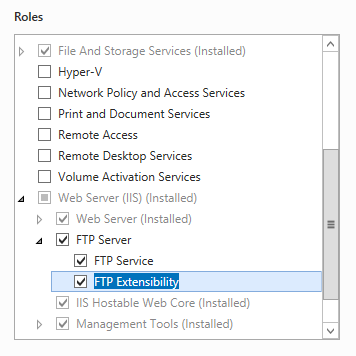
Fare clic su Avanti e quindi nella pagina Seleziona funzionalità fare di nuovo clic su Avanti .
Nella pagina Conferma selezioni per l'installazione fare clic su Installa.
Nella pagina Risultati fare clic su Chiudi.
Windows 8 o Windows 8.1
Nella schermata Start spostare il puntatore nell'angolo inferiore sinistro, fare clic con il pulsante destro del mouse sul pulsante Start e quindi fare clic su Pannello di controllo.
In Pannello di controllo fare clic su Programmi e funzionalità e quindi su Attiva o disattiva le funzionalità di Windows.
Espandere Internet Information Services e quindi selezionare SERVER FTP.
Nota
Per supportare ASP. L'autenticazione di appartenenza o l'autenticazione di GESTIONE IIS per il servizio FTP, sarà anche necessario selezionare FTP Extensibility.
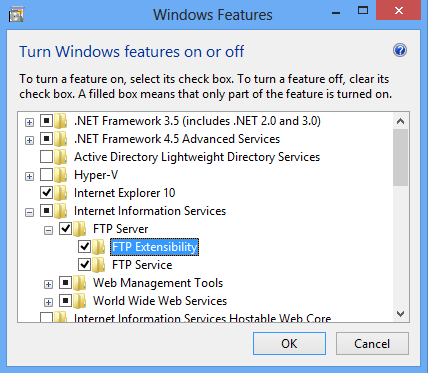
Fare clic su OK.
Fare clic su Close.
Windows Server 2008 R2
Nella barra delle applicazioni fare clic su Start, scegliere Strumenti di amministrazione e quindi fare clic su Server Manager.
Nel riquadro della gerarchia di Server Manager espandere Ruoli e quindi fare clic su Server Web (IIS).
Nel riquadro Server Web (IIS) scorrere fino alla sezione Servizi ruolo e quindi fare clic su Aggiungi servizi ruolo.
Nella pagina Seleziona servizi ruolo della Procedura guidata Aggiungi servizi ruolo espandere SERVER FTP.
Selezionare Servizio FTP.
Nota
Per supportare ASP. L'autenticazione di appartenenza o l'autenticazione di GESTIONE IIS per il servizio FTP, sarà anche necessario selezionare FTP Extensibility.
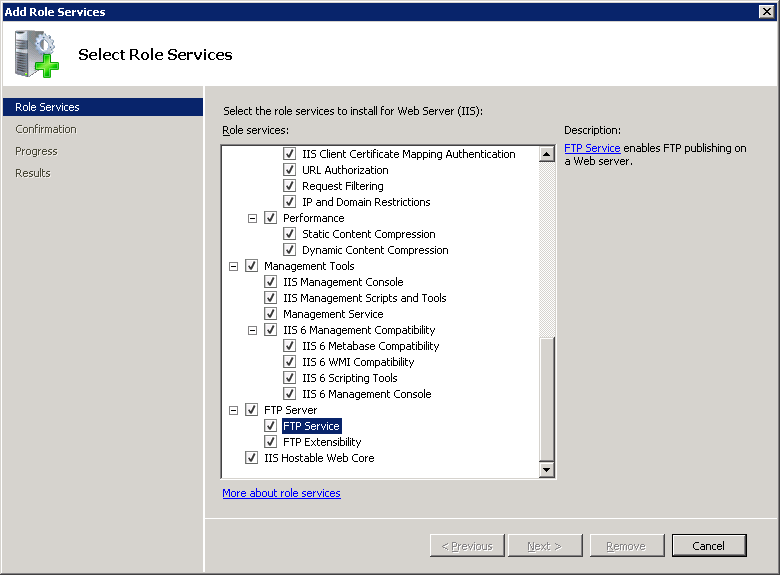
Fare clic su Avanti.
Nella pagina Conferma selezioni per l'installazione fare clic su Installa.
Nella pagina Risultati fare clic su Chiudi.
Windows 7
Nella barra delle applicazioni fare clic su Start e quindi fare clic su Pannello di controllo.
In Pannello di controllo fare clic su Programmi e funzionalità e quindi su Attiva o disattiva funzionalità di Windows.
Espandere Internet Information Services e quindi FTP Server.
Selezionare Servizio FTP.
Nota
Per supportare ASP. L'autenticazione di appartenenza o l'autenticazione di GESTIONE IIS per il servizio FTP, sarà anche necessario selezionare FTP Extensibility.
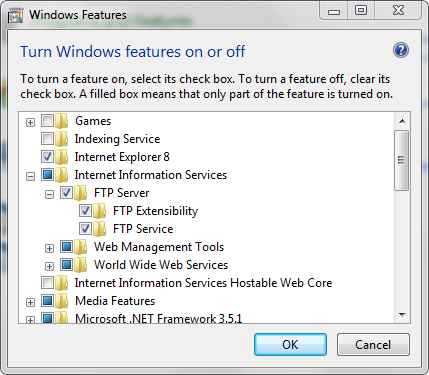
Fare clic su OK.
Windows Server 2008 o Windows Vista
Scaricare il pacchetto di installazione dall'URL seguente:
Seguire le istruzioni riportate nella procedura dettagliata seguente per installare il servizio FTP:
Procedure
Come configurare la sintassi del nome di dominio per i nomi host virtuali
Nota
Non esiste un'interfaccia utente diretta che consente di configurare l'elemento <hostNameSupport> , pertanto la procedura seguente userà la funzionalità Editor configurazione IIS.
Aprire Gestione Internet Information Services (IIS):
Se si usa Windows Server 2012 o Windows Server 2012 R2:
- Nella barra delle applicazioni fare clic su Server Manager, scegliere Strumenti e quindi fare clic su Gestione Internet Information Services (IIS).
Se si usa Windows 8 o Windows 8.1:
- Tenere premuto il tasto Windows, premere la lettera X e quindi fare clic su Pannello di controllo.
- Fare clic su Strumenti di amministrazione e quindi fare doppio clic su Gestione Internet Information Services (IIS).
Se si usa Windows Server 2008 o Windows Server 2008 R2:
- Nella barra delle applicazioni fare clic su Start, scegliere Strumenti di amministrazione e quindi fare clic su Gestione Internet Information Services (IIS).
Se si usa Windows Vista o Windows 7:
- Nella barra delle applicazioni fare clic su Start e quindi fare clic su Pannello di controllo.
- Fare doppio clic su Strumenti di amministrazione e quindi fare doppio clic su Gestione Internet Information Services (IIS).
Nel riquadro Connessioni fare clic sul nome del server.
Nel riquadro Home fare doppio clic sulla funzionalità Editor di configurazione .
Nel menu a discesa Sezione espandere system.ftpServer e quindi fare clic su serverRuntime.
Espandere hostNameSupport nella visualizzazione elenco.
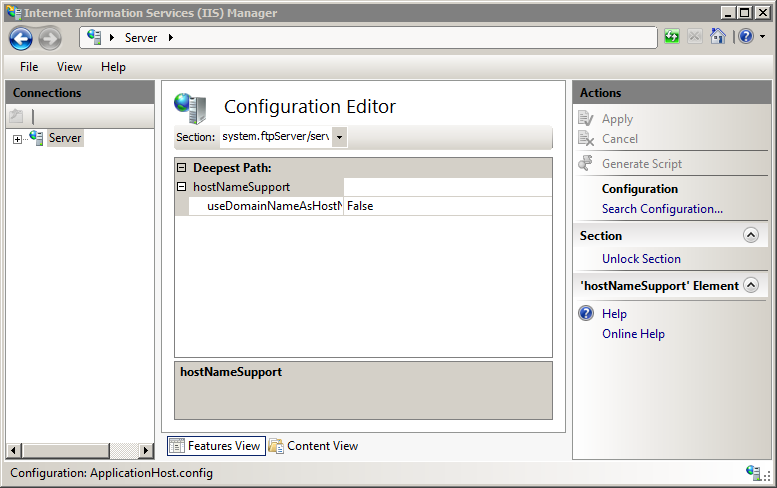
Scegliere True o False nell'elenco a discesa per l'attributo useDomainNameAsHostName .
Nel riquadro Azioni fare clic su Applica.
Nota
Questa sezione contiene informazioni su come modificare le impostazioni IIS usando l'editor di configurazione IIS. La modifica errata delle impostazioni di configurazione IIS può danneggiare gravemente l'installazione di IIS. Verificare quindi di attenersi attentamente alla procedura. Per la sicurezza aggiunta, è necessario eseguire il backup delle impostazioni di configurazione IIS prima di usare l'editor di configurazione IIS per apportare eventuali modifiche. Per altre informazioni su come eseguire il backup delle impostazioni di configurazione IIS e su come usare l'editor di configurazione IIS, vedere gli argomenti seguenti:
-
Come eseguire il backup di una configurazione IIS 7
https://technet.microsoft.com/library/dd819406.aspx -
Pagina Editor configurazione
https://technet.microsoft.com/library/dd569081.aspx
Configurazione
L'elemento <hostNameSupport> dell'elemento <serverRuntime> è configurato a livello globale in ApplicationHost.config.
Attributi
| Attributo | Descrizione |
|---|---|
useDomainNameAsHostName |
Attributo Boolean facoltativo. true se la sintassi del nome di dominio è supportata per i nomi host virtuali; in caso contrario, false. Il valore predefinito è false. |
Elementi figlio
Nessuno.
Esempio di configurazione
Nell'esempio seguente viene visualizzato un <serverRuntime> elemento che configura la sintassi del nome di dominio per i nomi host virtuali.
<system.ftpServer>
    <serverRuntime>
        <hostNameSupport useDomainNameAsHostName="true" />
    </serverRuntime>
</system.ftpServer>
Codice di esempio
Negli esempi seguenti viene configurato l'elemento per un server FTP per consentire la <serverRuntime> sintassi del nome di dominio per i nomi host virtuali FTP.
AppCmd.exe
appcmd.exe set config -section:system.ftpServer/serverRuntime /hostNameSupport.useDomainNameAsHostName:"True" /commit:apphost
Nota
È necessario assicurarsi di impostare il parametro commit su apphost quando si usa AppCmd.exe per configurare queste impostazioni. Questa operazione esegue il commit delle impostazioni di configurazione nella sezione percorso appropriata nel file di ApplicationHost.config.
C#
using System;
using System.Text;
using Microsoft.Web.Administration;

internal static class Sample
{
   private static void Main()
   {
      using (ServerManager serverManager = new ServerManager())
      {
         Configuration config = serverManager.GetApplicationHostConfiguration();
         ConfigurationSection serverRuntimeSection = config.GetSection("system.ftpServer/serverRuntime");

         ConfigurationElement hostNameSupportElement = serverRuntimeSection.GetChildElement("hostNameSupport");
         hostNameSupportElement["useDomainNameAsHostName"] = true;

         serverManager.CommitChanges();
      }
   }
}
VB.NET
Imports System
Imports System.Text
Imports Microsoft.Web.Administration

Module Sample
   Sub Main()
      Dim serverManager As ServerManager = New ServerManager
      Dim config As Configuration = serverManager.GetApplicationHostConfiguration
      Dim serverRuntimeSection As ConfigurationSection = config.GetSection("system.ftpServer/serverRuntime")

      Dim hostNameSupportElement As ConfigurationElement = serverRuntimeSection.GetChildElement("hostNameSupport")
      hostNameSupportElement("useDomainNameAsHostName") = True

      serverManager.CommitChanges()
   End Sub
End Module
JavaScript
var adminManager = new ActiveXObject('Microsoft.ApplicationHost.WritableAdminManager');
adminManager.CommitPath = "MACHINE/WEBROOT/APPHOST";

var serverRuntimeSection = adminManager.GetAdminSection("system.ftpServer/serverRuntime", "MACHINE/WEBROOT/APPHOST");
var hostNameSupportElement = serverRuntimeSection.ChildElements.Item("hostNameSupport");
hostNameSupportElement.Properties.Item("useDomainNameAsHostName").Value = true;

adminManager.CommitChanges();
VBScript
Set adminManager = createObject("Microsoft.ApplicationHost.WritableAdminManager")
adminManager.CommitPath = "MACHINE/WEBROOT/APPHOST"

Set serverRuntimeSection = adminManager.GetAdminSection("system.ftpServer/serverRuntime", "MACHINE/WEBROOT/APPHOST")
Set hostNameSupportElement = serverRuntimeSection.ChildElements.Item("hostNameSupport")
hostNameSupportElement.Properties.Item("useDomainNameAsHostName").Value = True

adminManager.CommitChanges()