Nota
L'accesso a questa pagina richiede l'autorizzazione. È possibile provare ad accedere o modificare le directory.
L'accesso a questa pagina richiede l'autorizzazione. È possibile provare a modificare le directory.
Panoramica
L'elemento <add> dell'elemento <providers> aggiunge un provider di autorizzazione alla raccolta di provider di autorizzazioni di gestione per Internet Information Services (IIS) 7.
Nota
Il provider di autorizzazione predefinito ConfigurationAuthorizationProvider usa il file di Administration.config IIS per archiviare le regole di autorizzazione per Gestione IIS.
Compatibilità
| Versione | Note |
|---|---|
| IIS 10.0 | L'elemento <add> non è stato modificato in IIS 10.0. |
| IIS 8,5 | L'elemento <add> non è stato modificato in IIS 8.5. |
| IIS 8,0 | L'elemento <add> non è stato modificato in IIS 8.0. |
| IIS 7,5 | L'elemento <add> non è stato modificato in IIS 7.5. |
| IIS 7.0 | L'elemento <add> dell'elemento <providers> è stato introdotto in IIS 7.0. |
| IIS 6.0 | N/D |
Installazione
L'installazione predefinita di IIS 7 e versioni successive non include il servizio ruolo del servizio di gestione . Per installare questo servizio ruolo, seguire questa procedura.
Windows Server 2012 o Windows Server 2012 R2
Sulla barra delle applicazioni fare clic su Server Manager.
In Server Manager fare clic sul menu Gestisci e quindi su Aggiungi ruoli e funzionalità.
Nella procedura guidata Aggiungi ruoli e funzionalità fare clic su Avanti. Selezionare il tipo di installazione e fare clic su Avanti. Selezionare il server di destinazione e fare clic su Avanti.
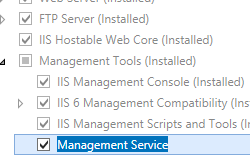
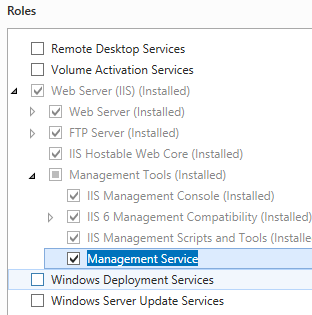
Nella pagina Ruoli server espandere Server Web (IIS), strumenti di gestionee quindi selezionare Servizio di gestione. Fare clic su Avanti.
 .
.Nella pagina Selezione funzionalità fare clic su Avanti.
Nella pagina Conferma selezioni per l'installazione fare clic su Installa.
Nella pagina Risultati fare clic su Chiudi.
Windows 8 o Windows 8.1
- Nella schermata Start spostare il puntatore fino all'angolo inferiore sinistro, fare clic con il pulsante destro del mouse sul pulsante Start e quindi scegliere Pannello di controllo.
- In Pannello di controllo fare clic su Programmi e funzionalità e quindi su Attiva o disattiva funzionalità di Windows.
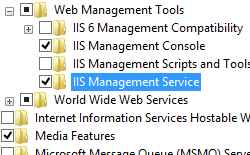
- Espandere Internet Information Services, strumenti di gestione Web e quindi selezionare Servizio gestione IIS.
- Fare clic su OK.
- Fare clic su Close.

Windows Server 2008 o Windows Server 2008 R2
- Sulla barra delle applicazioni fare clic su Start, scegliere Strumenti di amministrazione, quindi fare clic su Server Manager.
- Nel riquadro della gerarchia Server Manager espandere Ruoli, quindi fare clic su Server Web (IIS).
- Nel riquadro Server Web (IIS) scorrere fino alla sezione Servizi ruolo e quindi fare clic su Aggiungi servizi ruolo.
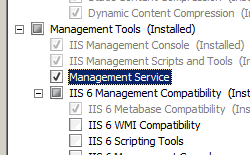
- Nella pagina Selezione servizi ruolo della Procedura guidata Aggiungi servizi ruolo selezionare Servizio di gestione e quindi fare clic su Avanti.
- Nella pagina Conferma selezioni per l'installazione fare clic su Installa.
- Nella pagina Risultati fare clic su Chiudi.
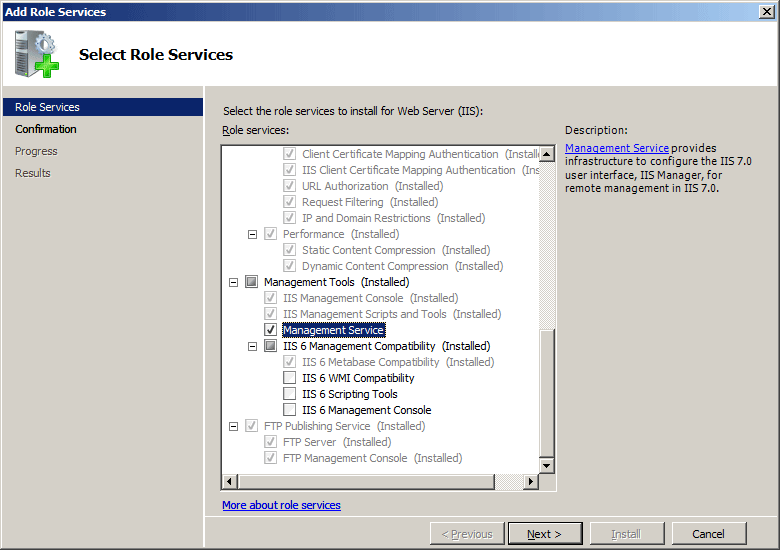
Windows Vista o Windows 7
- Sulla barra delle applicazioni fare clic su Start e quindi su Pannello di controllo.
- In Pannello di controllo fare clic su Programmi e funzionalità e quindi su Attiva o disattiva funzionalità di Windows.
- Espandere Internet Information Services, quindi Strumento di gestione Web.
- Selezionare Servizio di gestione IIS e quindi fare clic su OK.
Procedure
Non esiste un'interfaccia utente per la configurazione dell'elemento <providers><authorization> per IIS 7. Per esempi di come configurare l'elemento <providers> dell'elemento <authorization> a livello di codice, vedere la sezione Esempi di codice di questo documento.
Configurazione
Attributi
| Attributo | Descrizione |
|---|---|
name |
Attributo stringa obbligatorio. Specifica il nome del provider di autorizzazioni. |
type |
Attributo stringa obbligatorio. Specifica il tipo gestito del provider di autenticazione. |
Elementi figlio
Nessuno.
Esempio di configurazione
L'elemento predefinito <providers> seguente nell'elemento <authorization> viene configurato nel file radice Administration.config in IIS 7 quando viene installato il servizio ruolo del servizio di gestione.
<authorization defaultProvider="ConfigurationAuthorizationProvider">
   <providers>
      <add name="ConfigurationAuthorizationProvider"
         type="Microsoft.Web.Management.Server.ConfigurationAuthorizationProvider, Microsoft.Web.Management, Version=7.0.0.0, Culture=neutral, PublicKeyToken=31bf3856ad364e35" />
   </providers>
</authorization>
Codice di esempio
Nota
Gli esempi in questo documento illustrano l'uso di un assembly con codice gestito archiviato nella Global Assembly Cache (GAC) di .NET. Prima di usare il codice in questi esempi per distribuire assembly personalizzati, è necessario recuperare le informazioni sull'assembly dalla GAC. A tale scopo, seguire questa procedura:
- In Esplora risorse aprire il percorso C:\Windows\assembly, dove C: è l'unità del sistema operativo.
- Individuare l'assembly.
- Fare clic con il pulsante destro del mouse sull'assembly e scegliere Proprietà.
- Copiare il valore Culture ; ad esempio : neutrale.
- Copiare il numero di versione ; ad esempio : 1.0.0.0.
- Copiare il valore del token di chiave pubblica ; ad esempio : 426f62526f636b73.
- Fare clic su Annulla.
Gli esempi di codice seguenti aggiungono un provider di autorizzazione denominato ContosoAuthorizationProvider alla raccolta di provider di autorizzazioni di gestione e impostano il provider di autorizzazione predefinito su ContosoAuthorizationProvider.
AppCmd.exe
Nota
Non è possibile configurare <system.webServer/Management> le impostazioni usando AppCmd.exe.
C#
using System;
using System.Text;
using Microsoft.Web.Administration;

internal static class Sample
{
   private static void Main()
   {
      using (ServerManager serverManager = new ServerManager())
      {
         Configuration config = serverManager.GetAdministrationConfiguration();

         ConfigurationSection authorizationSection = config.GetSection("system.webServer/management/authorization");
         ConfigurationElementCollection providersCollection = authorizationSection.GetCollection("providers");
         ConfigurationElement addElement = providersCollection.CreateElement("add");
         addElement["name"] = @"ContosoAuthorizationProvider";
         addElement["type"] = @"Contoso.Provider, System.Web, Version=1.0.0.0, Culture=neutral, PublicKeyToken=426f62526f636b73";
         providersCollection.Add(addElement);
         authorizationSection["defaultProvider"] = "ContosoAuthorizationProvider";

         serverManager.CommitChanges();
      }
   }
}
VB.NET
Imports System
Imports System.Text
Imports Microsoft.Web.Administration

Module Sample

   Sub Main()
      Dim serverManager As ServerManager = New ServerManager
      Dim config As Configuration = serverManager.GetAdministrationConfiguration

      Dim authorizationSection As ConfigurationSection = config.GetSection("system.webServer/management/authorization")
      Dim providersCollection As ConfigurationElementCollection = authorizationSection.GetCollection("providers")
      Dim addElement As ConfigurationElement = providersCollection.CreateElement("add")
      addElement("name") = "ContosoAuthorizationProvider"
      addElement("type") = "Contoso.Provider, System.Web, Version=1.0.0.0, Culture=neutral, PublicKeyToken=426f62526f636b73"
      providersCollection.Add(addElement)
      authorizationSection("defaultProvider") = "ContosoAuthorizationProvider"

      serverManager.CommitChanges()
   End Sub

End Module
JavaScript
var adminManager = new ActiveXObject("Microsoft.ApplicationHost.WritableAdminManager");
adminManager.CommitPath = "MACHINE/WEBROOT";
adminManager.SetMetadata("pathMapper", "AdministrationConfig");

var authorizationSection = adminManager.GetAdminSection("system.webServer/management/authorization", "MACHINE/WEBROOT");
var providersCollection = authorizationSection.ChildElements.Item("providers").Collection;

var addElement = providersCollection.CreateNewElement("add");
addElement.Properties.Item("name").Value = "ContosoAuthorizationProvider";
addElement.Properties.Item("type").Value = "Contoso.Provider, System.Web, Version=1.0.0.0, Culture=neutral, PublicKeyToken=426f62526f636b73";
providersCollection.AddElement(addElement);
authorizationSection.Properties.Item("defaultProvider").Value = "ContosoAuthorizationProvider";

adminManager.CommitChanges();
VBScript
Set adminManager = WScript.CreateObject("Microsoft.ApplicationHost.WritableAdminManager")
adminManager.CommitPath = "MACHINE/WEBROOT"
adminManager.SetMetadata "pathMapper", "AdministrationConfig"

Set authorizationSection = adminManager.GetAdminSection("system.webServer/management/authorization", "MACHINE/WEBROOT")
Set providersCollection = authorizationSection.ChildElements.Item("providers").Collection

Set addElement = providersCollection.CreateNewElement("add")
addElement.Properties.Item("name").Value = "ContosoAuthorizationProvider"
addElement.Properties.Item("type").Value = "Contoso.Provider, System.Web, Version=1.0.0.0, Culture=neutral, PublicKeyToken=426f62526f636b73"
providersCollection.AddElement(addElement)
authorizationSection.Properties.Item("defaultProvider").Value = "ContosoAuthorizationProvider"

adminManager.CommitChanges()