Nota
L'accesso a questa pagina richiede l'autorizzazione. È possibile provare ad accedere o modificare le directory.
L'accesso a questa pagina richiede l'autorizzazione. È possibile provare a modificare le directory.
di Faith A
Questa guida rapida consente di creare un pacchetto dell'applicazione Web usando Gestione IIS, incluso un database SQL.
Prerequisiti
Questa guida richiede i prerequisiti seguenti:
- .NET Framework 2.0 SP1 o versione successiva
- Strumento di distribuzione Web
- IIS 7.0 o versione successiva o Gestione remota IIS
Prerequisiti se si usa SQL
- SQL Server Express o Standard, locale o remoto
- SQL Server 2008 Management Objects (SMO) - (x86) o (x64)
- Tipi CLR SQL - x86 o x64
Nota: se lo strumento di distribuzione Web non è già stato installato, vedere .
Esportare un pacchetto
Eseguire sempre un backup. Eseguire il comando seguente per eseguire il backup di un server IIS 7.0 o versione successiva:
%windir%\system32\inetsrv\appcmd add backup "PreMsDeploy"Aprire Gestione IIS facendo clic su Start > Esegui e digitando inetmgr.
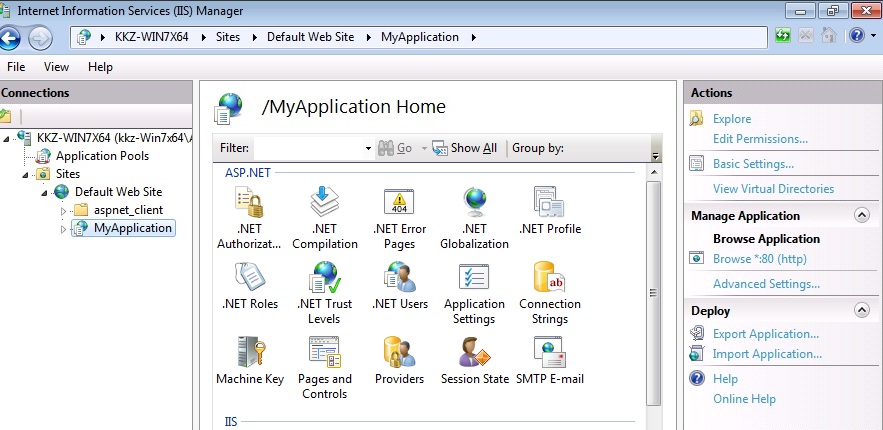
In Gestione IIS espandere il nodo Server e il nodo Siti, quindi selezionare il sito Web predefinito/MyApplication.
Nel riquadro Azioni a destra in Gestisci pacchetti fare clic sul collegamento Esporta applicazione per avviare la procedura guidata.
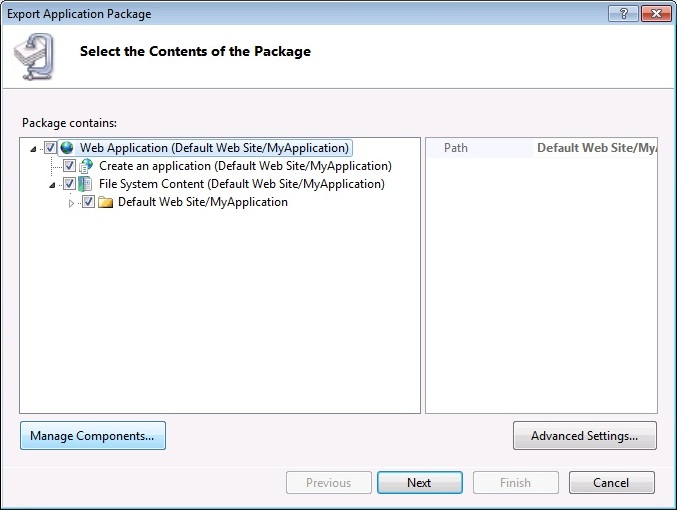
Per impostazione predefinita, il pacchetto conterrà il sito o l'applicazione selezionati (in questo caso il sito Web predefinito/MyApplication) e le relative cartelle di contenuto. Fare clic sul pulsante Gestisci componenti .
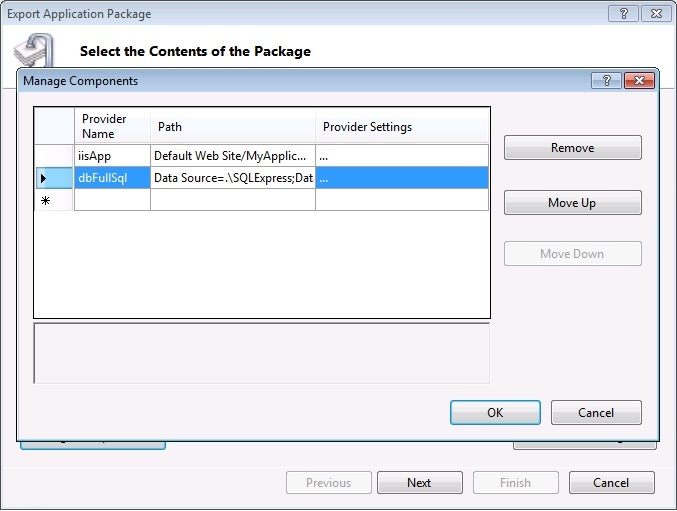
La prima riga è la voce del provider iisapp, che rappresenta la tua applicazione. Nella seconda riga scegliere il provider dbFullSql dall'elenco a discesa Nome provider . Se si passa il puntatore del mouse su un provider, verrà visualizzata una descrizione e un percorso di esempio.
Screenshot del campo Nome del provider con l'opzione D B Full S Q L messa a fuoco.Immettere il percorso del database o del file di script nella colonna Percorso .
(Esempio: "Origine dati=.\SQLExpress; Database=MyApplicationDb; Id utente=MyAppUser; Password=;" Imposta password=SomePassWord; senza le virgolette.
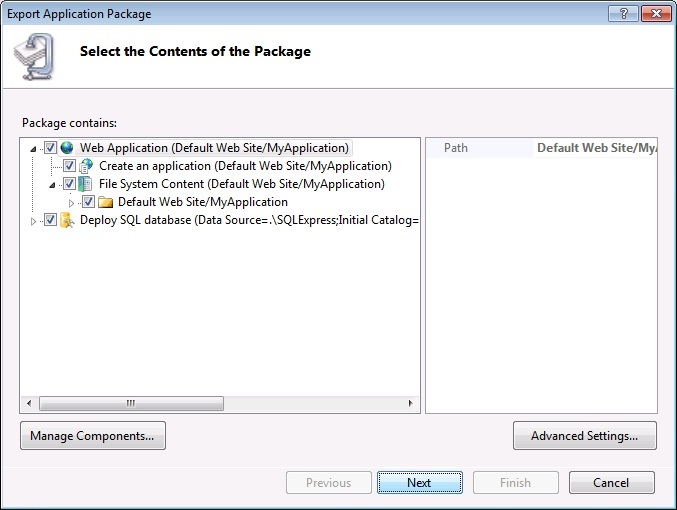
Si noterà che il database viene ora visualizzato nella visualizzazione albero del contenuto del pacchetto. Fare clic su Avanti per continuare la procedura guidata.
Verranno quindi visualizzati i parametri generati in base ai due provider aggiunti nel passaggio precedente. Daremo loro nomi e descrizioni più amichevoli. Selezionare il secondo parametro nell'elenco , Parametro 2 e fare clic sul pulsante Aggiungi voce parametro .
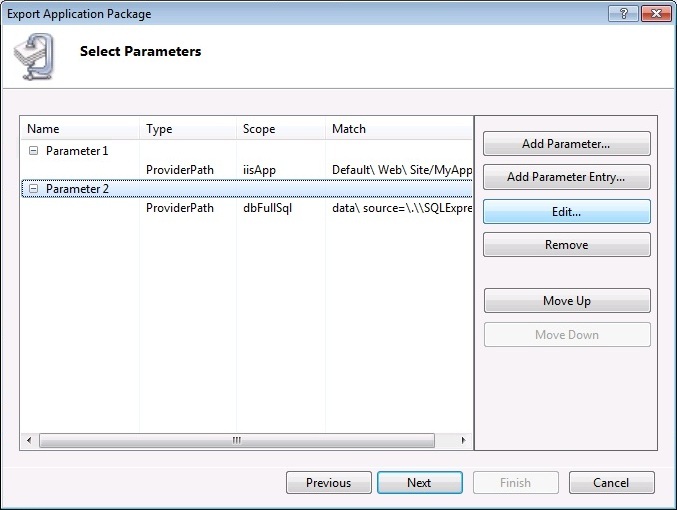
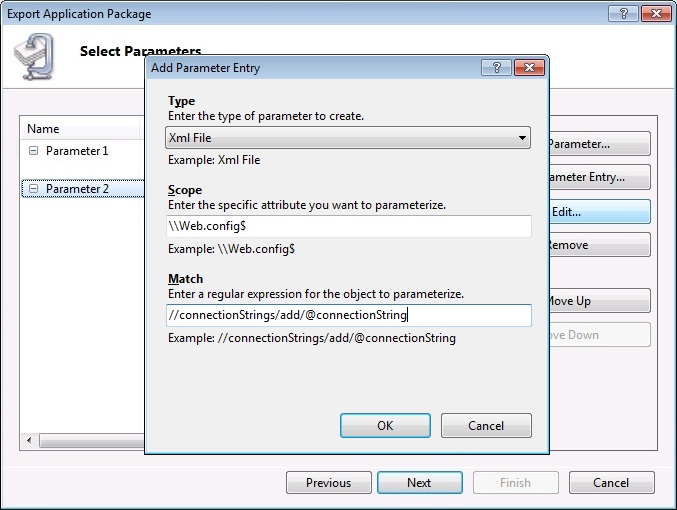
Verrà creata una voce di parametro che punta alla stringa di connessione all'interno del file di Web.config dell'applicazione. Si noterà che la voce del parametro contiene 3 campi da compilare.
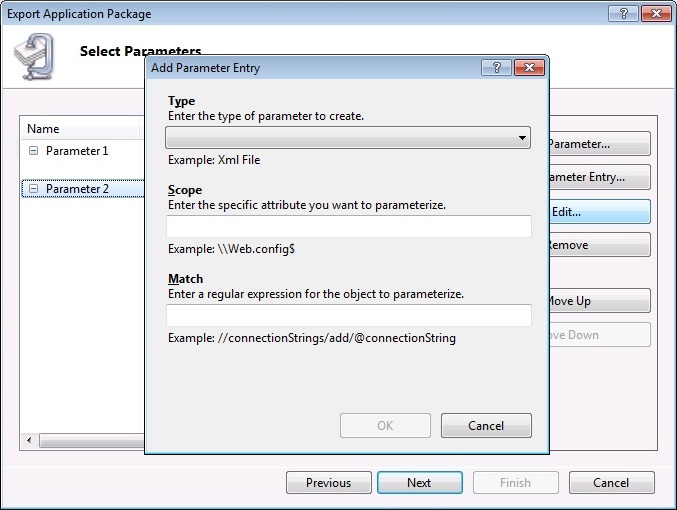
Scegliere il tipo di parametro desiderato. In questo caso, si sceglierà XmlFile perché si vuole puntare al file Web.config.
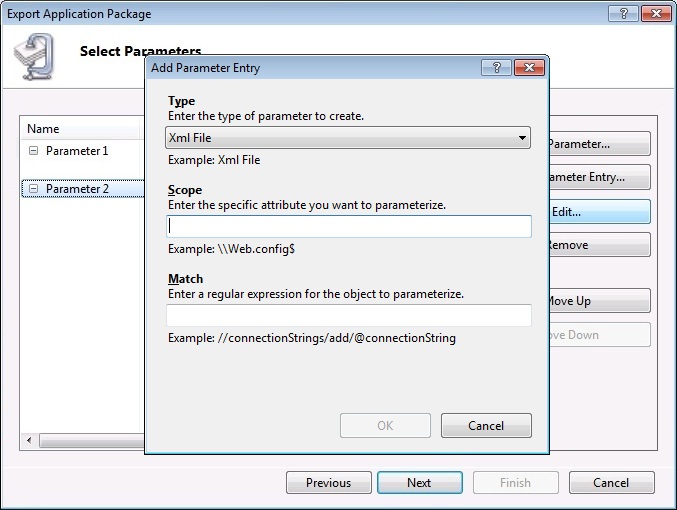
Inserire l'ambito per l'inserimento del parametro. L'ambito è un'espressione regolare che indica il file da individuare nel pacchetto. In questo caso, sceglieremo il file Web.config, ma aggiungeremo anche che il file \ to indicate the start of the file and $ to indicate the end of the file name so that Web.config.bak non verrà aggiornato.
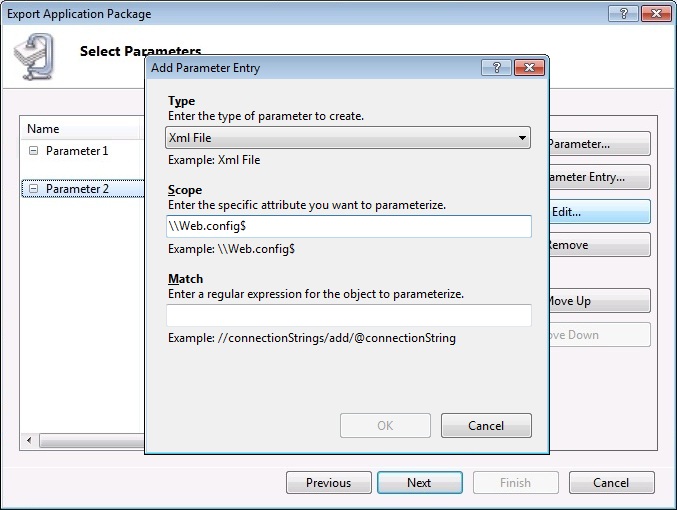
Aggiungeremo quindi una partita. Per una voce di parametro XmlFile, la corrispondenza è una query xpath che indica un particolare elemento o attributo nel file XML. Verrà aggiunto un xpath che punta all'attributo della stringa di connessione. Fare clic OK per accettare l'inserimento.
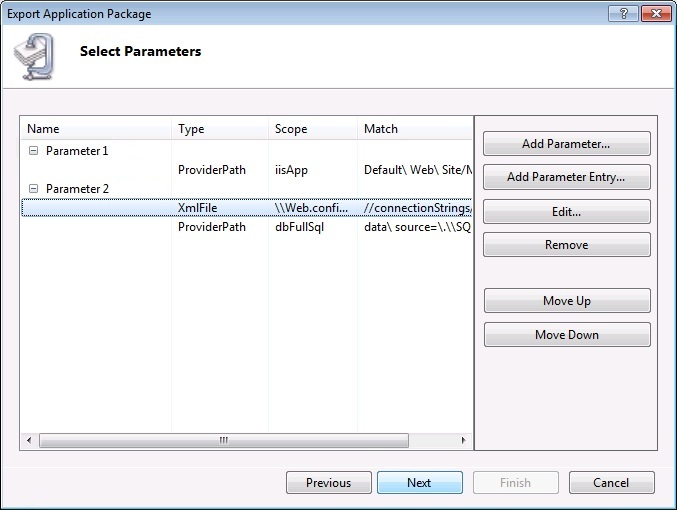
Sono ora disponibili parametri che consentiranno a un utente di installare questo pacchetto di impostare il percorso dell'applicazione (sito e nome dell'app in cui vogliono installare l'app) e modificare la stringa di connessione (che verrà aggiornata in 2 posizioni, prima quando si esegue lo script SQL e il secondo all'interno del file Web.config). Fare clic su Avanti per continuare.
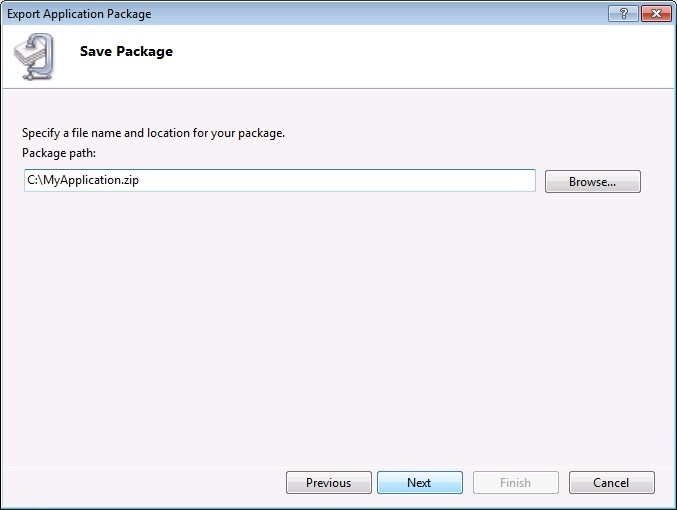
Infine, scegliere un percorso per salvare il pacchetto. Per questo esempio è stato scelto
C:\MyApplication.zip.
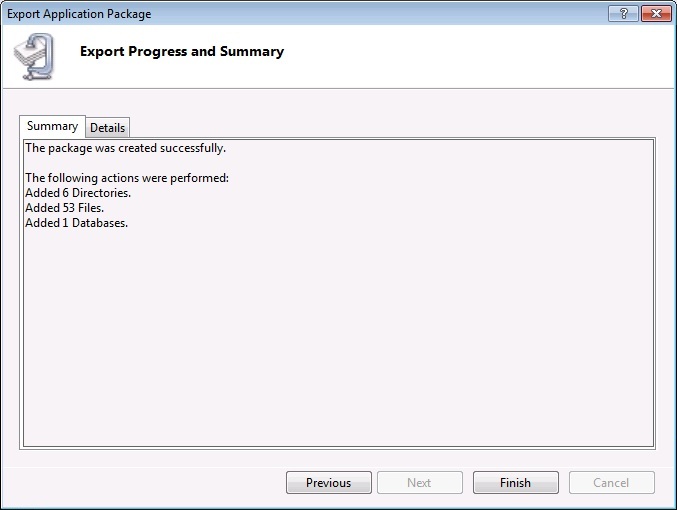
La procedura guidata completerà ora il processo di confezionamento e salverà il pacchetto sul disco. Al termine, verrà visualizzata una pagina Riepilogo che offre una panoramica delle azioni eseguite.
Riassunto
Congratulazioni! È stato creato un pacchetto basato sul sito Web predefinito. Contiene l'applicazione, che contiene file di contenuto e una voce che contrassegnerà la cartella come applicazione in IIS e un database SQL.